
Erfahren Sie, wie Sie unter Windows 11 und 10 einen USB-Stick öffnen, erkennen und sicher nutzen – inklusive Tipps zur Fehlerbehebung.
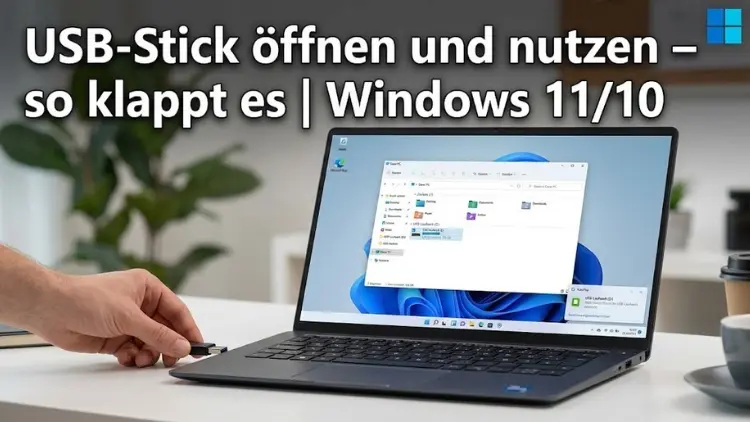
USB-Sticks sind praktische Speicherlösungen für den schnellen Datentransport zwischen Computern. Unter Windows 11 und Windows 10 lassen sie sich ohne Zusatzsoftware nutzen, doch manchmal treten Probleme beim Öffnen, Erkennen oder sicheren Entfernen auf.
In diesem Ratgeber erfahren Sie Schritt für Schritt, wie Sie einen USB-Stick korrekt anschließen, öffnen, verwenden und Fehler beheben. Zusätzlich erhalten Sie Hinweise zur Datensicherheit, Formatierung und optimalen Nutzung im Alltag.
Was ist ein USB-Stick und wofür wird er genutzt?
Ein USB-Stick ist ein tragbares Speichermedium, das über einen USB-Anschluss mit dem Computer verbunden wird. Er dient zum Speichern, Übertragen und Sichern von Dateien wie Dokumenten, Bildern, Videos oder Programmen. Moderne Modelle bieten hohe Speicherkapazitäten, schnelle Übertragungsraten und sind mit verschiedenen Betriebssystemen kompatibel.
Typische Einsatzbereiche sind:
- Datentransfer zwischen mehreren PCs
- Sicherung wichtiger Dateien
- Installation von Software oder Betriebssystemen
- Transport von Präsentationen oder Medien
Voraussetzungen unter Windows 11 und Windows 10
Damit ein USB-Stick problemlos funktioniert, sollten folgende Voraussetzungen erfüllt sein:
- Ein funktionierender USB-Anschluss am PC oder Notebook
- Aktuelle Windows-Updates
- Ein funktionsfähiger USB-Stick ohne physische Schäden
In der Regel erkennt Windows den Stick automatisch, sobald er eingesteckt wird.
USB-Stick richtig anschließen
- Stecken Sie den USB-Stick vorsichtig in einen freien USB-Anschluss.
- Warten Sie einige Sekunden, bis Windows das Gerät erkannt hat.
- In vielen Fällen erscheint eine Benachrichtigung oder ein Fenster mit Auswahlmöglichkeiten.
Tipp: Nutzen Sie nach Möglichkeit einen Anschluss direkt am Computer statt an einer externen USB-Verlängerung, um Verbindungsprobleme zu vermeiden.
USB-Stick über den Datei-Explorer öffnen
Der Datei-Explorer ist der zentrale Ort zur Verwaltung von Dateien.
Schritt-für-Schritt-Anleitung
- Öffnen Sie den Datei-Explorer mit der Tastenkombination Windows-Taste + E.
- Klicken Sie links auf „Dieser PC“.
- Unter „Geräte und Laufwerke“ finden Sie den USB-Stick mit einem eigenen Laufwerksbuchstaben.
- Doppelklicken Sie darauf, um den Inhalt anzuzeigen.
Nun können Sie Dateien kopieren, verschieben, löschen oder öffnen.
Automatische Wiedergabe nutzen
Windows bietet die Funktion der automatischen Wiedergabe:
- Beim Einstecken erscheint ein Fenster mit Aktionen wie „Dateien anzeigen“ oder „Ordner öffnen“.
- Sie können eine Standardaktion festlegen, die bei jedem Anschluss automatisch ausgeführt wird.
Diese Einstellung lässt sich in den Windows-Einstellungen unter Bluetooth und Geräte beziehungsweise Geräte anpassen.
Dateien auf den USB-Stick kopieren
Um Dateien auf den USB-Stick zu übertragen:
- Öffnen Sie den Ordner mit den gewünschten Dateien.
- Markieren Sie eine oder mehrere Dateien.
- Klicken Sie mit der rechten Maustaste und wählen Sie „Kopieren“.
- Öffnen Sie den USB-Stick im Datei-Explorer.
- Klicken Sie mit der rechten Maustaste in den freien Bereich und wählen Sie Einfügen.
Alternativ können Sie Dateien per Drag-and-drop auf den Stick ziehen.
Dateien vom USB-Stick auf den PC übertragen
Der Vorgang ist identisch:
- Öffnen Sie den USB-Stick.
- Markieren Sie die Dateien.
- Kopieren Sie diese in einen Ordner auf Ihrer Festplatte.
Achten Sie darauf, genügend freien Speicherplatz auf dem Ziel-Laufwerk zu haben.
USB-Stick sicher entfernen
Ein häufiger Fehler ist das direkte Abziehen des USB-Sticks. Das kann zu Datenverlust führen.
So entfernen Sie den Stick korrekt:
- Klicken Sie unten rechts in der Taskleiste auf das USB-Symbol.
- Wählen Sie „Hardware sicher entfernen“.
- Warten Sie auf die Meldung, dass das Gerät entfernt werden kann.
- Ziehen Sie den USB-Stick ab.
Häufige Probleme und Lösungen
USB-Stick wird nicht erkannt
Mögliche Ursachen:
- Defekter USB-Anschluss
- Fehlerhafter Treiber
- Beschädigter USB-Stick
Lösungen:
- Anderen USB-Anschluss testen
- PC neu starten
- Treiber im Geräte-Manager aktualisieren
USB-Stick erscheint nicht im Datei-Explorer
In diesem Fall kann es sein, dass kein Laufwerksbuchstabe vergeben ist.
So prüfen Sie das:
- Öffnen Sie die Datenträgerverwaltung.
- Suchen Sie den USB-Stick in der Liste.
- Weisen Sie ihm bei Bedarf einen Laufwerksbuchstaben zu.
Zugriff verweigert oder Schreibschutz
Manche USB-Sticks besitzen einen mechanischen Schreibschutz. Prüfen Sie, ob ein kleiner Schalter am Gehäuse vorhanden ist. Zusätzlich können Dateiberechtigungen oder ein Virenschutz den Zugriff blockieren.
USB-Stick formatieren
Eine Formatierung löscht alle Daten und setzt den Stick zurück.
Wann ist eine Formatierung sinnvoll?
- Bei Dateisystemfehlern
- Wenn der Stick nicht korrekt erkannt wird
- Beim Wechsel zwischen verschiedenen Betriebssystemen
So formatieren Sie den USB-Stick:
- Öffnen Sie den Datei-Explorer.
- Klicken Sie mit der rechten Maustaste auf den USB-Stick.
- Wählen Sie Formatieren.
- Wählen Sie das gewünschte Dateisystem.
- Starten Sie den Vorgang.
Welches Dateisystem ist das richtige?
- FAT32: Hohe Kompatibilität, aber begrenzte Dateigröße
- exFAT: Ideal für große Dateien und moderne Systeme
- NTFS: Erweiterte Rechteverwaltung, vor allem für Windows
Die Wahl hängt vom Einsatzzweck ab.
Sicherheit und Virenschutz
USB-Sticks können Schadsoftware übertragen. Deshalb sollten Sie:
- Einen aktuellen Virenscanner nutzen
- Unbekannte USB-Sticks nicht unbedacht öffnen
- Die automatische Ausführung deaktivieren
Regelmäßige Scans erhöhen die Sicherheit Ihrer Daten.
USB-Stick als Backup-Lösung
Ein USB-Stick eignet sich für:
- Wichtige Dokumente
- Fotos und Videos
- Notfallkopien
Für regelmäßige Backups empfiehlt sich jedoch zusätzlich eine externe Festplatte oder ein Cloud-Dienst.
Leistungsoptimierung beim Datentransfer
Um die Übertragung zu beschleunigen:
- Nutzen Sie USB-3.0- oder USB-3.1-Anschlüsse
- Vermeiden Sie parallele große Kopiervorgänge
- Halten Sie den USB-Stick frei von Fehlern
USB-Stick unter Windows 11 vs. Windows 10
Die grundlegende Nutzung ist identisch. Unterschiede bestehen hauptsächlich im Design der Einstellungen und Benachrichtigungen. Beide Systeme bieten eine stabile und zuverlässige Unterstützung für USB-Speichergeräte.
Tipps für den Alltag
- Beschriften Sie USB-Sticks eindeutig
- Bewahren Sie sie vor Hitze und Feuchtigkeit
- Entfernen Sie sie immer sicher
- Prüfen Sie regelmäßig den Speicherzustand
Fazit
Das Öffnen und Nutzen eines USB-Sticks unter Windows 11 und Windows 10 ist unkompliziert, wenn man die grundlegenden Schritte kennt.
Vom richtigen Anschließen über den Datei-Explorer bis zum sicheren Entfernen bietet Windows alle notwendigen Funktionen.
Mit den hier beschriebenen Tipps vermeiden Sie typische Fehler, schützen Ihre Daten und nutzen den USB-Stick effizient im Alltag.