
Erfahren Sie, wie Sie in Windows 11 und Windows 10 das Softwarecenter öffnen und effizient nutzen, um Programme schnell zu finden und zu installieren.
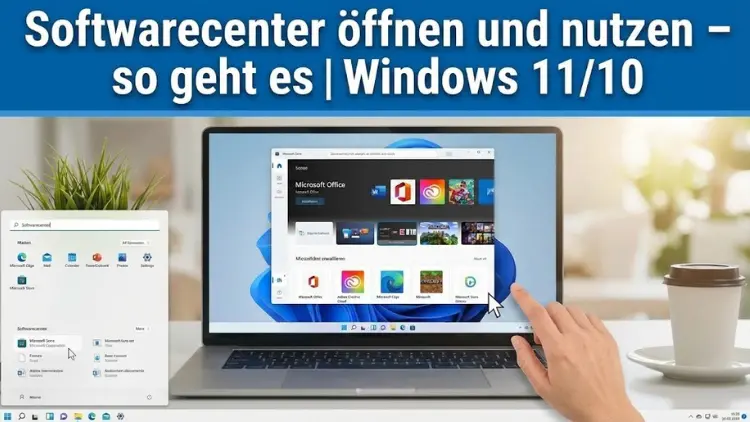
Das Softwarecenter ist ein zentrales Werkzeug unter Windows 11 und Windows 10, mit dem sich Programme, Updates und optionale Funktionen einfach verwalten lassen. Vor allem in Unternehmensumgebungen sorgt es für eine sichere und kontrollierte Softwarebereitstellung.
Dieser Artikel zeigt Schritt für Schritt, wie Sie das Softwarecenter öffnen, effizient nutzen und typische Probleme beheben. Sie erfahren außerdem, welche Funktionen verfügbar sind, wie Installationen ablaufen und worauf Sie bei Fehlern achten sollten.
Was ist das Softwarecenter?
Das Softwarecenter ist eine Client-Anwendung von Microsoft, die in vielen Organisationen über Microsoft Endpoint Configuration Manager (MECM) bereitgestellt wird. Es dient dazu, vom Unternehmen freigegebene Software, Updates, Betriebssysteme und optionale Features zentral zu verteilen und zu verwalten. Privat installierte Windows-Versionen ohne Unternehmensanbindung verfügen in der Regel nicht über das Softwarecenter.
Typische Einsatzbereiche
- Installation von Unternehmenssoftware
- Verteilung von Sicherheits- und Funktionsupdates
- Bereitstellung optionaler Features und Tools
- Steuerung von Betriebssystem-Installationen
- Transparente Übersicht über verfügbare Anwendungen
Voraussetzungen für die Nutzung
Bevor Sie das Softwarecenter verwenden können, müssen bestimmte Voraussetzungen erfüllt sein:
- Ihr Gerät ist Teil einer Domäne oder über Intune/MECM verwaltet
- Das Softwarecenter ist installiert und aktiviert
- Sie verfügen über die notwendigen Benutzerrechte
- Eine stabile Netzwerkverbindung ist vorhanden
Sind diese Punkte erfüllt, steht der Nutzung nichts im Weg.
Softwarecenter öffnen unter Windows 11
Methode 1: Über die Windows-Suche
- Klicken Sie auf das Suchsymbol in der Taskleiste.
- Geben Sie Softwarecenter ein.
- Wählen Sie die Anwendung aus der Ergebnisliste aus.
Methode 2: Über das Startmenü
- Öffnen Sie das Startmenü.
- Navigieren Sie zu Alle Apps.
- Suchen Sie den Eintrag Microsoft Endpoint Manager oder Softwarecenter.
- Starten Sie die Anwendung per Klick.
Methode 3: Direkt über den Installationspfad
- Öffnen Sie den Datei-Explorer.
- Navigieren Sie zu:
C:\Windows\CCM\ClientUX\SCClient.exe - Doppelklicken Sie auf die Datei.
Softwarecenter öffnen unter Windows 10
Variante 1: Startmenü
- Öffnen Sie das Startmenü.
- Scrollen Sie zu Microsoft Endpoint Manager.
- Klicken Sie auf Softwarecenter.
Variante 2: Suchfunktion
- Drücken Sie Windows-Taste + S.
- Geben Sie Softwarecenter ein.
- Starten Sie die Anwendung.
Variante 3: Ausführen-Dialog
- Drücken Sie Windows-Taste + R.
- Geben Sie den Pfad zur SCClient.exe ein.
- Bestätigen Sie mit Enter.
Aufbau und Benutzeroberfläche
Nach dem Start präsentiert sich das Softwarecenter mit einer klar strukturierten Oberfläche. Die Navigation erfolgt über ein linkes Menü, während der Hauptbereich Inhalte anzeigt.
Wichtige Bereiche
- Anwendungen: Verfügbare und installierte Programme
- Updates: Sicherheits- und Funktionsupdates
- Betriebssysteme: Neuinstallationen oder Upgrades
- Installationsstatus: Laufende und abgeschlossene Vorgänge
- Optionen: Client-Einstellungen und Benutzeroptionen
Anwendungen installieren
Verfügbare Software finden
Im Bereich Anwendungen sehen Sie alle Programme, die Ihnen Ihr Unternehmen zur Installation freigegeben hat. Die Liste kann je nach Rolle, Abteilung oder Gerät variieren.
Installation starten
- Wählen Sie die gewünschte Anwendung aus.
- Klicken Sie auf Installieren.
- Bestätigen Sie eventuelle Hinweise.
Die Installation läuft im Hintergrund. Der Fortschritt wird im Softwarecenter angezeigt.
Neustart erforderlich?
Einige Anwendungen erfordern einen Neustart. Das Softwarecenter informiert Sie rechtzeitig und ermöglicht eine Planung, damit Ihre Arbeit nicht unterbrochen wird.
Updates verwalten
Automatische Updates
Viele Updates werden automatisch installiert, sobald Ihr Gerät online ist. Das Softwarecenter zeigt an, welche Updates geplant oder bereits installiert sind.
Manuelle Installation
- Wechseln Sie zu Updates.
- Markieren Sie verfügbare Updates.
- Starten Sie die Installation manuell.
Wartungsfenster beachten
In Unternehmensumgebungen sind häufig Wartungsfenster definiert. Updates werden dann nur zu festgelegten Zeiten installiert.
Betriebssysteme und Upgrades
Über den Bereich Betriebssysteme können komplette Neuinstallationen oder Upgrades bereitgestellt werden, etwa von Windows 10 auf Windows 11. Diese Funktion wird meist nur in speziellen Szenarien genutzt und erfordert oft administrative Freigaben.
Installationsstatus und Protokolle
Status einsehen
Im Bereich Installationsstatus sehen Sie:
- Laufende Installationen
- Erfolgreich abgeschlossene Vorgänge
- Fehlgeschlagene Installationen
Bedeutung der Statusmeldungen
- In Bearbeitung: Installation läuft
- Erfolgreich: Vorgang abgeschlossen
- Fehlgeschlagen: Fehler aufgetreten
Bei Fehlern lohnt sich ein Blick in die Details.
Häufige Probleme und Lösungen
Softwarecenter startet nicht
Ursachen:
- Dienst nicht aktiv
- Beschädigte Client-Installation
Lösungen:
- PC neu starten
- Dienst SMS Agent Host prüfen
- Client reparieren oder neu installieren
Anwendungen werden nicht angezeigt
- Synchronisation abwarten
- Mit Firmennetzwerk oder VPN verbinden
- IT-Support kontaktieren
Installation schlägt fehl
- Genügend Speicherplatz prüfen
- Neustart durchführen
- Fehlermeldung notieren und weitergeben
Softwarecenter zurücksetzen
In manchen Fällen hilft ein Reset des Clients:
- Öffnen Sie die Systemsteuerung.
- Wechseln Sie zu Configuration Manager.
- Starten Sie eine Clientreparatur.
Alternativ kann der IT-Support den Client neu bereitstellen.
Sicherheit und Vorteile des Softwarecenters
Zentrale Kontrolle
Nur geprüfte und freigegebene Software wird installiert. Das erhöht die Sicherheit und reduziert Risiken.
Einheitliche Systeme
Alle Geräte verfügen über denselben Softwarestand, was Support und Wartung vereinfacht.
Transparenz für Benutzer
Sie sehen jederzeit, welche Software verfügbar ist und welche Installationen laufen.
Unterschiede zum Microsoft Store
Der Microsoft Store richtet sich hauptsächlich an Privatnutzer, während das Softwarecenter für Unternehmensumgebungen optimiert ist. Im Softwarecenter stehen interne Anwendungen, Skripte und spezielle Konfigurationen zur Verfügung, die im Store nicht angeboten werden.
Empfohlene Vorgehensweisen für den Alltag
- Installieren Sie Software möglichst außerhalb produktiver Arbeitszeiten
- Achten Sie auf Hinweise zu Neustarts
- Halten Sie Ihr Gerät regelmäßig online, damit Updates greifen
- Melden Sie Fehler frühzeitig an den Support
Wann den IT-Support kontaktieren?
Kontaktieren Sie den IT-Support, wenn:
- das Softwarecenter dauerhaft nicht startet
- Installationen wiederholt fehlschlagen
- wichtige Anwendungen fehlen
- Fehlermeldungen unverständlich sind
Eine genaue Beschreibung beschleunigt die Lösung.
Fazit
Das Softwarecenter ist ein leistungsstarkes Werkzeug zur Software- und Updateverwaltung unter Windows 11 und Windows 10. Richtig genutzt, vereinfacht es Installationen, erhöht die Sicherheit und sorgt für stabile Systeme.
Mit den in diesem Artikel beschriebenen Schritten können Sie das Softwarecenter öffnen, effizient nutzen und typische Probleme selbstständig lösen.