
Erfahren Sie, wie Sie die Android-Navigationsleiste ändern, anpassen oder ausblenden, um Bedienung und Design Ihres Smartphones einfach zu optimieren.
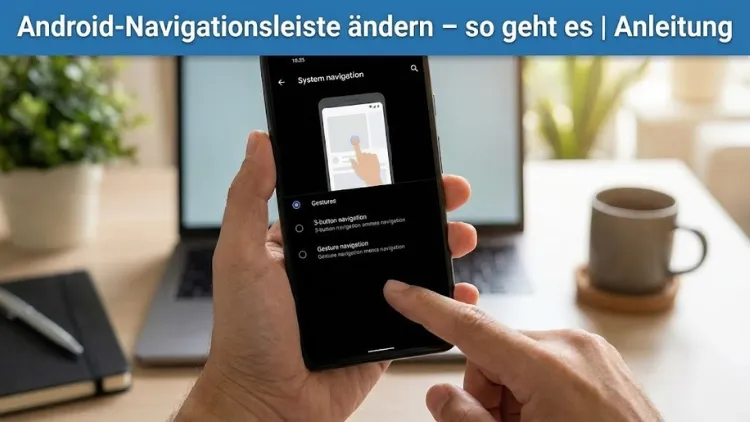
Die Android-Navigationsleiste bestimmt, wie Sie Ihr Smartphone bedienen. Ob klassische Tasten, moderne Gesten oder individuelle Anpassungen – Android bietet zahlreiche Möglichkeiten, die Navigation an Ihre Gewohnheiten anzupassen.
In dieser Anleitung erfahren Sie Schritt für Schritt, wie Sie die Android-Navigationsleiste ändern, ausblenden oder personalisieren. Der Fokus liegt auf aktuellen Android-Versionen, gängigen Herstelleroberflächen und praxisnahen Lösungen, damit Sie Ihr Gerät effizienter, übersichtlicher und komfortabler nutzen können.
Was ist die Android-Navigationsleiste?
Die Android-Navigationsleiste ist ein zentrales Bedienelement am unteren Bildschirmrand. Sie ermöglicht grundlegende Aktionen wie Zurück, Startbildschirm und App-Übersicht. Je nach Android-Version und Hersteller kann die Darstellung variieren. Grundsätzlich gibt es zwei Konzepte:
- Drei-Tasten-Navigation: Zurück, Home, Übersicht
- Gestensteuerung: Wischbewegungen ersetzen feste Tasten
Beide Varianten haben Vor- und Nachteile. Während die klassische Leiste besonders für Einsteiger übersichtlich ist, bietet die Gestensteuerung mehr Bildschirmfläche und ein modernes Bediengefühl.
Android-Navigationsleiste ändern: Voraussetzungen
Bevor Sie Anpassungen vornehmen, sollten Sie Folgendes prüfen:
- Android-Version: Ab Android 10 stehen Gesten systemweit zur Verfügung
- Herstelleroberfläche: One UI, MIUI, EMUI oder Pixel UI unterscheiden sich
- Gerätemodell: Nicht jede Funktion ist auf jedem Smartphone verfügbar
In den meisten Fällen finden Sie die relevanten Optionen direkt in den Systemeinstellungen, ohne zusätzliche Apps installieren zu müssen.
Navigationsleiste über die Systemeinstellungen anpassen
Schritt-für-Schritt-Anleitung (Standard-Android)
- Öffnen Sie die Einstellungen
- Tippen Sie auf System
- Wählen Sie Gesten
- Öffnen Sie Systemnavigation
- Entscheiden Sie sich für:
- Drei-Tasten-Navigation
- Zwei-Tasten-Navigation (bei älteren Versionen)
- Gestennavigation
Nach der Auswahl wird die Änderung sofort übernommen. Eine kurze Einführung erklärt die Bedienung.
Drei-Tasten-Navigation konfigurieren
Die klassische Navigationsleiste lässt sich auf vielen Geräten weiter anpassen:
- Tastenreihenfolge ändern
- Zurück-Taste links oder rechts platzieren
- Navigation bei Bedarf ein- oder ausblenden
Diese Optionen finden Sie meist unter Anzeige oder Navigationsleiste. Besonders Nutzer, die von älteren Android-Versionen wechseln, profitieren von dieser vertrauten Steuerung.
Gestensteuerung aktivieren und nutzen
Vorteile der Gestennavigation
- Mehr Platz auf dem Bildschirm
- Flüssigere Bedienung
- Einheitliches Bedienkonzept über Apps hinweg
Grundlegende Gesten
- Wischen von unten nach oben: Startbildschirm
- Wischen von unten nach oben und halten: App-Übersicht
- Wischen vom linken oder rechten Rand: Zurück
Die Gesten lassen sich in vielen Fällen feinjustieren, etwa durch Anpassung der Empfindlichkeit oder durch visuelle Hinweise.
Android-Navigationsleiste bei Samsung-Geräten ändern
Bei Samsung-Smartphones mit One UI finden Sie umfangreiche Anpassungsoptionen. Öffnen Sie die Einstellungen, navigieren Sie zu Anzeige und wählen Sie Navigationsleiste. Dort können Sie:
- Zwischen Tasten und Gesten wechseln
- Die Tastenanordnung ändern
- Gestenhinweise ein- oder ausblenden
Samsung bietet zusätzlich erweiterte Optionen, um das Bediengefühl an persönliche Vorlieben anzupassen. Geräte des Herstellers Samsung gelten hier als besonders flexibel.
Android-Navigationsleiste bei Xiaomi ändern
Xiaomi-Geräte mit MIUI setzen stark auf Gestensteuerung. Die Navigationsleiste wird dabei vollständig ersetzt. Der Weg zu den Einstellungen:
- Einstellungen öffnen
- Startbildschirm wählen
- Systemnavigation antippen
- Gesten verwenden aktivieren
Zusätzlich können Sie entscheiden, ob Gestenhinweise angezeigt werden. Die Anpassungen funktionieren auf Smartphones des Unternehmens Xiaomi zuverlässig, unterscheiden sich jedoch leicht je nach MIUI-Version.
Pixel-Smartphones und pures Android
Pixel-Geräte nutzen eine besonders klare Android-Oberfläche. Die Navigationsoptionen sind direkt in den Systemeinstellungen verfügbar und werden regelmäßig aktualisiert. Entwickelt wird Android von Google, weshalb Pixel-Geräte neue Navigationsfunktionen meist zuerst erhalten.
Navigationsleiste ausblenden – mehr Bildschirmfläche
Viele Nutzer möchten die Navigationsleiste temporär oder dauerhaft ausblenden. Das ist besonders bei Videos, Spielen oder beim Lesen sinnvoll.
Möglichkeiten zum Ausblenden
- Automatisches Ausblenden in Vollbild-Apps
- Gestensteuerung aktivieren
- Herstellerfunktionen wie „Vollbildmodus“
Achten Sie darauf, dass Sie weiterhin sicher navigieren können. Gestenhinweise oder kurze Einblendungen helfen bei der Orientierung.
Erweiterte Anpassungen mit Apps
Wenn die Systemoptionen nicht ausreichen, können spezielle Apps helfen. Diese bieten:
- Individuelle Tastenbelegung
- Farb- und Designanpassungen
- Zusätzliche Gesten oder Shortcuts
Beachten Sie, dass solche Apps oft erweiterte Berechtigungen benötigen. Lesen Sie Bewertungen und Datenschutzhinweise sorgfältig.
Root und Custom-ROMs: Maximale Kontrolle
Fortgeschrittene Nutzer können mit Root-Zugriff oder Custom-ROMs nahezu jede Eigenschaft der Navigationsleiste verändern. Dazu zählen:
- Vollständige Entfernung der Leiste
- Eigene Icons und Animationen
- Kombination aus Tasten und Gesten
Diese Methoden bergen Risiken und können Garantieansprüche beeinflussen. Sie eignen sich nur für erfahrene Anwender.
Häufige Probleme und Lösungen
Navigationsleiste reagiert nicht
- Gerät neu starten
- Cache der System-UI leeren
- Gestenempfindlichkeit anpassen
Gesten funktionieren nicht wie erwartet
- Schutzhülle oder Folie prüfen
- Einstellungen zurücksetzen
- Kurze Eingewöhnungszeit einplanen
Tipps für die optimale Navigation
- Testen Sie mehrere Varianten im Alltag
- Nutzen Sie Anleitungen in den Einstellungen
- Passen Sie die Navigation an Ihre Handgröße an
- Kombinieren Sie Gesten mit App-spezifischen Shortcuts
Eine gut konfigurierte Navigationsleiste steigert die Produktivität und reduziert Fehlbedienungen deutlich.
Sicherheit und Datenschutz
Die Änderung der Navigationsleiste hat in der Regel keinen Einfluss auf die Sicherheit. Vorsicht ist jedoch bei Drittanbieter-Apps geboten. Vergeben Sie nur notwendige Berechtigungen und deinstallieren Sie nicht mehr benötigte Tools.
Android-Navigationsleiste zurücksetzen
Falls Sie unzufrieden sind, können Sie jederzeit zur Standardkonfiguration zurückkehren:
- Einstellungen öffnen
- Systemnavigation wählen
- Standardoption aktivieren
So stellen Sie den ursprünglichen Zustand schnell wieder her.
Fazit
Die Android-Navigationsleiste lässt sich flexibel anpassen – von klassischen Tasten bis hin zu modernen Gesten.
Ob Sie mehr Bildschirmfläche wünschen, die Bedienung beschleunigen oder einfach Ihren persönlichen Stil umsetzen möchten: Android bietet für nahezu jeden Anspruch die passende Lösung.
Mit den richtigen Einstellungen verbessern Sie nicht nur den Komfort, sondern auch die Effizienz im täglichen Gebrauch Ihres Smartphones.
