
Erfahren Sie, wie Sie die Alexa-App unter Windows 11 und 10 installieren, einrichten und optimal nutzen – Schritt für Schritt erklärt.
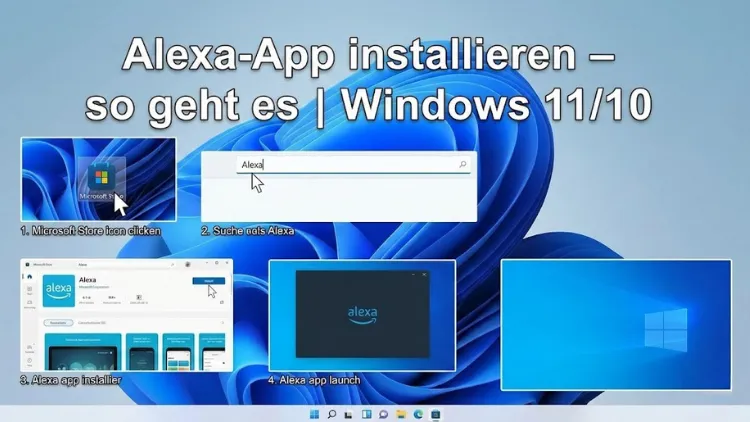
Die Alexa-App auf Windows 11 oder Windows 10 ermöglicht es, Sprachbefehle direkt am PC zu nutzen, Smart-Home-Geräte zu steuern und Informationen schnell abzurufen. Viele Anwender suchen nach einer klaren Anleitung, da sich Installation und Nutzung je nach Windows-Version unterscheiden.
Dieser umfassende Leitfaden erklärt Schritt für Schritt, wie Sie die Alexa-App unter Windows 11 und Windows 10 installieren, einrichten und optimal verwenden – inklusive Problemlösungen und Tipps für den Alltag.
Was ist die Alexa-App für Windows?
Die Alexa-App ist die offizielle Anwendung zur Nutzung des Sprachassistenten von Amazon auf dem PC. Sie ersetzt keinen Echo-Lautsprecher, erweitert aber dessen Funktionen auf den Desktop. Über die App lassen sich Fragen stellen, Termine verwalten, Musik abspielen und kompatible Smart-Home-Geräte steuern.
Funktionen im Überblick
- Sprachsteuerung per Mikrofon
- Verwaltung von Smart-Home-Geräten
- Abspielen von Musik, Podcasts und Hörbüchern
- Erstellen von Erinnerungen, Timern und Weckern
- Nutzung von Skills für zusätzliche Funktionen
Systemvoraussetzungen für Windows 11 und Windows 10
Bevor Sie mit der Installation beginnen, sollten Sie prüfen, ob Ihr System die Voraussetzungen erfüllt.
Mindestanforderungen
- Windows 10 (Version 19041 oder neuer) oder Windows 11
- Microsoft Store installiert und funktionsfähig
- Amazon-Konto
- Mikrofon (integriert oder extern)
- Stabile Internetverbindung
Empfohlene Hardware
- Headset oder hochwertiges Mikrofon für bessere Spracherkennung
- Aktuelle Audiotreiber
- Mindestens 4 GB Arbeitsspeicher
Alexa-App unter Windows 11 installieren
Unter Windows 11 ist die Installation besonders einfach, da der Microsoft Store standardmäßig integriert ist.
Schritt-für-Schritt-Anleitung
- Öffnen Sie das Startmenü und starten Sie den Microsoft Store.
- Geben Sie im Suchfeld „Alexa“ ein.
- Wählen Sie die Alexa-App aus den Suchergebnissen.
- Klicken Sie auf „Installieren“.
- Warten Sie, bis der Download abgeschlossen ist.
Nach der Installation erscheint die App im Startmenü und kann direkt geöffnet werden.
Alexa-App unter Windows 10 installieren
Auch unter Windows 10 erfolgt die Installation über den Microsoft Store, der Ablauf ist nahezu identisch.
Schritt-für-Schritt-Anleitung
- Öffnen Sie den Microsoft Store über das Startmenü.
- Suchen Sie nach „Alexa“.
- Wählen Sie die offizielle App aus.
- Starten Sie die Installation.
- Öffnen Sie die App nach Abschluss.
Sollte der Microsoft Store nicht funktionieren, empfiehlt sich ein Windows-Update.
Anmeldung und Ersteinrichtung
Nach dem ersten Start müssen Sie sich mit Ihrem Amazon-Konto anmelden.
Anmeldung
- Geben Sie E-Mail-Adresse und Passwort ein.
- Bestätigen Sie die Anmeldung.
Grundeinstellungen
- Mikrofonzugriff erlauben
- Sprache festlegen
- Region auswählen
Diese Einstellungen lassen sich später jederzeit anpassen.
Mikrofon und Audio richtig konfigurieren
Eine korrekte Audioeinstellung ist entscheidend für eine zuverlässige Sprachsteuerung.
Mikrofon prüfen
- Öffnen Sie die Windows-Einstellungen.
- Navigieren Sie zu „System“ → „Sound“.
- Wählen Sie das gewünschte Mikrofon aus.
Zugriff für Apps erlauben
- Unter „Datenschutz“ den Mikrofonzugriff aktivieren
- Sicherstellen, dass die Alexa-App Zugriff hat
Alexa auf dem PC verwenden
Nach der Einrichtung können Sie Alexa wie gewohnt nutzen.
Typische Sprachbefehle
- „Wie wird das Wetter?“
- „Stelle einen Timer auf zehn Minuten.“
- „Spiele Musik.“
Nutzung ohne Sprachbefehl
Alternativ können Sie Texteingaben nutzen, falls kein Mikrofon verfügbar ist.
Smart Home mit Alexa unter Windows steuern
Die Alexa-App ermöglicht die Steuerung kompatibler Smart-Home-Geräte.
Geräte hinzufügen
- Öffnen Sie die App.
- Wechseln Sie zu den Geräteeinstellungen.
- Fügen Sie neue Geräte hinzu.
Typische Anwendungen
- Licht ein- und ausschalten
- Thermostate regeln
- Steckdosen steuern
Alexa-Skills installieren und verwalten
Skills erweitern den Funktionsumfang der Alexa-App erheblich.
Skills finden
- Öffnen Sie den Skill-Bereich in der App.
- Durchsuchen Sie Kategorien oder nutzen Sie die Suche.
Skills aktivieren
- Skill auswählen
- Aktivieren
- Berechtigungen bestätigen
Häufige Probleme und Lösungen
Alexa reagiert nicht
- Mikrofon prüfen
- App neu starten
- Audioeinstellungen kontrollieren
App kann nicht installiert werden
- Windows-Version aktualisieren
- Microsoft Store zurücksetzen
- Internetverbindung prüfen
Anmeldeprobleme
- Amazon-Konto überprüfen
- Zwei-Faktor-Authentifizierung beachten
Unterschiede zwischen Windows 11 und Windows 10
Die grundlegende Funktionalität ist identisch, dennoch gibt es kleine Unterschiede.
Windows 11
- Modernere Oberfläche
- Bessere Integration in das System
- Häufigere Updates
Windows 10
- Bewährte Stabilität
- Ähnliche Bedienung
- Ebenfalls voll unterstützt
Datenschutz und Sicherheit
Die Nutzung eines Sprachassistenten wirft Fragen zum Datenschutz auf.
Sprachaufzeichnungen
- Können im Amazon-Konto eingesehen und gelöscht werden
Berechtigungen
- Zugriff auf Mikrofon und Standort kann eingeschränkt werden
Sicherheitstipps
- Regelmäßige Passwortänderung
- Überprüfung der verbundenen Geräte
Tipps für den produktiven Einsatz
- Erinnerungen für Termine nutzen
- Einkaufslisten per Spracheingabe erstellen
- Tageszusammenfassungen aktivieren
Alternativen zur Alexa-App auf Windows
Falls Sie Alexa nicht nutzen möchten, gibt es Alternativen.
Andere Sprachassistenten
- Systemeigene Lösungen
- Drittanbieter-Programme
Webbasierte Nutzung
- Eingeschränkter Funktionsumfang
- Keine Installation notwendig
Alexa-App aktualisieren
Regelmäßige Updates sorgen für neue Funktionen und Sicherheit.
Update über den Microsoft Store
- Store öffnen
- Updates suchen
- Alexa-App aktualisieren
Alexa deinstallieren
Sollten Sie die App nicht mehr benötigen, ist die Entfernung unkompliziert.
Deinstallation
- Einstellungen öffnen
- Apps auswählen
- Alexa-App deinstallieren
Fazit
Die Alexa-App für Windows 11 und Windows 10 bietet eine komfortable Möglichkeit, den Sprachassistenten direkt am PC zu nutzen. Die Installation über den Microsoft Store ist einfach, die Einrichtung schnell erledigt.
Mit der richtigen Konfiguration von Mikrofon und Datenschutz lässt sich Alexa effizient in den Alltag integrieren – sei es zur Smart-Home-Steuerung, zur Organisation oder zur Unterhaltung.