
Erfahren Sie, wie Sie eine Festplatte unter Windows 11 und Windows 10 sicher formatieren, Daten schützen und Schritt für Schritt Fehler vermeiden.
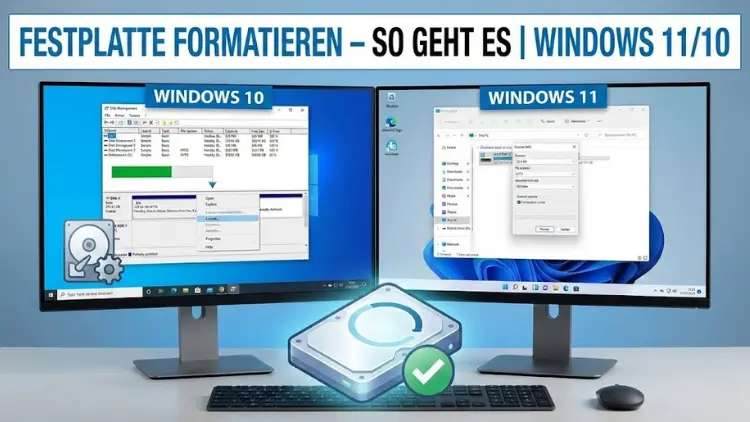
Eine korrekt formatierte Festplatte ist die Grundlage für ein stabiles, schnelles und sicheres Windows-System. Ob neue interne oder externe Laufwerke, Fehlerbehebung bei Problemen oder Vorbereitung für den Weiterverkauf – das Formatieren gehört zu den wichtigsten Aufgaben der Datenträgerverwaltung.
Dieser Leitfaden zeigt Ihnen Schritt für Schritt, wie Sie unter Windows 11 und Windows 10 eine Festplatte sicher und richtig formatieren, welches Dateisystem geeignet ist und welche Fehler Sie unbedingt vermeiden sollten.
Was bedeutet „Festplatte formatieren“?
Beim Formatieren einer Festplatte wird die logische Struktur des Datenträgers neu erstellt. Dabei richtet Windows ein Dateisystem ein, mit dem Daten gespeichert, gelesen und verwaltet werden können. Alle vorhandenen Dateien werden dabei gelöscht oder zumindest unzugänglich gemacht.
Man unterscheidet zwischen:
- Schnellformatierung: Entfernt nur das Inhaltsverzeichnis, Daten können oft wiederhergestellt werden.
- Vollformatierung: Überschreibt Sektoren und prüft den Datenträger auf Fehler.
Wann sollte man eine Festplatte formatieren?
Es gibt zahlreiche Situationen, in denen das Formatieren sinnvoll oder notwendig ist:
- Neue interne oder externe Festplatte einrichten
- Wechsel des Dateisystems (z. B. FAT32 zu NTFS)
- Behebung von Dateisystemfehlern
- Vorbereitung für einen Verkauf oder eine Weitergabe
- Kompatibilität mit bestimmten Geräten herstellen
- Leistungsprobleme durch beschädigte Strukturen beheben
Wichtiger Hinweis vor dem Formatieren
Beim Formatieren werden alle Daten gelöscht. Sichern Sie deshalb wichtige Dateien auf einem externen Medium oder in einem Backup, bevor Sie fortfahren. Eine Datenrettung ist nach einer Vollformatierung in der Regel nicht mehr möglich.
Welches Dateisystem ist das richtige?
NTFS
- Standard für Windows 10 und Windows 11
- Unterstützt große Dateien und Laufwerke
- Rechteverwaltung und Verschlüsselung
- Ideal für interne Festplatten und SSDs
exFAT
- Geeignet für große Dateien
- Gute Kompatibilität mit anderen Betriebssystemen
- Häufig bei externen Festplatten und USB-Sticks
FAT32
- Sehr hohe Gerätekompatibilität
- Maximale Dateigröße 4 GB
- Heute nur noch eingeschränkt sinnvoll
Festplatte formatieren unter Windows 11 und Windows 10
Methode 1: Über den Datei-Explorer
Diese Methode eignet sich besonders für externe Festplatten oder zusätzliche Laufwerke.
Schritt-für-Schritt-Anleitung:
- Öffnen Sie den Datei-Explorer
- Klicken Sie mit der rechten Maustaste auf das gewünschte Laufwerk
- Wählen Sie Formatieren
- Legen Sie das Dateisystem fest
- Optional: Laufwerksname vergeben
- Wählen Sie Schnellformatierung oder Vollformatierung
- Klicken Sie auf Starten
Nach wenigen Sekunden ist das Laufwerk einsatzbereit.
Methode 2: Festplatte über die Datenträgerverwaltung formatieren
Diese Variante bietet mehr Kontrolle und ist ideal für neue oder nicht erkannte Laufwerke.
Anleitung:
- Rechtsklick auf Start → Datenträgerverwaltung
- Suchen Sie das gewünschte Laufwerk
- Rechtsklick auf die Partition → Formatieren
- Dateisystem auswählen
- Bezeichnung vergeben
- Formatierung starten
Hier können Sie auch neue Partitionen erstellen oder bestehende löschen.
Methode 3: Formatieren mit der Eingabeaufforderung (Diskpart)
Diese Methode richtet sich an erfahrene Anwender.
Vorgehensweise:
- Eingabeaufforderung als Administrator starten
- Befehl
diskparteingeben list diskzur Anzeige aller Datenträgerselect disk X(X durch Nummer ersetzen)clean(löscht alle Partitionen)create partition primaryformat fs=ntfs quickassign
Diese Methode ist besonders effektiv bei problematischen Laufwerken.
Systemfestplatte formatieren – geht das?
Die Systemfestplatte mit installiertem Windows kann nicht im laufenden Betrieb formatiert werden. Dafür benötigen Sie:
- Windows-Installationsmedium (USB-Stick oder DVD)
- Neustart vom Installationsmedium
- Auswahl der Festplatte während der Installation
Dabei wird Windows neu installiert und alle Daten gelöscht.
Externe Festplatte formatieren
Externe Laufwerke lassen sich problemlos über alle genannten Methoden formatieren. Achten Sie auf:
- Richtige Auswahl des Laufwerks
- Kompatibles Dateisystem für Zielgeräte
- Sichere Trennung nach Abschluss
SSD formatieren – Besonderheiten
SSDs benötigen keine klassische Vollformatierung. Eine Schnellformatierung reicht aus und schont die Lebensdauer. Moderne Windows-Versionen berücksichtigen automatisch die TRIM-Funktion.
Fehler beim Formatieren – Ursachen und Lösungen
„Datenträger ist schreibgeschützt“
- Schreibschutzschalter prüfen
- Diskpart-Befehl
attributes disk clear readonly
„Formatierung konnte nicht abgeschlossen werden“
- Laufwerk überprüfen
- Anderen USB-Port verwenden
- Datenträgerverwaltung nutzen
Festplatte wird nicht angezeigt
- Treiber aktualisieren
- Datenträger initialisieren
- Anderes Kabel testen
Formatieren vs. Löschen – der Unterschied
- Löschen: Entfernt einzelne Dateien
- Formatieren: Setzt das gesamte Dateisystem zurück
Für Datenschutz ist Formatieren deutlich effektiver, besonders in Kombination mit einer Vollformatierung.
Sicherheit und Datenschutz beim Formatieren
Wenn Sie eine Festplatte weitergeben möchten:
- Vollformatierung durchführen
- Mehrfaches Überschreiben bei sensiblen Daten
- Optional spezielle Löschsoftware verwenden
Häufige Fragen zum Thema Festplatte formatieren
Wie lange dauert eine Formatierung?
Eine Schnellformatierung dauert meist nur Sekunden. Eine Vollformatierung kann je nach Größe mehrere Stunden beanspruchen.
Kann man eine formatierte Festplatte wiederherstellen?
Nach einer Schnellformatierung oft ja, nach einer Vollformatierung meist nicht.
Wird Windows beim Formatieren gelöscht?
Nur wenn Sie die Systemfestplatte formatieren.
Empfohlene Vorgehensweisen für Windows 11 und Windows 10
- Für interne Laufwerke NTFS verwenden
- Für externe Datenträger exFAT bevorzugen
- Regelmäßig Backups erstellen
- Datenträgerverwaltung für komplexe Aufgaben nutzen
Fazit
Das Formatieren einer Festplatte unter Windows 11 oder Windows 10 ist mit den richtigen Schritten einfach und sicher durchführbar. Ob über den Datei-Explorer, die Datenträgerverwaltung oder die Eingabeaufforderung – Windows bietet für jeden Anwendungsfall das passende Werkzeug.
Wenn Sie das richtige Dateisystem wählen und vorab eine Datensicherung durchführen, vermeiden Sie Datenverlust und stellen die optimale Leistung Ihres Systems sicher.