
WLAN verbunden, aber kein Internet? Entdecken Sie auch typische Ursachen bei Router, PC, Mac und Smartphone sowie Lösungen für schnellen Internetzugang.
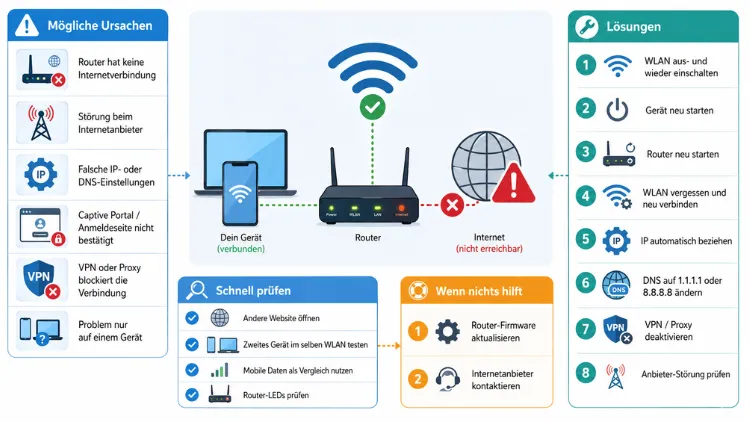
Wenn Ihr Gerät WLAN verbunden, aber kein Internet anzeigt, liegt die Ursache meist in fehlerhaften IP– oder DNS-Einstellungen, einem Problem am Router oder veralteten Netzwerktreibern.
In den meisten Fällen hilft ein Neustart von Router und Endgerät bereits, zusätzlich sollten Sie DNS-Server, Treiber und Sicherheitssoftware prüfen. Dieser Artikel zeigt Ihnen Schritt für Schritt, wie Sie das Problem unter Windows, macOS, Android und iOS lösen.
Was bedeutet „WLAN verbunden, aber kein Internet“ überhaupt?
Das Symbol in der Taskleiste oder in der Statusleiste zeigt volle Balken, dennoch lädt kein Browser eine Seite. Dieses Phänomen tritt auf, weil eine WLAN-Verbindung technisch aus zwei getrennten Schritten besteht: Zunächst verbindet sich Ihr Gerät mit dem Router, anschließend muss der Router selbst eine Verbindung zum Internetanbieter herstellen und Daten korrekt weiterleiten.
Funktioniert nur der erste Schritt, entsteht genau die Meldung, die diesem Artikel den Titel gibt. Deshalb ist es wichtig, zwischen einem lokalen Netzwerkproblem und einer gestörten Internetverbindung des Anbieters zu unterscheiden.
Häufig zeigt sich das Problem zusätzlich durch ein gelbes Ausrufezeichen oder ein Warndreieck am WLAN-Symbol. Andere Geräte im selben Haushalt funktionieren dabei mitunter völlig normal, was die Fehlersuche zunächst erschwert.
Ebenso kann es sein, dass Sie zwar die Weboberfläche Ihres Routers erreichen, jedoch keine einzige externe Webseite laden können. Dieser Unterschied ist ein wichtiger Hinweis für die spätere Diagnose, denn er deutet meist auf ein DNS-Problem hin.
Die häufigsten Ursachen im Überblick
Bevor Sie sich in einzelne Lösungsschritte vertiefen, lohnt sich ein Überblick über die typischen Auslöser. Zu den häufigsten Gründen zählen:
- Fehlerhafte oder veraltete IP-Adresse durch ein DHCP-Problem
- DNS-Server antworten nicht oder sind falsch konfiguriert
- Der Router selbst hat keine Verbindung zum Internetanbieter
- Veraltete oder beschädigte WLAN-Treiber
- Firewall, Antivirenprogramm oder VPN-Client blockieren den Datenverkehr
- Überlastung des Routers durch zu viele gleichzeitig verbundene Geräte
- Störungen beim Internetanbieter selbst, etwa durch Wartungsarbeiten
- Falsche Netzwerkzeit, die Zertifikatsprüfungen scheitern lässt
Da diese Ursachen je nach Betriebssystem unterschiedlich behoben werden, folgt nun eine detaillierte Anleitung für jedes gängige System.
WLAN verbunden, aber kein Internet unter Windows 11 und Windows 10
Windows-Nutzer sind von diesem Problem besonders häufig betroffen, weil Windows viele Netzwerkeinstellungen automatisch verwaltet und dabei gelegentlich fehlerhafte Werte übernimmt. Zudem können Windows-Updates die Netzwerktreiber verändern und dadurch neue Probleme verursachen.
Schritt 1: Windows-Netzwerkfehlerbehebung nutzen
Öffnen Sie zunächst Einstellungen über die Tastenkombination Windows-Taste + I, wechseln Sie anschließend zu Netzwerk und Internet und klicken Sie dort auf Netzwerk-Fehlerbehebung. Dieses integrierte Werkzeug erkennt viele Standardprobleme automatisch und behebt sie in der Regel selbstständig. Sollte dieser Schritt keine Besserung bringen, sind weitergehende manuelle Maßnahmen notwendig.
Schritt 2: IP-Adresse erneuern
Öffnen Sie die Eingabeaufforderung als Administrator, indem Sie im Startmenü „cmd“ eingeben und Als Administrator ausführen wählen. Geben Sie danach nacheinander folgende Befehle ein:
ipconfig /release
ipconfig /renew
ipconfig /flushdns
Der erste Befehl gibt die aktuelle IP-Adresse frei, der zweite fordert eine neue Adresse vom Router an, und der dritte Befehl leert den DNS-Cache. Dadurch werden fehlerhaft gespeicherte Adressdaten entfernt, sodass Ihr System anschließend meist wieder eine funktionierende Verbindung erhält.
Schritt 3: Netzwerkadapter zurücksetzen
Bringen diese Schritte keine Besserung, empfiehlt sich ein vollständiger Netzwerk-Reset. Öffnen Sie dazu die Eingabeaufforderung erneut als Administrator und führen Sie folgende Befehle aus:
netsh winsock reset
netsh int ip reset
Starten Sie den Computer anschließend neu, da diese Änderungen erst nach einem Neustart wirksam werden. Dieser Reset setzt sämtliche Netzwerkkomponenten von Windows auf ihren Ursprungszustand zurück und behebt dadurch viele tiefer liegende Konfigurationsfehler.
Schritt 4: WLAN-Treiber prüfen und aktualisieren
Öffnen Sie den Geräte-Manager per Rechtsklick auf das Startmenü, klappen Sie den Punkt Netzwerkadapter auf und suchen Sie Ihren WLAN-Adapter. Klicken Sie mit der rechten Maustaste darauf und wählen Sie Treiber aktualisieren. Wurde kürzlich ein Windows-Update installiert und das Problem trat unmittelbar danach auf, sollten Sie stattdessen über Treiber deinstallieren gehen und anschließend im Reiter Details die Option Vorherigen Treiber verwenden auswählen, sofern verfügbar. Nach der jüngsten Update-Welle rund um kumulative Sicherheitsupdates berichteten zahlreiche Nutzer im Frühjahr 2026 genau über solche treiberbedingten Verbindungsprobleme, weshalb dieser Schritt aktuell besonders relevant ist.
Schritt 5: DNS-Server manuell festlegen
Funktioniert der Router selbst einwandfrei, jedoch keine Webseite lädt, liegt häufig ein DNS-Problem vor. Öffnen Sie dazu die Netzwerkeinstellungen, klicken Sie auf Ihre aktive WLAN-Verbindung und wählen Sie IP-Zuweisung bearbeiten. Stellen Sie dort von automatisch auf manuell um und tragen Sie als DNS-Server beispielsweise 8.8.8.8 und 8.8.4.4 (Google DNS) oder alternativ 1.1.1.1 und 1.0.0.1 (Cloudflare DNS) ein. Diese öffentlichen DNS-Dienste sind besonders zuverlässig und lösen das Problem häufig binnen weniger Sekunden.
Schritt 6: Firewall und Sicherheitssoftware prüfen
Ebenso kann eine zu strenge Firewall-Regel oder ein überaggressives Antivirenprogramm den Internetzugriff blockieren, obwohl die WLAN-Verbindung technisch besteht. Deaktivieren Sie testweise für wenige Minuten die Windows-Firewall über Einstellungen → Datenschutz und Sicherheit → Windows-Sicherheit → Firewall- und Netzwerkschutz. Verschwindet das Problem daraufhin, sollten Sie in Ihrem Sicherheitsprogramm gezielt eine Ausnahme für den Netzwerkzugriff einrichten, anstatt die Firewall dauerhaft zu deaktivieren.
Schritt 7: VPN-Verbindung beenden
Nutzen Sie einen VPN-Client, beispielsweise für den Zugriff auf Firmenressourcen im Homeoffice, kann dieser eigene Routing- und DNS-Einstellungen setzen, die nach dem Trennen nicht sauber zurückgesetzt werden. Beenden Sie in diesem Fall den VPN-Client vollständig, starten Sie das Gerät neu und prüfen Sie danach erneut die Internetverbindung.
WLAN verbunden, aber kein Internet unter macOS
Auch Mac-Nutzer sind regelmäßig von diesem Problem betroffen, wenngleich macOS die Netzwerkverwaltung anders handhabt als Windows. Öffnen Sie zunächst die Systemeinstellungen, klicken Sie auf WLAN und anschließend bei der betroffenen Verbindung auf Details. Prüfen Sie dort unter dem Reiter TCP/IP, ob eine gültige IP-Adresse zugewiesen wurde. Fehlt diese oder beginnt sie mit 169.254, liegt ein DHCP-Problem vor.
Klicken Sie in diesem Fall auf IP-Adresse erneuern. Bringt dieser Schritt keine Besserung, wechseln Sie zum Reiter DNS und tragen Sie dort manuell 8.8.8.8 sowie 1.1.1.1 ein. Zusätzlich hilft es oft, das WLAN-Netzwerk unter Erweitert → WLAN aus der Liste der bekannten Netzwerke zu entfernen und anschließend das Passwort neu einzugeben, da veraltete Netzwerkprofile gelegentlich fehlerhafte Verbindungsdaten speichern.
Sollte weiterhin keine Verbindung zustande kommen, öffnen Sie das Terminal und geben Sie folgenden Befehl ein, um den DNS-Cache zu leeren:
sudo dscacheutil -flushcacheDieser Befehl entfernt zwischengespeicherte, möglicherweise fehlerhafte DNS-Einträge und zwingt macOS dazu, Adressen neu aufzulösen.
WLAN verbunden, aber kein Internet auf Android-Geräten
Bei Android-Smartphones zeigt sich das Problem häufig durch die Meldung „Kein Internet, verbunden“ direkt unterhalb des Netzwerknamens. Öffnen Sie zunächst die Einstellungen, tippen Sie auf WLAN und anschließend lange auf das betroffene Netzwerk. Wählen Sie Netzwerk entfernen beziehungsweise Verbindung trennen, verbinden Sie sich danach erneut und geben Sie das Passwort sorgfältig ein.
Zusätzlich sollten Sie in den erweiterten WLAN-Einstellungen prüfen, ob eine feste IP-Adresse hinterlegt wurde, die inzwischen nicht mehr zum Router passt. Stellen Sie diese Option auf DHCP, damit Ihr Smartphone automatisch eine gültige Adresse erhält. Android bietet außerdem unter Einstellungen → Netzwerk und Internet → Internetverbindung prüfen eine integrierte Diagnosefunktion, die viele Standardprobleme direkt erkennt.
Hilft dies nicht, aktivieren Sie kurzzeitig den Flugmodus, warten Sie zehn Sekunden und deaktivieren Sie ihn anschließend wieder. Dadurch baut das Smartphone sämtliche Funkverbindungen komplett neu auf, was viele temporäre Störungen behebt. Bleibt das Problem bestehen, kann zudem ein Neustart des Geräts helfen, da dieser sämtliche Netzwerkdienste im Hintergrund neu initialisiert.
WLAN verbunden, aber kein Internet auf dem iPhone und iPad
Unter iOS und iPadOS öffnen Sie zunächst Einstellungen → WLAN, tippen Sie auf das kleine i-Symbol neben Ihrem Netzwerk und wählen Sie Dieses Netzwerk ignorieren. Verbinden Sie sich anschließend erneut mit dem Netzwerk und geben Sie das Passwort ein. Dieser Schritt entfernt gespeicherte, möglicherweise beschädigte Netzwerkkonfigurationen zuverlässig.
Alternativ können Sie unter Einstellungen → Allgemein → Übertragen oder iPhone zurücksetzen → Zurücksetzen → Netzwerkeinstellungen zurücksetzen sämtliche Netzwerkprofile Ihres Geräts vollständig neu aufsetzen. Beachten Sie dabei, dass diese Aktion auch gespeicherte WLAN-Passwörter anderer Netzwerke sowie Bluetooth-Kopplungen löscht, weshalb Sie diesen Schritt erst nach den einfacheren Maßnahmen anwenden sollten. Ebenso empfiehlt sich ein einfacher Neustart des Geräts, der bei iOS überraschend häufig bereits ausreicht.
Das Problem liegt am Router: Anleitung zur Fehlersuche
Funktioniert die Verbindung auf keinem einzigen Gerät im Haushalt, liegt die Ursache meist am Router selbst oder an der Verbindung zum Internetanbieter. Prüfen Sie zunächst die Kontrollleuchten am Gerät. Blinkt die DSL– oder Kabel-LED dauerhaft rot oder gar nicht, besteht keine Verbindung zur Vermittlungsstelle Ihres Anbieters.
Führen Sie in diesem Fall einen vollständigen Router-Neustart durch, indem Sie das Gerät für mindestens zehn Sekunden vom Strom trennen und anschließend wieder anschließen. Dieser einfache Schritt erneuert die komplette Verbindung zum Anbieter und behebt einen Großteil aller Router-Probleme zuverlässig. Bleibt die Störung bestehen, sollten Sie außerdem prüfen, ob auf der Website Ihres Anbieters eine aktuelle Störungsmeldung für Ihre Region veröffentlicht wurde.
Sollte der Router grundsätzlich funktionieren, jedoch immer wieder Verbindungen abbrechen, kann eine Überlastung durch zu viele gleichzeitig verbundene Geräte die Ursache sein. Prüfen Sie über die Router-Weboberfläche, üblicherweise erreichbar unter 192.168.178.1 oder 192.168.1.1, wie viele Geräte aktuell verbunden sind, und trennen Sie testweise nicht benötigte Geräte. Zusätzlich sollten Sie die Firmware Ihres Routers auf den aktuellen Stand bringen, da Hersteller regelmäßig Verbindungsprobleme über Updates beheben.
DNS-Probleme im Detail: Woran Sie sie erkennen
Ein besonders häufiger, jedoch oft übersehener Auslöser ist ein gestörter DNS-Dienst. DNS übersetzt Domainnamen wie „beispiel.de“ in numerische IP-Adressen, damit Ihr Browser die richtige Webseite findet. Funktioniert dieser Dienst nicht, erhalten Sie zwar eine grundsätzliche Internetverbindung, jedoch keine funktionierenden Webseiten.
Ein zuverlässiger Test hierfür ist der Ping-Befehl. Öffnen Sie die Eingabeaufforderung unter Windows oder das Terminal unter macOS und geben Sie folgenden Befehl ein:
ping 8.8.8.8Erhalten Sie hierauf Antworten, funktioniert Ihre grundsätzliche Internetverbindung, jedoch möglicherweise nicht die Namensauflösung. Geben Sie zusätzlich folgenden Befehl ein:
ping google.deSchlägt dieser zweite Test fehl, während der erste erfolgreich war, liegt zweifelsfrei ein DNS-Problem vor. Die Lösung besteht, wie bereits beschrieben, im manuellen Eintragen alternativer DNS-Server wie 8.8.8.8 oder 1.1.1.1, da diese öffentlichen Dienste deutlich stabiler arbeiten als viele Standard-DNS-Server der Internetanbieter.
Wenn ein Windows-Update die Ursache ist
Im Frühjahr und Sommer 2026 berichteten auffällig viele Nutzer über Verbindungsprobleme unmittelbar nach der Installation kumulativer Windows-Updates. Ursache waren Änderungen am Netzwerkstack sowie an den Treiberrichtlinien, die bei bestimmten WLAN-Adaptern zu einer gestörten oder verlangsamten Verbindung führten. Öffnen Sie deshalb bei plötzlich auftretenden Problemen zunächst Einstellungen → Windows Update → Updateverlauf, um zu prüfen, ob ein aktuelles Update zeitlich mit dem Auftreten des Problems zusammenfällt.
Ist dies der Fall, sollten Sie zunächst die in Schritt 4 beschriebene Treiber-Rücksetzung versuchen. Führt auch dies zu keiner Besserung, prüfen Sie über Einstellungen → Windows Update → Updateverlauf → Updates deinstallieren, ob sich das entsprechende Update vorübergehend entfernen lässt, bis ein korrigierendes Update von Microsoft bereitgestellt wird.
Empfohlene Vorgehensweisen zur dauerhaften Vermeidung
Damit das Problem künftig seltener auftritt, haben sich folgende empfohlene Vorgehensweisen bewährt:
- Router-Firmware regelmäßig aktualisieren, um bekannte Fehler zu vermeiden
- Alternative DNS-Server dauerhaft einrichten, beispielsweise Cloudflare oder Google DNS
- WLAN-Treiber monatlich prüfen, insbesondere nach größeren Windows-Updates
- Router nicht dauerhaft überlasten, indem Sie unnötige Geräte trennen
- Automatische Updates für Sicherheitssoftware aktivieren, jedoch Ausnahmen für den Netzwerkzugriff sauber konfigurieren
- Netzwerkprofile regelmäßig bereinigen, um veraltete, fehlerhafte Konfigurationen zu entfernen
Setzen Sie diese Maßnahmen konsequent um, verringert sich die Wahrscheinlichkeit erneuter Verbindungsprobleme deutlich, zudem lassen sich künftige Störungen dadurch schneller eingrenzen.
Häufige Fragen, wenn das WLAN verbunden ist, aber kein Internet funktioniert
Warum zeigt mein WLAN volle Balken, obwohl kein Internet funktioniert?
Volle Balken zeigen lediglich die Signalstärke zwischen Ihrem Gerät und dem Router an, sagen jedoch nichts über die tatsächliche Internetverbindung des Routers aus. Deshalb kann die Verbindung zum Router einwandfrei funktionieren, während der Router selbst keine Daten vom Internetanbieter erhält.
Wie lange dauert ein Router-Neustart, bis das Internet wieder funktioniert?
In der Regel benötigt ein Router nach dem Neustart zwischen 30 und 90 Sekunden, um sich vollständig mit dem Anbieter zu verbinden. Warten Sie deshalb mindestens zwei Minuten, bevor Sie weitere Maßnahmen ergreifen.
Hilft es, das WLAN-Passwort zu ändern, wenn kein Internet funktioniert?
Nein, ein Passwortwechsel behebt dieses Problem in der Regel nicht, da die Ursache meist nicht an der Authentifizierung, sondern an IP-, DNS- oder Routerproblemen liegt. Sinnvoller ist ein Entfernen und erneutes Hinzufügen des Netzwerkprofils.
Warum funktioniert nur mein Gerät nicht, während andere Geräte im selben Netzwerk problemlos surfen?
In diesem Fall liegt die Ursache fast immer am betroffenen Gerät selbst, etwa an veralteten Treibern, einer fehlerhaften IP-Adresse oder blockierender Sicherheitssoftware. Ein Netzwerk-Reset auf dem betroffenen Gerät löst dieses Problem meist zuverlässig.
Was bedeutet die Meldung „Keine Verbindung mit diesem Netzwerk möglich“?
Diese Meldung tritt häufig auf, wenn Windows dem Netzwerkprofil misstraut, beispielsweise nach einer Änderung der Router-Einstellungen. Entfernen Sie das Netzwerk aus der Liste der bekannten Verbindungen und verbinden Sie sich anschließend neu.
Sollte ich lieber Google DNS oder Cloudflare DNS verwenden?
Beide Dienste gelten als zuverlässig und schnell. Cloudflare DNS (1.1.1.1) legt zusätzlich besonderen Wert auf Datenschutz, während Google DNS (8.8.8.8) seit vielen Jahren als besonders stabil gilt. Für die meisten Nutzer spielt der Unterschied im Alltag jedoch kaum eine Rolle.
Kann ein VPN wirklich der Grund sein, warum kein Internet funktioniert?
Ja, insbesondere Firmen-VPN-Clients setzen eigene Routing- und DNS-Regeln, die nach dem Beenden gelegentlich nicht vollständig zurückgesetzt werden. Ein Neustart des Geräts nach dem Beenden des VPN-Clients behebt dieses Problem in den meisten Fällen zuverlässig.
Wie erkenne ich, ob ein Windows-Update für das Problem verantwortlich ist?
Prüfen Sie unter Einstellungen → Windows Update → Updateverlauf, ob ein Update zeitlich unmittelbar vor dem Auftreten des Problems installiert wurde. Fällt dies zusammen, ist ein treiberbedingtes Update-Problem sehr wahrscheinlich.
Muss ich einen USB-WLAN-Adapter kaufen, wenn der interne Adapter defekt ist?
Nur dann, wenn sämtliche Softwaremaßnahmen keine Besserung bringen und der interne Adapter im Geräte-Manager gar nicht mehr erkannt wird. Ein externer USB-WLAN-Adapter ist bereits für unter 20 Euro erhältlich und lässt sich einfach als Ersatz anschließen.
