
Erfahren Sie, wie Sie eine Ext4-Datei in Windows 11 oder 10 öffnen, welche Tools helfen und worauf Sie beim Zugriff auf Linux-Dateisysteme achten sollten.
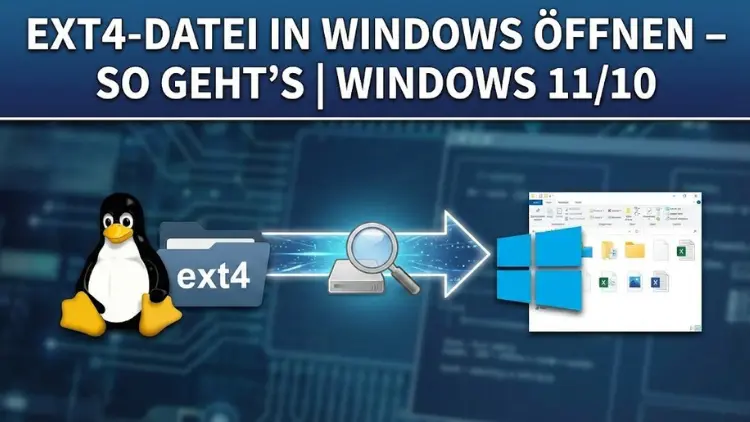
Ext4 ist eines der meistgenutzten Linux-Dateisysteme, während Windows 11 und Windows 10 standardmäßig NTFS oder FAT32 verwenden. Wer unter Windows auf Ext4-Dateien zugreifen möchte, steht daher vor einer technischen Hürde.
Dieser Leitfaden zeigt praxisnah und verständlich, wie sich Ext4-Dateien unter Windows öffnen, lesen und teilweise auch schreiben lassen. Sie erfahren sichere Methoden, typische Fehlerquellen und bewährte Workflows für den Alltag.
Was ist Ext4?
Ext4 (Fourth Extended Filesystem) ist ein modernes Journaling-Dateisystem, das vor allem in Linux-Distributionen eingesetzt wird. Es ist die Weiterentwicklung von Ext3 und bietet unter anderem höhere Performance, bessere Zuverlässigkeit und Unterstützung für sehr große Dateien und Partitionen.
Zentrale Eigenschaften von Ext4
- Journaling zur Absicherung gegen Datenverlust
- Unterstützung für große Dateisysteme und Dateigrößen
- Effiziente Speicherverwaltung
- Weite Verbreitung in Linux-Systemen und Serverumgebungen
Für Windows ist Ext4 jedoch nicht nativ verfügbar, weshalb zusätzliche Lösungen notwendig sind.
Warum kann Windows Ext4-Dateien nicht direkt öffnen?
Windows 11 und Windows 10 bringen von Haus aus keine Treiber für Linux-Dateisysteme mit. Microsoft setzt auf eigene Standards wie NTFS, exFAT und FAT32. Ext4 unterscheidet sich technisch stark von diesen Formaten, insbesondere in Bezug auf Berechtigungen, Metadaten und Journaling.
Typische Szenarien mit Ext4 unter Windows
- Zugriff auf Linux-Festplatten oder SSDs
- Auslesen einer externen USB-Festplatte mit Ext4
- Datenrettung nach einem Linux-Systemfehler
- Dual-Boot-Systeme mit Windows und Linux
In all diesen Fällen benötigen Sie spezielle Werkzeuge.
Methode 1: Zugriff über Windows Subsystem for Linux (WSL)
Das Windows-Subsystem für Linux ermöglicht es, Linux-Distributionen direkt unter Windows auszuführen. Seit neueren Versionen erlaubt WSL auch den Zugriff auf physische Datenträger mit Ext4-Dateisystem.
Voraussetzungen
- Windows 11 oder aktuelles Windows 10
- Aktiviertes Windows-Subsystem für Linux
- Administratorrechte
Einrichtung von WSL
- Öffnen Sie die Windows-Funktionen.
- Aktivieren Sie „Windows-Subsystem für Linux“.
- Starten Sie den Rechner neu.
- Installieren Sie eine Linux-Distribution aus dem Microsoft Store.
Zugriff auf Ext4-Partitionen
Mit administrativen Befehlen können Ext4-Laufwerke eingebunden werden. Anschließend lassen sich Dateien über die Linux-Shell lesen und bearbeiten.
Vorteile
- Hohe Kompatibilität
- Direkter Zugriff auf Ext4
- Keine Zusatzsoftware von Drittanbietern
Nachteile
- Etwas technisches Know-how erforderlich
- Kein direkter Zugriff über den Windows-Explorer
Methode 2: Linux-Live-System nutzen
Ein Linux-Live-System startet direkt von einem USB-Stick oder einer DVD, ohne Windows zu verändern. Damit können Ext4-Dateien problemlos geöffnet werden.
Vorgehensweise
- Linux-ISO-Datei herunterladen.
- Bootfähigen USB-Stick erstellen.
- Rechner vom USB-Stick starten.
- Ext4-Laufwerk einbinden und Dateien kopieren.
Einsatzgebiete
- Einmaliger Zugriff auf Ext4-Daten
- Datenrettung
- Sicheres Arbeiten ohne Windows-Eingriff
Vorteile
- Volle Ext4-Unterstützung
- Keine Installation auf der Festplatte
Nachteile
- Neustart erforderlich
- Nicht ideal für regelmäßige Nutzung
Methode 3: Ext4-Laufwerke mit Drittsoftware öffnen
Es existieren spezielle Programme, mit denen Ext4-Partitionen unter Windows gelesen werden können. Diese Tools installieren Treiber oder arbeiten als Dateibrowser.
Typische Funktionen
- Lesender Zugriff auf Ext4
- Anzeige der Ordnerstruktur
- Kopieren von Dateien auf NTFS-Laufwerke
Wichtige Hinweise
- Schreibzugriff ist oft eingeschränkt oder riskant
- Kostenlose Versionen haben meist Einschränkungen
- Vor dem Einsatz immer ein Backup erstellen
Vorteile
- Nutzung direkt in Windows
- Grafische Oberfläche
Nachteile
- Teilweise kostenpflichtig
- Risiko von Dateisystembeschädigungen
Methode 4: Virtuelle Maschine mit Linux
Eine virtuelle Maschine erlaubt es, Linux innerhalb von Windows auszuführen. Über die VM lassen sich Ext4-Laufwerke sicher mounten.
Schritte im Überblick
- Virtualisierungssoftware installieren.
- Linux als Gastbetriebssystem einrichten.
- Ext4-Datenträger an die VM durchreichen.
- Dateien im Linux-System öffnen und kopieren.
Diese Methode eignet sich besonders für Entwickler und Administratoren.
Lesen vs. Schreiben: Wichtige Unterschiede
Der Zugriff auf Ext4-Dateien unter Windows sollte grundsätzlich zunächst nur lesend erfolgen. Schreibzugriffe erhöhen das Risiko von Datenverlust erheblich.
Empfehlung
- Lesen: unproblematisch
- Schreiben: nur mit geprüften Tools und Backups
Gerade bei produktiven Daten ist Vorsicht geboten.
Sicherheit und Datenintegrität
Ext4 ist robust, kann aber durch inkompatible Treiber beschädigt werden. Achten Sie daher auf folgende Punkte:
- Immer ein vollständiges Backup erstellen
- Schreibzugriffe vermeiden
- Nur etablierte Software verwenden
- Datenträger sicher entfernen
Häufige Fehler beim Öffnen von Ext4-Dateien
Ext4-Partition wird nicht erkannt
- Datenträger ist verschlüsselt
- Falsches Tool im Einsatz
- Administratorrechte fehlen
Dateien können nicht kopiert werden
- Leserechte fehlen
- Zielmedium ist schreibgeschützt
- Dateinamen enthalten Sonderzeichen
Ext4-Dateien aus externen Laufwerken öffnen
USB-Festplatten und SSDs mit Ext4 werden von Windows nicht automatisch erkannt. Mit den oben genannten Methoden lassen sich jedoch auch externe Datenträger problemlos auslesen.
Vergleich der Methoden
| Methode | Aufwand | Sicherheit | Geeignet für |
|---|---|---|---|
| WSL | Mittel | Hoch | Fortgeschrittene Nutzer |
| Linux-Live-System | Mittel | Sehr hoch | Datenrettung |
| Drittsoftware | Niedrig | Mittel | Gelegenheitsnutzer |
| Virtuelle Maschine | Hoch | Hoch | Profis |
Wann lohnt sich eine Umwandlung des Dateisystems?
Wenn Sie regelmäßig unter Windows auf ein Laufwerk zugreifen müssen, kann eine Konvertierung von Ext4 zu NTFS oder exFAT sinnvoll sein. Beachten Sie jedoch, dass dabei alle Daten gelöscht werden.
Alternativen
- Separate Datenpartition in exFAT
- Netzwerkfreigaben zwischen Linux und Windows
- Cloud-Speicher
Empfohlene Vorgehensweisen für den Alltag
- Trennen Sie Arbeits- und Datenträger
- Nutzen Sie plattformübergreifende Dateisysteme
- Dokumentieren Sie Ihre Datenträgerstruktur
- Testen Sie neue Tools zuerst mit unwichtigen Daten
Zukunftsaussichten: Wird Windows Ext4 nativ unterstützen?
Microsoft erweitert kontinuierlich die Linux-Integration. Eine vollständige native Unterstützung von Ext4 im Windows-Explorer ist derzeit jedoch nicht absehbar. WSL bleibt die bevorzugte Lösung.
Fazit
Ext4-Dateien lassen sich unter Windows 11 und Windows 10 mit den richtigen Werkzeugen zuverlässig öffnen. Ob über das Windows-Subsystem für Linux, ein Linux-Live-System, virtuelle Maschinen oder spezialisierte Software – jede Methode hat ihre Stärken.
Entscheidend sind Ihr technisches Know-how, der gewünschte Funktionsumfang und die Bedeutung der Daten.
Mit der richtigen Vorbereitung und einem bewussten Umgang ist der Zugriff auf Ext4 unter Windows sicher und effizient möglich.