
Erfahren Sie, wie Sie die Anrufqualität Ihres iPhones verbessern: einfache Einstellungen, clevere Tipps und Lösungen für klarere Gespräche unterwegs.
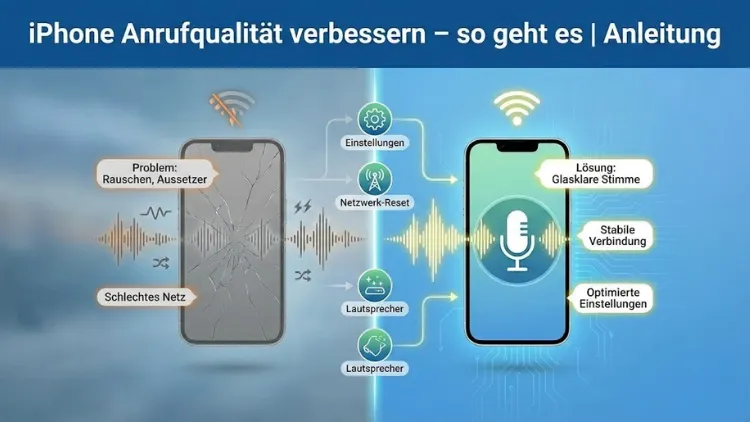
Eine schlechte Anrufqualität auf dem iPhone sorgt schnell für Frust: Gesprächspartner klingen abgehackt, leise oder verzerrt, Anrufe brechen ab oder es kommt zu Echo. Dabei liegen die Ursachen oft nicht am Gerät selbst, sondern an Einstellungen, Empfang, Software oder Zubehör.
In dieser ausführlichen Anleitung erfahren Sie Schritt für Schritt, wie Sie die Sprachqualität bei Telefonaten verbessern, Störungen beseitigen und Ihr iPhone wieder klar und zuverlässig telefonieren lassen.
Was bedeutet gute Anrufqualität beim iPhone?
Eine gute Anrufqualität zeichnet sich durch klare, natürliche Stimmen, stabile Verbindungen ohne Aussetzer sowie eine gleichmäßige Lautstärke aus. Moderne iPhones nutzen fortschrittliche Technologien wie HD Voice, VoLTE oder Geräuschunterdrückung. Dennoch können äußere Einflüsse oder falsche Einstellungen diese Vorteile zunichtemachen. Um gezielt zu optimieren, lohnt es sich, die wichtigsten Einflussfaktoren zu kennen.
Häufige Ursachen für schlechte Gesprächsqualität
Bevor Sie Maßnahmen ergreifen, sollten Sie mögliche Ursachen eingrenzen. Dazu zählen unter anderem:
- Schwacher Mobilfunkempfang
- Veraltete iOS-Version
- Falsche Netzwerkeinstellungen
- Verschmutzte Mikrofone oder Lautsprecher
- Probleme mit Hüllen, Folien oder Zubehör
- Störungen durch WLAN oder Bluetooth
- Fehlerhafte Netzbetreiber-Konfiguration
Oft wirken mehrere Faktoren gleichzeitig zusammen.
Empfang prüfen und optimieren
Mobilfunkempfang analysieren
Je besser der Empfang, desto klarer das Gespräch. Prüfen Sie die Signalstärke in der Statusleiste. Befinden Sie sich in Gebäuden mit dicken Wänden, Kellerräumen oder ländlichen Regionen, kann der Empfang stark schwanken.
Tipps zur Verbesserung:
- Wechseln Sie Ihren Standort, gehen Sie ans Fenster oder ins Freie.
- Vermeiden Sie Telefonate in Aufzügen oder Fahrzeugen ohne Außenantenne.
- Entfernen Sie metallische Hüllen, die das Signal dämpfen können.
Flugmodus kurz aktivieren
Aktivieren Sie für etwa 10 Sekunden den Flugmodus und deaktivieren Sie ihn anschließend wieder. Dadurch meldet sich das iPhone neu im Mobilfunknetz an, was temporäre Verbindungsprobleme beheben kann.
Netzwerkeinstellungen überprüfen
VoLTE und WLAN-Anrufe aktivieren
VoLTE sorgt für bessere Sprachqualität und schnelleren Verbindungsaufbau. WLAN-Anrufe sind hilfreich bei schwachem Mobilfunk.
So prüfen Sie die Einstellungen:
- Öffnen Sie die Einstellungen.
- Tippen Sie auf „Mobilfunk“.
- Wählen Sie „Datenoptionen“.
- Aktivieren Sie VoLTE, sofern verfügbar.
- Aktivieren Sie WLAN-Anrufe, wenn Ihr Anbieter dies unterstützt.
Netzbetreiber-Einstellungen aktualisieren
Netzbetreiber liefern regelmäßig Optimierungen aus.
Vorgehen:
- Öffnen Sie Einstellungen → Allgemein → Info.
- Erscheint ein Hinweis zur Aktualisierung, bestätigen Sie diesen.
iOS auf dem neuesten Stand halten
Warum Updates wichtig sind
Software-Updates beheben Fehler, verbessern die Netzstabilität und optimieren die Audioverarbeitung.
Update durchführen
- Einstellungen → Allgemein → Softwareupdate
- Installieren Sie die neueste Version von iOS
- Starten Sie das Gerät nach dem Update neu
Mikrofone und Lautsprecher reinigen
Position der Mikrofone
iPhones besitzen mehrere Mikrofone: unten am Gerät, vorne nahe der Hörmuschel und hinten neben der Kamera. Schon leichte Verschmutzungen können die Sprachqualität erheblich beeinträchtigen.
Reinigung richtig durchführen
- Nutzen Sie ein weiches, trockenes Pinselchen.
- Verwenden Sie Druckluft mit Abstand.
- Keine Flüssigkeiten oder scharfen Gegenstände einsetzen.
Hüllen, Folien und Zubehör prüfen
Schutzhüllen als Störfaktor
Billige oder schlecht designte Hüllen können Mikrofone und Antennen teilweise verdecken.
Empfehlung:
- Entfernen Sie testweise die Hülle.
- Führen Sie ein Probeanruf durch.
- Nutzen Sie nur passgenaue, hochwertige Hüllen.
Headsets und Bluetooth-Geräte
Defekte oder minderwertige Headsets verursachen oft Rauschen oder Aussetzer.
- Trennen Sie Bluetooth testweise.
- Telefonieren Sie direkt über das iPhone.
- Aktualisieren Sie die Firmware von Zubehör, wenn möglich.
Geräuschunterdrückung sinnvoll einsetzen
Funktion verstehen
Die integrierte Geräuschunterdrückung filtert Umgebungsgeräusche. In seltenen Fällen kann sie Stimmen verfälschen.
Einstellung anpassen
- Einstellungen → Bedienungshilfen → Audio/Visuell
- Aktivieren oder deaktivieren Sie „Telefon-Geräuschunterdrückung“
- Testen Sie die Wirkung bei einem Anruf
Lautstärke und Audioeinstellungen optimieren
Gesprächslautstärke richtig einstellen
Während eines Anrufs können Sie die Lautstärke über die Seitentasten regulieren. Achten Sie darauf, dass diese nicht versehentlich reduziert wurde.
Equalizer und Audioeffekte
Audio-Einstellungen wirken sich zwar primär auf Medien aus, können aber indirekt Störungen verursachen.
- Einstellungen → Musik → EQ
- Setzen Sie den Equalizer auf „Aus“ zum Test
WLAN-Störungen vermeiden
WLAN testweise deaktivieren
Bei instabilen Netzwerken kann WLAN die Telefonie beeinträchtigen.
- Deaktivieren Sie WLAN vor einem wichtigen Anruf.
- Prüfen Sie, ob sich die Qualität verbessert.
Router und Netzwerk prüfen
Veraltete Router-Firmware oder überlastete Netzwerke können Probleme verursachen. Ein Neustart des Routers kann helfen.
Neustart und Soft-Reset durchführen
Einfacher Neustart
Viele temporäre Fehler lassen sich durch einen Neustart beheben.
Neustart erzwingen
Bei hartnäckigen Problemen kann ein erzwungener Neustart helfen. Die Tastenkombination variiert je nach Modell, schadet dem Gerät aber nicht.
Netzwerkeinstellungen zurücksetzen
Wann ist das sinnvoll?
Wenn dauerhaft Probleme bestehen und andere Maßnahmen nicht helfen.
So gehen Sie vor
- Einstellungen → Allgemein → iPhone übertragen/zurücksetzen
- „Zurücksetzen“ → „Netzwerkeinstellungen“
- WLAN-Passwörter müssen anschließend neu eingegeben werden
SIM-Karte überprüfen
Sitz und Zustand kontrollieren
- Entfernen Sie die SIM-Karte.
- Reinigen Sie sie vorsichtig mit einem trockenen Tuch.
- Setzen Sie sie wieder korrekt ein.
eSIM als Alternative
Falls verfügbar, kann eine eSIM stabiler arbeiten, da mechanische Kontakte entfallen.
Netzbetreiber kontaktieren
Wann Support sinnvoll ist
- Häufige Abbrüche
- Schlechte Qualität an mehreren Orten
- Probleme auch mit anderen Geräten
Der Netzbetreiber kann Leitungen prüfen, Profile neu setzen oder regionale Störungen bestätigen.
Werkseinstellungen als letzter Schritt
Datensicherung erstellen
Vorher unbedingt ein Backup anlegen.
Komplettes Zurücksetzen
- Einstellungen → Allgemein → iPhone übertragen/zurücksetzen
- „Alle Inhalte & Einstellungen löschen“
- Gerät neu einrichten und testen
Hardwaredefekte erkennen
Wenn alle Maßnahmen erfolglos bleiben, kann ein Defekt an Mikrofon, Antenne oder Lautsprecher vorliegen. Typische Hinweise sind dauerhaft verzerrte Stimmen oder komplette Tonausfälle. In diesem Fall ist eine professionelle Reparatur notwendig.
Fazit
Die Anrufqualität auf dem iPhone lässt sich in den meisten Fällen mit einfachen Maßnahmen deutlich verbessern. Empfang, Software, Einstellungen und saubere Hardware spielen eine zentrale Rolle.
Durch systematisches Vorgehen lassen sich Störquellen schnell identifizieren und beheben. So stellen Sie sicher, dass Telefonate wieder klar, stabil und angenehm verlaufen.
