
Erfahren Sie, wie Sie Google-Kontakte wiederherstellen, gelöschte Kontakte zurückholen und mit dieser Anleitung Datenverluste schnell beheben.
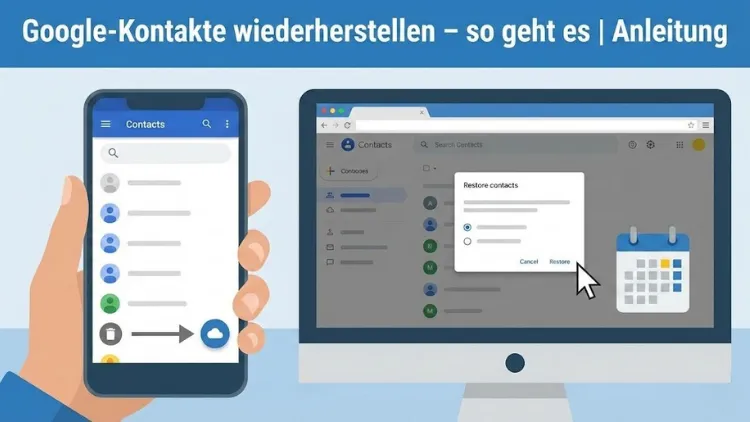
Der Verlust von Kontakten kann schnell zu Problemen führen, sei es durch versehentliches Löschen, einen Gerätewechsel oder eine fehlerhafte Synchronisation. Google bietet mehrere zuverlässige Möglichkeiten, Kontakte wiederherzustellen und Datenverluste rückgängig zu machen.
In dieser Anleitung erfahren Sie Schritt für Schritt, wie Sie Google-Kontakte sichern, gelöschte Einträge wiederherstellen und zukünftigen Verlust vermeiden. Die folgenden Abschnitte erklären alle Methoden verständlich und praxisnah.
Grundlagen: Wie Google-Kontakte funktionieren
Google-Kontakte sind zentral mit Ihrem Google-Konto verknüpft. Sobald Sie auf einem Smartphone, Tablet oder Computer mit demselben Konto angemeldet sind, werden Kontakte automatisch synchronisiert. Änderungen wie das Hinzufügen, Bearbeiten oder Löschen werden in der Cloud gespeichert und auf alle verbundenen Geräte übertragen.
Diese Synchronisation ist praktisch, birgt jedoch Risiken: Ein versehentliches Löschen wird ebenfalls synchronisiert. Genau hier setzen die Wiederherstellungsfunktionen an, die Google bereitstellt. Voraussetzung ist, dass Sie Zugriff auf Ihr Google-Konto haben und die Synchronisation aktiv war.
Häufige Gründe für verlorene Kontakte
Bevor Sie mit der Wiederherstellung beginnen, ist es sinnvoll, die Ursache zu kennen. Zu den häufigsten Gründen zählen:
- Versehentliches Löschen einzelner Kontakte oder ganzer Kontaktgruppen
- Zurücksetzen des Smartphones auf Werkseinstellungen
- Wechsel des Geräts ohne korrekte Synchronisation
- Deaktivierte oder fehlerhafte Kontaktsynchronisation
- Nutzung mehrerer Google-Konten gleichzeitig
- Import oder Export mit fehlerhaften Dateien
Je nach Ursache eignet sich eine andere Wiederherstellungsmethode.
Google-Kontakte im Browser wiederherstellen
Wiederherstellung über den Änderungsverlauf
Google speichert Änderungen an Kontakten für einen begrenzten Zeitraum. Über den Browser können Sie den Zustand Ihrer Kontakte zu einem früheren Zeitpunkt zurücksetzen.
Vorgehensweise:
- Melden Sie sich in Ihrem Google-Konto an.
- Öffnen Sie die Kontakteverwaltung.
- Wählen Sie im Menü die Option zum Rückgängigmachen von Änderungen.
- Entscheiden Sie sich für einen Zeitpunkt, zum Beispiel vor 10 Minuten, vor 1 Stunde, gestern oder ein individuelles Datum.
- Bestätigen Sie die Wiederherstellung.
Alle Kontakte werden auf den gewählten Stand zurückgesetzt. Neue Kontakte nach diesem Zeitpunkt gehen dabei verloren.
Zeitliche Grenzen beachten
Die Wiederherstellung ist nur für Änderungen innerhalb der letzten 30 Tage möglich. Liegt der Verlust länger zurück, müssen andere Methoden genutzt werden.
Gelöschte Kontakte aus dem Papierkorb wiederherstellen
Gelöschte Kontakte werden nicht sofort endgültig entfernt. Sie landen zunächst im Papierkorb.
Schritte zur Wiederherstellung
- Öffnen Sie die Kontakteübersicht im Browser.
- Wechseln Sie in den Bereich „Papierkorb“.
- Markieren Sie die gewünschten Kontakte.
- Wählen Sie die Option zur Wiederherstellung.
Kontakte verbleiben bis zu 30 Tage im Papierkorb, bevor sie endgültig gelöscht werden.
Google-Kontakte auf dem Smartphone wiederherstellen
Android-Geräte
Auf Android-Smartphones sind Google-Kontakte meist standardmäßig aktiviert.
So prüfen Sie die Synchronisation:
- Öffnen Sie die Geräteeinstellungen.
- Navigieren Sie zu Konten.
- Wählen Sie Ihr Google-Konto.
- Stellen Sie sicher, dass die Kontaktsynchronisation aktiv ist.
Ist die Synchronisation aktiv, erscheinen wiederhergestellte Kontakte automatisch auf dem Gerät.
iPhone und iPad
Auch auf iOS-Geräten können Google-Kontakte synchronisiert werden, sofern das Google-Konto korrekt eingerichtet ist.
Wichtige Hinweise:
- Prüfen Sie, ob Kontakte aus dem Google-Konto angezeigt werden.
- Aktivieren Sie in den Einstellungen die Synchronisation für Kontakte.
- Starten Sie das Gerät neu, um die Synchronisation anzustoßen.
Kontakte über Backups wiederherstellen
Google-Backup nutzen
Viele Android-Geräte erstellen automatisch Backups, die auch Kontakte enthalten können. Diese Backups werden beim Einrichten eines neuen Geräts oder nach einem Zurücksetzen angeboten.
Vorteile:
- Wiederherstellung vieler Daten auf einmal
- Kontakte, Anruflisten und Einstellungen inklusive
Nachteil:
- Nur beim Einrichten des Geräts nutzbar
- Überschreibt bestehende Daten
Lokale Backups
Manche Nutzer exportieren Kontakte regelmäßig als Datei. Diese Dateien können später importiert werden.
Import durchführen:
- Öffnen Sie die Kontakteverwaltung.
- Wählen Sie die Importfunktion.
- Laden Sie die Sicherungsdatei hoch.
So lassen sich auch sehr alte Kontakte wiederherstellen.
Kontakte aus anderen Quellen zurückholen
Nicht alle Kontakte stammen zwingend aus Google. Oft sind weitere Quellen beteiligt.
SIM-Karte
Ältere Geräte speichern Kontakte direkt auf der SIM-Karte. Diese Kontakte werden nicht automatisch synchronisiert.
Prüfen Sie:
- Ob Kontakte auf der SIM gespeichert sind
- Ob ein Import in das Google-Konto möglich ist
Andere Konten
Kontakte können auch aus E-Mail-Konten oder Messaging-Diensten stammen. Überprüfen Sie, ob diese Konten noch verbunden sind.
Typische Probleme und Lösungen
Kontakte erscheinen nicht nach der Wiederherstellung
- Synchronisation deaktiviert
- Falsches Google-Konto ausgewählt
- Verzögerung bei der Cloud-Synchronisation
Lösung: Synchronisation manuell anstoßen und Gerät neu starten.
Doppelte Kontakte
Nach Importen oder Wiederherstellungen können Duplikate entstehen.
Abhilfe:
- Zusammenführen-Funktion nutzen
- Kontakte manuell prüfen
Fehlende Kontaktbilder
Bilder werden nicht immer korrekt wiederhergestellt.
Tipp: Kontakt erneut bearbeiten und Bild hinzufügen.
Prävention: So vermeiden Sie Kontaktverlust
Regelmäßige Sicherungen
Exportieren Sie Kontakte in regelmäßigen Abständen als Datei. So behalten Sie die volle Kontrolle.
Synchronisation überwachen
Überprüfen Sie regelmäßig, ob die Synchronisation aktiv ist und fehlerfrei läuft.
Nur ein Hauptkonto verwenden
Nutzen Sie möglichst nur ein Google-Konto für Kontakte, um Verwirrung zu vermeiden.
Vorsicht bei Apps von Drittanbietern
Manche Apps verändern Kontakte oder löschen Einträge. Prüfen Sie die Berechtigungen sorgfältig.
Wiederherstellung bei Geräteverlust
Geht ein Smartphone verloren oder gestohlen, bleiben Ihre Kontakte sicher im Google-Konto gespeichert. Melden Sie sich einfach auf einem neuen Gerät an und aktivieren Sie die Synchronisation. Alle gespeicherten Kontakte werden automatisch wiederhergestellt.
Unterschiede zwischen einmaliger und vollständiger Wiederherstellung
Eine gezielte Wiederherstellung einzelner Kontakte eignet sich bei kleinen Fehlern. Eine vollständige Wiederherstellung des Kontaktbestands ist sinnvoll, wenn viele Einträge betroffen sind. Wägen Sie ab, welche Methode am besten passt.
Häufige Fragen zur Wiederherstellung von Google-Kontakten
Wie lange speichert Google gelöschte Kontakte?
Bis zu 30 Tage im Papierkorb.
Können Kontakte dauerhaft verloren gehen?
Ja, wenn sie endgültig gelöscht wurden und keine Sicherung existiert.
Werden Kontakte automatisch gesichert?
Bei aktivierter Synchronisation ja, jedoch ohne separate Versionsverwaltung.
Fazit
Google bietet leistungsfähige und flexible Möglichkeiten, Kontakte wiederherzustellen. Ob über den Änderungsverlauf, den Papierkorb oder Backups – mit den richtigen Schritten lassen sich die meisten Verluste schnell beheben.
Wer zusätzlich auf regelmäßige Sicherungen und eine saubere Kontenverwaltung achtet, minimiert das Risiko dauerhaft. So bleiben wichtige Kontaktdaten jederzeit verfügbar und sicher gespeichert.
