
Erfahren Sie, wie Sie in LaTeX ein Abkürzungsverzeichnis korrekt erstellen, strukturieren und pflegen – mit klarer Anleitung für professionelle Dokumente.
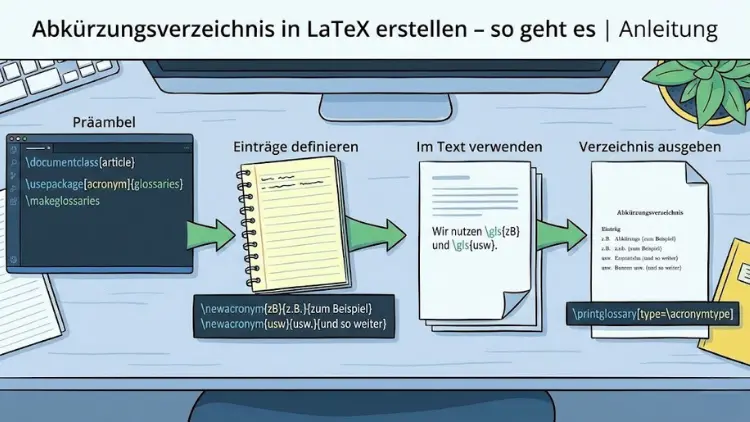
Ein professionell gesetztes Abkürzungsverzeichnis gehört zu den Standards wissenschaftlicher Arbeiten. LaTeX bietet dafür leistungsfähige Werkzeuge, die eine konsistente Darstellung, automatische Sortierung und einfache Pflege ermöglichen.
In dieser Anleitung erfahren Sie Schritt für Schritt, wie Sie ein Abkürzungsverzeichnis in LaTeX korrekt erstellen, häufige Fehler vermeiden und Ihr Dokument langfristig wartbar halten. Der Fokus liegt auf praxisnahen Lösungen für Abschlussarbeiten, Berichte und technische Dokumentationen.
Was ist ein Abkürzungsverzeichnis und warum ist es wichtig?
Ein Abkürzungsverzeichnis listet alle im Dokument verwendeten Abkürzungen samt ihrer ausgeschriebenen Bedeutung auf. Es dient der Lesbarkeit und Transparenz, insbesondere bei Fachtexten mit vielen technischen oder wissenschaftlichen Begriffen. Leser erhalten eine zentrale Übersicht und müssen Abkürzungen nicht im Text suchen.
In akademischen Arbeiten wird ein Abkürzungsverzeichnis häufig von Prüfungsordnungen oder Verlagen gefordert. Auch in Berichten, Handbüchern und Dokumentationen erhöht es die Qualität und Professionalität des Dokuments erheblich.
Vorteile eines Abkürzungsverzeichnisses in LaTeX
- Einheitliche Darstellung aller Abkürzungen
- Automatische Sortierung nach Alphabet
- Zentrale Pflege ohne manuelle Dopplungen
- Wiederverwendbarkeit für große Dokumente
- Saubere Trennung von Inhalt und Layout
Grundprinzipien von LaTeX-Abkürzungen
Bevor Sie ein Abkürzungsverzeichnis umsetzen, ist es hilfreich, die grundlegende Arbeitsweise von LaTeX zu verstehen. LaTeX trennt Inhalt von Struktur und Darstellung. Abkürzungen werden definiert und anschließend im Text referenziert. Das Verzeichnis wird automatisch aus diesen Definitionen erzeugt.
Dabei gibt es zwei zentrale Ansätze:
- Manuelle Erstellung mit Tabellen oder Listen
- Automatisierte Erstellung mit speziellen Paketen
Für professionelle Arbeiten empfiehlt sich immer die automatisierte Variante, da sie Fehler minimiert und den Pflegeaufwand reduziert.
Manuelles Abkürzungsverzeichnis: Nur für einfache Fälle
Ein manuelles Abkürzungsverzeichnis besteht meist aus einer Tabelle oder einer Liste. Diese Methode ist zwar schnell umgesetzt, aber fehleranfällig und bei größeren Arbeiten nicht zu empfehlen.
Beispiel einer manuellen Lösung
- CPU – Central Processing Unit
- RAM – Random Access Memory
Nachteile der manuellen Variante
- Keine automatische Sortierung
- Hoher Pflegeaufwand bei Änderungen
- Gefahr von Inkonsistenzen
- Keine Verknüpfung mit dem Text
Diese Methode eignet sich höchstens für sehr kurze Dokumente mit wenigen Abkürzungen.
Automatisches Abkürzungsverzeichnis mit dem glossaries-Paket
Das leistungsfähigste und am häufigsten genutzte Paket zur Erstellung eines Abkürzungsverzeichnisses ist glossaries. Es unterstützt Abkürzungen, Symbole und Begriffe und bietet umfangreiche Anpassungsmöglichkeiten.
Paket einbinden
Binden Sie das Paket in der Präambel Ihres Dokuments ein:
\usepackage{glossaries}
\makeglossaries
Die Option acronym aktiviert die Unterstützung für Abkürzungen.
Abkürzungen definieren
Abkürzungen werden zentral definiert, meist in der Präambel oder in einer separaten Datei.
\newacronym{cpu}{CPU}{Central Processing Unit}
\newacronym{ram}{RAM}{Random Access Memory}- Erster Parameter: interner Schlüssel
- Zweiter Parameter: Abkürzung
- Dritter Parameter: ausgeschriebene Form
Abkürzungen im Text verwenden
Im Text greifen Sie auf die Abkürzungen wie folgt zu:
\gls{cpu}Beim ersten Auftreten wird die Langform mit Abkürzung ausgegeben, bei weiteren Vorkommen nur die Abkürzung.
Abkürzungsverzeichnis ausgeben
An der gewünschten Stelle im Dokument fügen Sie das Verzeichnis ein:
\printglossaryIn Abschlussarbeiten steht das Abkürzungsverzeichnis meist nach dem Inhaltsverzeichnis.
Kompilierung: Wichtiger Schritt für das Verzeichnis
Ein häufiger Stolperstein ist die richtige Kompilierung. Das Abkürzungsverzeichnis wird nicht beim ersten LaTeX-Durchlauf erzeugt.
Standardablauf
- LaTeX ausführen
- makeglossaries ausführen
- LaTeX erneut ausführen
Viele Editoren automatisieren diesen Prozess. Andernfalls muss der zusätzliche Schritt manuell erfolgen.
Alternative: Abkürzungen mit dem acronym-Paket
Das acronym-Paket ist eine schlankere Alternative, bietet jedoch weniger Komfort als glossaries.
Einbindung
\usepackage{acronym}Definition
\begin{acronym}
\acro{CPU}{Central Processing Unit}
\acro{RAM}{Random Access Memory}
\end{acronym}
Verwendung im Text
\ac{CPU}Vor- und Nachteile
Vorteile
- Einfacher Einstieg
- Weniger Kompilierungsschritte
Nachteile
- Keine Trennung von Begriffen und Abkürzungen
- Weniger Anpassungsmöglichkeiten
Abkürzungsverzeichnis auslagern
Bei umfangreichen Arbeiten empfiehlt es sich, die Abkürzungsdefinitionen in eine separate Datei auszulagern.
Beispiel
\input{abkuerzungen.tex}Vorteile:
- Bessere Übersicht
- Wiederverwendbarkeit
- Sauberer Hauptcode
Sortierung und Darstellung anpassen
Das glossaries-Paket erlaubt zahlreiche Anpassungen.
Alphabetische Sortierung
Standardmäßig erfolgt die Sortierung alphabetisch nach der Abkürzung. Diese Einstellung kann angepasst werden, ist aber für die meisten Arbeiten ideal.
Layout ändern
- Schriftgröße
- Abstände
- Spaltenanzahl
- Überschrift des Verzeichnisses
Diese Anpassungen erfolgen über Paketoptionen oder eigene Stile.
Abkürzungen im Inhaltsverzeichnis aufführen
Oft soll das Abkürzungsverzeichnis im Inhaltsverzeichnis erscheinen.
\addcontentsline{toc}{chapter}{Abkürzungsverzeichnis}So wird das Verzeichnis korrekt eingebunden und nummeriert.
Häufige Fehler und wie Sie sie vermeiden
Abkürzung erscheint nicht im Verzeichnis
- Abkürzung wurde nie im Text verwendet
- Kompilierungsschritt fehlt
Falsche Ausgabe beim ersten Auftreten
- Verwendung von
\glsstatt\acrshortoder\acrlongprüfen
Verzeichnis bleibt leer
\makeglossariesfehlt- makeglossaries nicht ausgeführt
Empfohlene Vorgehensweisen für wissenschaftliche Arbeiten
- Abkürzungen sparsam einsetzen
- Gängige Abkürzungen nicht zwingend aufnehmen
- Einheitliche Schreibweise verwenden
- Abkürzungen vor der ersten Nutzung definieren
- Separate Datei für bessere Wartbarkeit nutzen
Ein klar strukturiertes Abkürzungsverzeichnis verbessert nicht nur die Lesbarkeit, sondern hinterlässt auch einen professionellen Eindruck.
Abkürzungen und Sprache: Einheitlichkeit wahren
Achten Sie darauf, dass die ausgeschriebenen Begriffe sprachlich konsistent sind. In deutschsprachigen Arbeiten sollten englische Begriffe nur dann verwendet werden, wenn sie fachlich notwendig sind. Andernfalls empfiehlt sich eine deutsche Entsprechung.
Erweiterte Funktionen mit glossaries-extra
Für sehr große Projekte gibt es Erweiterungen wie glossaries-extra, die zusätzliche Features bieten:
- Mehrsprachige Verzeichnisse
- Erweiterte Sortieroptionen
- Verbesserte Performance
Diese Erweiterung richtet sich an fortgeschrittene Nutzer, ist aber vollständig kompatibel mit bestehenden Definitionen.
Abkürzungsverzeichnis in Abschlussarbeiten korrekt platzieren
In der Regel befindet sich das Abkürzungsverzeichnis:
- Nach dem Inhaltsverzeichnis
- Vor der Einleitung
Diese Position erleichtert Lesern den Einstieg in den Text und entspricht den meisten formalen Vorgaben.
Pflege und Aktualisierung während des Schreibprozesses
Ein großer Vorteil von LaTeX ist die automatische Aktualisierung. Neue Abkürzungen müssen nur einmal definiert werden. Änderungen wirken sich sofort auf den gesamten Text und das Verzeichnis aus.
Empfehlung:
- Abkürzungen regelmäßig überprüfen
- Nicht mehr verwendete Einträge entfernen
- Definitionen klar und eindeutig halten
Fazit
Ein Abkürzungsverzeichnis in LaTeX zu erstellen ist mit den richtigen Werkzeugen unkompliziert und effizient. Insbesondere das glossaries-Paket bietet eine professionelle Lösung für kleine und große Dokumente.
Durch saubere Definitionen, korrekte Kompilierung und eine durchdachte Struktur sparen Sie Zeit, vermeiden Fehler und steigern die Qualität Ihrer Arbeit deutlich.
Wer von Anfang an systematisch vorgeht, profitiert während des gesamten Schreibprozesses von einer konsistenten und übersichtlichen Abkürzungsverwaltung.