
Erfahren Sie, wie Sie Alben aus Fotos Legacy in Abschnitt-Ordner kopieren und Fotos unter Windows 11/10 effizient verwalten.
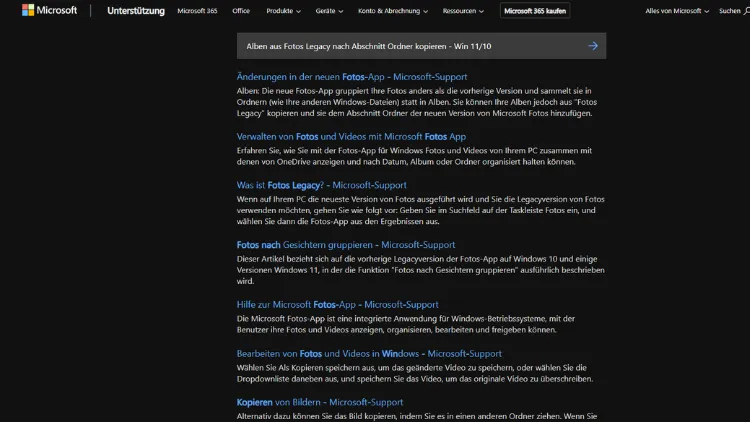
Die Fotos-App Legacy in Windows 10 und Windows 11 bietet eine einfache Möglichkeit, Bilder zu verwalten und in Alben zu organisieren. Viele Nutzer möchten diese Alben jedoch als echte Ordnerstruktur auf der Festplatte sichern oder weiterverwenden.
In diesem Artikel erfahren Sie Schritt für Schritt, wie Sie Alben aus Fotos Legacy nach Abschnitt-Ordnern kopieren, welche Einschränkungen es gibt und welche bewährten Workarounds Ihnen helfen, Ihre Fotos übersichtlich im Dateisystem abzulegen.
Was ist Fotos Legacy unter Windows?
Fotos Legacy ist die klassische Version der Windows Fotos-App, die parallel zur neueren Fotos-App verfügbar ist. Sie wurde für Nutzer bereitgestellt, die die bekannte Oberfläche und Funktionen bevorzugen.
Unterschiede zur neuen Fotos-App
Die Legacy-Version bietet:
- Klassische Albumverwaltung
- Lokale Ordneranbindung
- Weniger Cloud-Fokus
- Bewährte Benutzeroberfläche
Während die neue Fotos-App stärker auf OneDrive und KI-Funktionen setzt, bleibt Fotos Legacy näher an der lokalen Dateiverwaltung.
Bedeutung von Alben und Abschnitten
In Fotos Legacy können Sie:
- Alben erstellen, die Fotos aus verschiedenen Ordnern zusammenfassen
- Abschnitte wie „Sammlung“, „Alben“, „Ordner“ oder „Personen“ nutzen, um Bilder logisch zu sortieren
Wichtig: Alben sind virtuelle Sammlungen. Sie entsprechen nicht automatisch echten Ordnern auf der Festplatte.
Warum Alben als Ordner kopieren?
Viele Nutzer möchten ihre Alben als Ordner speichern, weil:
- Backups einfacher werden
- Übertragung auf andere Geräte möglich ist
- Bearbeitung in anderen Programmen erfolgt
- Langfristige Archivierung nötig ist
- Unabhängigkeit von der Fotos-App gewünscht wird
Ein Ordner im Dateisystem ist universell nutzbar und bleibt auch ohne Fotos Legacy erhalten.
Wichtige Einschränkung: Virtuelle Alben
Fotos Legacy speichert Alben nicht als eigene Ordner, sondern nur als Referenzen auf bestehende Bilddateien. Das bedeutet:
- Es gibt keinen direkten „Export als Ordner“-Button.
- Ein Foto kann in mehreren Alben liegen, aber nur einmal auf der Festplatte existieren.
- Beim Kopieren müssen die Dateien physisch dupliziert werden.
Vorbereitung: Das sollten Sie prüfen
Bevor Sie starten, empfiehlt sich:
- Genügend Speicherplatz auf dem Ziellaufwerk
- Klare Struktur der gewünschten Abschnitt-Ordner
- Aktuelle Sicherung Ihrer Fotos
- Aktuelle Windows-Version und installierte Fotos Legacy App
Methode 1: Alben manuell aus Fotos Legacy exportieren
Der einfachste Weg führt über die Exportfunktion der App.
Schritt-für-Schritt-Anleitung
- Öffnen Sie Fotos Legacy.
- Wechseln Sie in den Abschnitt Alben.
- Öffnen Sie das gewünschte Album.
- Klicken Sie oben rechts auf Auswählen.
- Markieren Sie alle Fotos oder drücken Sie Strg + A.
- Klicken Sie auf die drei Punkte und wählen Sie Speichern unter oder Exportieren.
- Wählen Sie einen Zielordner im Explorer.
- Bestätigen Sie den Vorgang.
Vorteil
- Einfach und ohne Zusatzsoftware
- Direkt aus der App heraus möglich
Nachteil
- Jedes Album muss einzeln exportiert werden
- Zeitaufwendig bei vielen Alben
- Keine automatische Abschnitt-Struktur
Abschnitt-Ordner strukturieren
Um die Alben nach Abschnitten zu organisieren, gehen Sie so vor:
- Erstellen Sie im Explorer einen Hauptordner, z. B.
Fotos_Export. - Legen Sie darin Unterordner für Abschnitte an, etwa:
UrlaubFamilieArbeit
- Exportieren Sie jedes Album direkt in den passenden Abschnitt-Ordner.
So entsteht eine klare Ordnerhierarchie.
Methode 2: Originalordner nutzen
Viele Fotos liegen bereits in thematisch sortierten Ordnern. Fotos Legacy greift darauf zu und zeigt sie im Abschnitt Ordner an.
Vorgehen
- Wechseln Sie in Fotos Legacy zu Ordner.
- Öffnen Sie den Ordner, in dem die Fotos eines Albums liegen.
- Klicken Sie auf Im Explorer öffnen.
- Kopieren Sie den gesamten Ordner an den gewünschten Ort.
Vorteil
- Keine Duplikate nötig
- Originalstruktur bleibt erhalten
Nachteil
- Alben, die Fotos aus mehreren Ordnern enthalten, lassen sich so nicht exakt abbilden
Methode 3: Export über den Explorer mit Mehrfachauswahl
Wenn ein Album Fotos aus verschiedenen Ordnern enthält:
- Öffnen Sie das Album in Fotos Legacy.
- Wählen Sie alle Bilder aus.
- Rechtsklick auf ein Foto → Dateispeicherort öffnen.
- Der Explorer öffnet den Ordner eines Fotos.
- Wiederholen Sie den Vorgang für weitere Bilder, falls nötig.
- Kopieren Sie die Dateien manuell in Ihren Abschnitt-Ordner.
Diese Methode ist flexibler, aber aufwendiger.
Methode 4: Nutzung von OneDrive-Ordnern
Falls Ihre Fotos in OneDrive liegen:
- Erstellen Sie in OneDrive die gewünschte Abschnitt-Struktur.
- Exportieren Sie die Alben direkt in diese Ordner.
- Die Ordner werden automatisch synchronisiert.
Vorteil
- Automatische Sicherung in der Cloud
- Zugriff auf mehreren Geräten
Nachteil
- Abhängig von Internet und Speicherplatz im Konto
Methode 5: PowerShell-Skript für viele Alben
Für fortgeschrittene Nutzer kann ein Skript helfen, Fotos anhand einer Liste zu kopieren.
Grundidee
- Sie erstellen eine Textdatei mit Pfaden der Fotos eines Albums.
- Ein PowerShell-Skript kopiert diese Dateien in einen Zielordner.
Vorteile
- Automatisierbar
- Geeignet für große Mengen
Nachteile
- Technisches Wissen erforderlich
- Kein direkter Export aus Fotos Legacy möglich
Umgang mit Duplikaten
Da ein Foto in mehreren Alben vorkommen kann, entstehen beim Kopieren oft Duplikate.
Tipps
- Verwenden Sie eindeutige Dateinamen.
- Nutzen Sie Tools zur Duplikaterkennung.
- Entscheiden Sie, ob Duplikate akzeptabel sind oder vermieden werden sollen.
Metadaten und Sortierung beibehalten
Beim Kopieren bleiben in der Regel erhalten:
- Aufnahmedatum
- Kamera-Infos
- GPS-Daten
Stellen Sie im Explorer die Sortierung auf Aufnahmedatum, um die chronologische Reihenfolge zu behalten.
Unterschiede zwischen Windows 10 und Windows 11
Die Vorgehensweise ist auf beiden Systemen nahezu identisch.
Windows 10
- Fotos Legacy oft standardmäßig vorhanden
- Klassisches Startmenü
- Gleiche Exportfunktionen
Windows 11
- Fotos Legacy ggf. aus dem Microsoft Store installieren
- Modernere Oberfläche
- Export identisch nutzbar
In beiden Fällen ist der Prozess gleich zuverlässig.
Häufige Fehler und Lösungen
Fotos lassen sich nicht exportieren
- Prüfen Sie die Berechtigungen des Zielordners.
- Starten Sie die App neu.
- Aktualisieren Sie Fotos Legacy.
Fehlende Bilder im Album
- Stellen Sie sicher, dass die Originaldateien nicht verschoben wurden.
- Aktualisieren Sie die Ordner in Fotos Legacy.
Langsame Exporte
- Kopieren Sie in kleineren Gruppen.
- Verwenden Sie eine schnelle SSD.
- Schließen Sie andere Programme.
Backup nicht vergessen
Nach dem Kopieren sollten Sie:
- Den Zielordner auf eine externe Festplatte sichern.
- Optional ein zweites Backup in der Cloud anlegen.
So sind Ihre Alben dauerhaft geschützt.
Alternative Programme zur Albumverwaltung
Wenn Sie häufiger mit Ordnern arbeiten möchten, bieten sich Alternativen an:
- Klassische Ordnerstruktur im Explorer
- Bildverwaltungsprogramme mit Ordnerexport
- Cloud-Dienste mit Ordnersynchronisation
Diese Tools arbeiten meist direkt mit echten Ordnern statt virtueller Alben.
Best Practices für die Zukunft
Damit Ihre Fotos langfristig übersichtlich bleiben:
- Speichern Sie neue Bilder direkt in gut strukturierte Ordner.
- Nutzen Sie Alben nur ergänzend.
- Legen Sie regelmäßig Backups an.
- Halten Sie Dateinamen und Ordner konsistent.
So vermeiden Sie später aufwendige Exporte.
Zusammenfassung
Fotos Legacy ist ideal, um Bilder schnell zu sichten und in Alben zu organisieren. Da diese Alben jedoch virtuell sind, müssen Sie sie bei Bedarf manuell als Ordner exportieren.
Über die Exportfunktion der App, den Explorer oder Cloud-Ordner lassen sich Ihre Fotos zuverlässig nach Abschnitt-Ordnern kopieren. Mit etwas Planung entsteht so eine saubere Ordnerstruktur, die unabhängig von der App nutzbar bleibt und Ihre Erinnerungen langfristig sichert.
Mit den in diesem Artikel beschriebenen Methoden haben Sie alle Werkzeuge an der Hand, um Ihre Alben aus Fotos Legacy unter Windows 10 und Windows 11 erfolgreich in echte Ordner zu übertragen und übersichtlich zu archivieren.