
Erfahren Sie, wie Sie Android in VirtualBox installieren und einrichten. Die Schritt-für-Schritt-Anleitung hilft Ihnen, das System sicher zu testen.
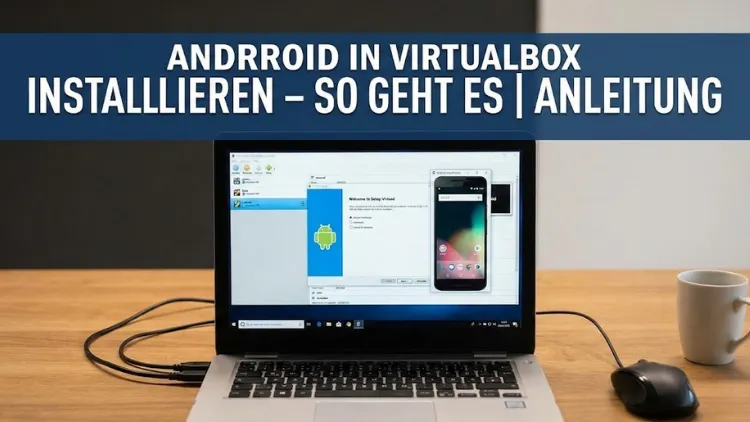
Android in einer virtuellen Umgebung zu nutzen, eröffnet viele Möglichkeiten für Tests, Entwicklung und den sicheren Einsatz von Apps auf dem Desktop. Mit VirtualBox lässt sich Android flexibel auf Windows-, Linux- oder macOS-Systemen betreiben, ohne das Hauptsystem zu verändern.
Diese Anleitung zeigt Schritt für Schritt, wie Sie Android in VirtualBox installieren, konfigurieren und optimal nutzen. Sie erhalten praxisnahe Hinweise, typische Fehlerlösungen und Performance-Tipps für einen stabilen Betrieb.
Überblick: Android als virtuelles System
Android ist primär für mobile Geräte konzipiert, lässt sich jedoch dank Virtualisierung auch auf Desktop-Rechnern nutzen. Die Installation in VirtualBox simuliert eine komplette Hardwareumgebung, in der Android wie auf einem Tablet oder Smartphone läuft. Vorteile sind unter anderem eine saubere Trennung vom Host-System, einfache Sicherungen und die Möglichkeit, mehrere Android-Versionen parallel zu testen.
Voraussetzungen und Systemanforderungen
Bevor Sie beginnen, prüfen Sie bitte folgende Punkte:
- Leistungsfähiger PC oder Laptop mit mindestens 8 GB RAM
- Aktivierte Hardware-Virtualisierung (Intel VT-x oder AMD-V) im BIOS/UEFI
- Aktuelles Betriebssystem (Windows 10/11, Linux oder macOS)
- Genügend freier Speicherplatz (mindestens 10–20 GB empfohlen)
Eine stabile Internetverbindung erleichtert spätere Updates und App-Installationen erheblich.
Geeignete Android-Varianten für VirtualBox
Nicht jede Android-Version eignet sich gleichermaßen für den Einsatz in einer virtuellen Maschine. Besonders verbreitet sind angepasste x86-Versionen, die speziell für Desktop-Hardware entwickelt wurden. Diese Varianten unterstützen Maus, Tastatur und typische PC-Grafiktreiber besser als originale Smartphone-ROMs.
Wichtige Auswahlkriterien:
- Unterstützung für x86-Architektur
- Kompatibilität mit VirtualBox
- Aktive Entwicklung und regelmäßige Updates
Vorbereitung der Installationsdateien
Für die Installation benötigen Sie in der Regel eine ISO-Datei der gewünschten Android-Version. Laden Sie diese aus einer vertrauenswürdigen Quelle herunter und speichern Sie sie an einem gut auffindbaren Ort. Zusätzlich empfiehlt es sich, die Prüfsumme zu kontrollieren, um Download-Fehler auszuschließen.
VirtualBox installieren und einrichten
Installieren Sie VirtualBox entsprechend Ihrem Betriebssystem. Während der Installation werden Netzwerk- und USB-Treiber eingerichtet, was kurzzeitig die Internetverbindung unterbrechen kann. Nach Abschluss empfiehlt sich ein Neustart.
Öffnen Sie anschließend VirtualBox und prüfen Sie unter den globalen Einstellungen:
- Standardordner für virtuelle Maschinen
- Netzwerkmodus (NAT ist für Einsteiger ideal)
- Allgemeine Anzeigeoptionen
Virtuelle Maschine für Android anlegen
Erstellen Sie eine neue virtuelle Maschine mit folgenden Grundeinstellungen:
- Name: Android
- Typ: Linux
- Version: Linux 2.6/3.x/4.x (32-bit oder 64-bit je nach ISO)
Weisen Sie mindestens 2 GB RAM zu, besser sind 4 GB oder mehr. Für die CPU empfehlen sich zwei Kerne, sofern Ihr System dies erlaubt.
Android in VirtualBox installieren
Binden Sie die ISO-Datei als virtuelles optisches Laufwerk ein und starten Sie die virtuelle Maschine. Wählen Sie im Boot-Menü die Installationsoption. Anschließend erfolgt die Partitionierung der virtuellen Festplatte.
Empfohlene Schritte:
- Neue Partition erstellen
- Primäre Partition festlegen
- Bootfähig markieren
- Partitionstabelle schreiben
Formatieren Sie die Partition mit einem unterstützten Dateisystem, meist ext4. Bestätigen Sie die Installation des Bootloaders, damit Android später korrekt startet.
Ersteinrichtung von Android
Nach erfolgreicher Installation entfernen Sie die ISO-Datei aus dem virtuellen Laufwerk und starten Android neu. Beim ersten Start führt Sie ein Einrichtungsassistent durch die grundlegenden Einstellungen:
- Sprache auswählen
- Netzwerk konfigurieren
- Datum und Uhrzeit festlegen
Je nach Android-Version können Sie optional ein Google-Konto hinzufügen, um Zugriff auf den App-Store zu erhalten.
Optimale Einstellungen für Leistung und Stabilität
Für einen flüssigen Betrieb sollten Sie einige VirtualBox-Optionen anpassen:
Anzeige
- Grafikspeicher auf Maximum setzen
- Passenden Grafikcontroller wählen
System
- I/O-APIC aktivieren
- Hardware-Virtualisierung prüfen
Speicher
- Feste virtuelle Festplatte bevorzugen, da sie stabiler läuft
Diese Einstellungen verbessern die Reaktionsgeschwindigkeit und reduzieren Abstürze.
Netzwerk, Internet und Google-Dienste
Standardmäßig nutzt VirtualBox den NAT-Modus, der eine sofortige Internetverbindung ermöglicht. In den Android-Einstellungen sollte das Netzwerk automatisch erkannt werden. Falls Probleme auftreten, hilft oft ein Neustart der virtuellen Maschine.
Google-Dienste sind nicht immer vorinstalliert. In diesem Fall müssen entsprechende Pakete manuell nachinstalliert werden. Achten Sie darauf, nur kompatible Versionen zu verwenden.
Datenaustausch zwischen Host und Android
Der Austausch von Dateien zwischen Host-System und Android ist auf mehreren Wegen möglich:
- Gemeinsame Ordner über VirtualBox
- Cloud-Dienste innerhalb von Android
- USB-Durchreichung für externe Datenträger
Gemeinsame Ordner bieten den größten Komfort, erfordern jedoch zusätzliche Konfiguration.
Typische Probleme und Lösungen
Android startet nicht:
Prüfen Sie, ob die richtige Architektur (32/64 Bit) gewählt wurde.
Schwarzer Bildschirm:
Grafikcontroller wechseln oder Grafikspeicher erhöhen.
Keine Internetverbindung:
Netzwerkmodus auf NAT zurücksetzen und Android neu starten.
Sicherheit und Updates
Auch in einer virtuellen Umgebung sollte Android regelmäßig aktualisiert werden. Installieren Sie Updates nur aus vertrauenswürdigen Quellen und vermeiden Sie unnötige Berechtigungen für Apps. Snapshots in VirtualBox ermöglichen es, vor größeren Änderungen einen sicheren Wiederherstellungspunkt zu erstellen.
Alternativen zu VirtualBox
Neben VirtualBox existieren weitere Möglichkeiten, Android auf dem PC zu nutzen. Emulatoren und andere Virtualisierungslösungen bieten teilweise bessere Performance oder vereinfachte Einrichtung. VirtualBox überzeugt jedoch durch Flexibilität, Plattformunabhängigkeit und umfassende Konfigurationsoptionen.
Fazit
Die Installation von Android in VirtualBox ist eine leistungsfähige Lösung für alle, die Android-Apps testen, entwickeln oder einfach auf dem Desktop nutzen möchten.
Mit der richtigen Vorbereitung, passenden Einstellungen und etwas Geduld erhalten Sie ein stabiles System, das sich flexibel an Ihre Bedürfnisse anpassen lässt. Diese Anleitung bietet Ihnen dafür eine umfassende Grundlage.