
Erfahren Sie, wie Sie Antivirensoftware von Drittanbietern in Windows 11 sicher und vollständig deinstallieren und Konflikte vermeiden.
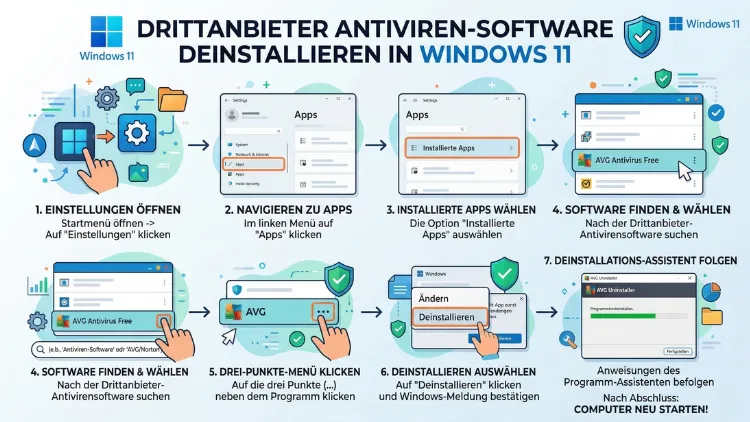
Drittanbieter-Antivirensoftware unter Windows 11 vollständig zu entfernen, ist oft komplizierter als gedacht. Ein einfacher Klick auf „Deinstallieren“ reicht häufig nicht aus, weil Programmdateien, Registrierungseinträge und Dienste im System zurückbleiben.
Dieser Artikel zeigt Ihnen deshalb Schritt für Schritt, wie Sie Sicherheitssoftware wie Norton, McAfee, Avast oder Kaspersky sauber entfernen – und was Sie anschließend tun sollten, um Ihren PC weiterhin optimal zu schützen.
Warum die vollständige Entfernung von Antivirensoftware wichtig ist
Viele Nutzer unterschätzen, wie tief sich Sicherheitsprogramme in Windows 11 verankern. Antivirensoftware installiert Kerntreiber, Systemdienste und Hintergrundprozesse, die selbst nach einer Standarddeinstallation weiterhin aktiv sein können. Das führt zu verschiedenen Problemen: Zum einen verlangsamen diese Reste das System spürbar. Zum anderen kann es zu Konflikten mit Windows Defender kommen, der nach der Entfernung eines Drittanbieterprogramms eigentlich automatisch wieder übernehmen sollte – es aber wegen verbliebener Einträge manchmal nicht tut.
Außerdem wechseln viele Anwender von einem Anbieter zum anderen und stoßen dabei auf Installationsfehler, weil das Vorgängerprodukt nicht sauber entfernt wurde. Deshalb empfiehlt es sich grundsätzlich, herstellerspezifische Removal-Tools zu verwenden, anstatt sich allein auf die Windows-Bordmittel zu verlassen.
Methode 1: Deinstallation über die Windows 11-Einstellungen
Der einfachste Einstieg führt über die integrierten Windows-Einstellungen. Diese Methode eignet sich als erster Schritt, reicht allein jedoch oft nicht aus.
Anleitung:
- Drücken Sie Windows + I, um die Einstellungen zu öffnen.
- Navigieren Sie zu Apps → Installierte Apps.
- Suchen Sie in der Liste nach Ihrem Antivirenprogramm (z. B. „Avast Free Antivirus“ oder „Norton 360″).
- Klicken Sie auf die drei Punkte rechts neben dem Eintrag und wählen Sie Deinstallieren.
- Folgen Sie dem Deinstallationsassistenten und starten Sie danach den PC neu.
Zusätzlich sollten Sie nach dem Neustart prüfen, ob der Windows-Sicherheitscenter meldet, dass kein Drittanbieter-Virenschutz mehr aktiv ist. Öffnen Sie dazu die Windows-Sicherheits-App über das Startmenü und kontrollieren Sie den Bereich „Virenschutz und Bedrohungsschutz“.
Methode 2: Deinstallation über die Systemsteuerung
Alternativ funktioniert die klassische Systemsteuerung, die unter Windows 11 weiterhin verfügbar ist. Diese Methode zeigt zudem manchmal Einträge, die in den modernen Einstellungen fehlen.
Anleitung:
- Drücken Sie Windows + R, tippen Sie
appwiz.cplein und bestätigen Sie mit Enter. - Die Systemsteuerung öffnet sich direkt bei „Programme und Features“.
- Suchen Sie Ihre Antivirensoftware, klicken Sie sie mit der rechten Maustaste an und wählen Sie Deinstallieren/Ändern.
- Folgen Sie dem Assistenten vollständig durch alle Schritte.
- Starten Sie anschließend den Computer neu.
Beachten Sie jedoch, dass auch diese Methode häufig Rückstände in der Windows-Registrierung hinterlässt. Deshalb empfiehlt sich im Anschluss der Einsatz eines spezialisierten Werkzeugs.
Methode 3: Herstellereigene Removal-Tools nutzen (empfohlen)
Die zuverlässigste Methode ist der Einsatz von offiziellen Deinstallationswerkzeugen der jeweiligen Hersteller. Diese Tools sind speziell dafür entwickelt, alle Programmkomponenten rückstandslos zu entfernen – einschließlich Treiber, Dienste und Registrierungseinträge.
Norton: Norton Remove and Reinstall Tool
Für Norton-Produkte stellt Broadcom das Norton Remove and Reinstall Tool (NRnR) bereit. Es entfernt sämtliche Norton-Produkte vollständig.
Anleitung:
- Laden Sie das Tool von der offiziellen Norton-Support-Seite herunter (Dateiname:
NRnR.exe). - Schließen Sie alle offenen Programme.
- Führen Sie
NRnR.exeals Administrator aus (Rechtsklick → „Als Administrator ausführen“). - Wählen Sie „Entfernen“ und bestätigen Sie alle Abfragen.
- Starten Sie den PC nach Abschluss neu.
McAfee: McAfee Consumer Product Removal Tool (MCPR)
Das MCPR-Tool von McAfee (jetzt Trellix für Unternehmensprodukte, McAfee für Konsumenten) ist das offizielle Werkzeug zur vollständigen Entfernung.
Anleitung:
- Laden Sie
MCPR.exevon der McAfee-Support-Seite herunter. - Starten Sie das Tool mit Administratorrechten.
- Akzeptieren Sie den Lizenzvertrag und klicken Sie auf „Weiter“.
- Das Tool führt automatisch einen vollständigen Scan durch und entfernt alle Komponenten.
- Nach dem Neustart ist McAfee vollständig vom System entfernt.
Avast/AVG: Avast Clear
Avast und AVG (beide gehören zum selben Konzern) lassen sich mit dem Tool Avast Clear (auch „avastclear.exe“ genannt) vollständig deinstallieren.
Anleitung:
- Laden Sie
avastclear.exevon der offiziellen Avast-Support-Seite herunter. - Starten Sie Windows im abgesicherten Modus, da Avast im normalen Betrieb geschützte Prozesse ausführt. Drücken Sie dazu beim Neustart F8 oder navigieren Sie in den Einstellungen unter System → Wiederherstellung → Jetzt neu starten → Problembehandlung → Erweiterte Optionen → Starteinstellungen.
- Führen Sie
avastclear.exeim abgesicherten Modus aus. - Wählen Sie den Installationsordner und klicken Sie auf „Entfernen“.
- Starten Sie den PC regulär neu.
Kaspersky: Kavremover
Kaspersky stellt das Tool Kavremover zur Verfügung, das alle Kaspersky-Produkte rückstandslos entfernt.
Anleitung:
- Laden Sie
kavremover.exevon der offiziellen Kaspersky-Support-Seite herunter. - Führen Sie die Datei als Administrator aus.
- Geben Sie den angezeigten Bestätigungscode ein (Sicherheitsabfrage).
- Wählen Sie das zu entfernende Produkt aus der Liste.
- Bestätigen Sie mit „Entfernen“ und starten Sie danach neu.
ESET: ESET Uninstall Tool
Für ESET-Produkte (z. B. ESET NOD32, ESET Internet Security) gibt es das ESET Uninstall Tool.
Anleitung:
- Laden Sie das Tool von der ESET-Wissensdatenbank herunter (Suchbegriff: „ESET Uninstall Tool“).
- Führen Sie die
.exe-Datei als Administrator aus. - Das Tool erkennt automatisch installierte ESET-Produkte und entfernt diese vollständig.
- Starten Sie den PC nach Abschluss neu.
Bitdefender: Bitdefender Uninstall Tool
Bitdefender bietet ebenfalls ein eigenes Bitdefender Uninstall Tool an, das alle Produktvarianten abdeckt.
Anleitung:
- Laden Sie das passende Uninstall Tool von der Bitdefender-Support-Seite herunter.
- Schließen Sie alle Bitdefender-Fenster.
- Starten Sie das Tool als Administrator.
- Folgen Sie den Anweisungen und starten Sie anschließend neu.
Methode 4: Universelle Drittanbieter-Deinstallationsprogramme
Falls kein herstellereigenes Tool verfügbar ist oder zusätzliche Sicherheit gewünscht wird, empfiehlt sich ein universelles Deinstallationsprogramm. Besonders bewährt hat sich Revo Uninstaller in der kostenlosen Version.
Revo Uninstaller Free – Anleitung:
- Laden Sie Revo Uninstaller Free von
revouninstaller.comherunter und installieren Sie es. - Öffnen Sie Revo Uninstaller und suchen Sie Ihre Antivirensoftware in der Liste.
- Klicken Sie auf „Deinstallieren“.
- Revo führt zunächst den normalen Deinstallationsassistenten des Herstellers durch.
- Danach analysiert es das System auf Rückstände und zeigt diese in drei Kategorien an: sicher, moderat und erweitert.
- Wählen Sie „Erweitert“, um eine gründliche Suche durchzuführen.
- Markieren Sie alle gefundenen Einträge und klicken Sie auf „Löschen“.
- Starten Sie den PC neu.
Alternativ eignet sich IObit Uninstaller (ebenfalls kostenlos erhältlich), der ähnliche Funktionen bietet und zusätzlich nach Browser-Erweiterungen der Antiviren-Software sucht.
Registrierungsreste manuell bereinigen (für Fortgeschrittene)
Fortgeschrittene Anwender können zudem die Windows-Registrierung manuell bereinigen. Achtung: Eine fehlerhafte Bearbeitung der Registrierung kann das System beschädigen. Erstellen Sie deshalb vorher unbedingt einen Systemwiederherstellungspunkt.
Anleitung:
- Drücken Sie Windows + R, tippen Sie
regeditein und bestätigen Sie. - Navigieren Sie zu
HKEY_LOCAL_MACHINE\SOFTWAREund suchen Sie nach Ordnern mit dem Namen des Antiviren-Herstellers. - Löschen Sie diese Ordner vollständig – jedoch nur dann, wenn Sie sicher sind, dass keine anderen Programme des Herstellers installiert sind.
- Wiederholen Sie den Vorgang unter
HKEY_CURRENT_USER\SOFTWARE.
Ebenso sollten Sie den Task-Manager (Strg + Umschalt + Esc) prüfen und unter dem Reiter „Autostart“ alle verbleibenden Einträge des Antiviren-Programms deaktivieren.
Windows Defender nach der Deinstallation reaktivieren
Nach der vollständigen Entfernung einer Drittanbieter-Antiviren-Software sollte Windows Defender (Microsoft Defender Antivirus) automatisch wieder aktiviert werden. Überprüfen Sie dies unbedingt.
Anleitung zur Überprüfung:
- Öffnen Sie die Windows-Sicherheits-App (Startmenü → „Windows-Sicherheit“).
- Klicken Sie auf „Viren- und Bedrohungsschutz“.
- Unter „Anbieter für Viren- und Bedrohungsschutz“ sollte nun „Microsoft Defender Antivirus“ als aktiver Schutz angezeigt werden.
- Falls Defender noch deaktiviert ist, klicken Sie auf „Aktivieren“ bzw. führen Sie in der PowerShell (als Administrator) folgenden Befehl aus:
Set-MpPreference -DisableRealtimeMonitoring $false
Zusätzlich empfiehlt sich nach der Neuaktivierung ein vollständiger Systemscan mit Microsoft Defender, um sicherzustellen, dass das System sauber ist.
Empfohlene Vorgehensweisen für einen reibungslosen Ablauf
Damit die Deinstallation problemlos verläuft, sollten Sie folgende Punkte beachten:
- Erstellen Sie vorher einen Wiederherstellungspunkt über Systemsteuerung → System → Computerschutz → Erstellen.
- Deaktivieren Sie den Echtzeitschutz der Antiviren-Software vor der Deinstallation, sofern möglich – dies erleichtert dem Deinstallationsprogramm die Arbeit erheblich.
- Starten Sie nach jeder Deinstallationsmethode den PC neu, bevor Sie den Erfolg überprüfen.
- Verwenden Sie nach Möglichkeit das herstellereigene Tool, da dieses die interne Datenbankstruktur der Software kennt.
- Prüfen Sie anschließend den Autostart im Task-Manager auf verbliebene Einträge.
Was tun, wenn die Deinstallation fehlschlägt?
Manchmal verweigert die Antiviren-Software die Deinstallation, weil Schutzmechanismen aktiv sind. In diesem Fall gibt es mehrere Lösungsansätze:
Zunächst sollten Sie Windows im abgesicherten Modus starten (wie oben bei Avast beschrieben). Im abgesicherten Modus werden die meisten Antiviren-Treiber nicht geladen, wodurch sich die Software leichter entfernen lässt.
Außerdem hilft es, die Selbstschutzfunktion des Programms zu deaktivieren. Diese Option findet sich meist in den Programmeinstellungen unter „Erweitert“ oder „Selbstschutz“. Ebenso kann ein sauberer Neustart (Clean Boot) über msconfig helfen, bei dem alle nicht notwendigen Dienste deaktiviert werden.
Falls alle Stricke reißen, bietet der Microsoft-Support ein kostenloses Tool namens „Microsoft Support and Recovery Assistant“ (SaRA) an, das bei Problemen mit der Deinstallation von Sicherheitssoftware unterstützen kann.
Häufige Fragen zur Antivirus-Deinstallation unter Windows 11
Ist Windows 11 nach der Deinstallation der Antiviren-Software ungeschützt?
Nein, sofern Windows Defender anschließend automatisch aktiviert wird. Microsoft Defender Antivirus ist in Windows 11 fest integriert und übernimmt den Schutz, sobald kein Drittanbieter-Programm mehr aktiv ist. Überprüfen Sie jedoch unbedingt, ob die Reaktivierung erfolgreich war.
Wie erkenne ich, ob die Antiviren-Software vollständig entfernt wurde?
Öffnen Sie die Windows-Sicherheits-App und prüfen Sie unter „Viren- und Bedrohungsschutz“, ob nur noch Microsoft Defender als aktiver Anbieter aufgeführt ist. Zusätzlich sollten im Task-Manager keine Prozesse des Drittanbieters mehr laufen.
Kann ich mehrere Antivirenprogramme gleichzeitig auf Windows 11 betreiben?
Das ist generell nicht empfehlenswert. Zwei gleichzeitig aktive Echtzeit-Scanner führen zu Konflikten, Systemverlangsamungen und gegenseitigen Fehlalarmen. Windows 11 deaktiviert deshalb automatisch Microsoft Defender, sobald ein Drittanbieter-Programm installiert wird.
Warum lässt sich mein Antivirenprogramm nicht normal deinstallieren?
Viele Sicherheitsprogramme verfügen über einen Selbstschutz, der das Entfernen aktiver Komponenten verhindert. Deshalb empfiehlt sich der Einsatz des herstellereigenen Removal-Tools oder die Deinstallation im abgesicherten Modus.
Bleiben nach der Deinstallation Lizenzinformationen erhalten?
In der Regel ja – Lizenz- und Kontodaten werden oft serverseitig beim Hersteller gespeichert. Eine vollständige Entfernung vom lokalen System bereinigt jedoch alle lokal gespeicherten Lizenzdateien. Bei einer Neuinstallation müssen Sie Ihren Lizenzschlüssel erneut eingeben.
Wie lange dauert die Deinstallation mit einem Removal-Tool?
Je nach System und Programm dauert der Vorgang zwischen 2 und 15 Minuten. Programme wie Avast oder Norton mit umfangreichen Treibern benötigen tendenziell länger. Hinzu kommt die Zeit für den obligatorischen Neustart.
Sollte ich die Antiviren-Software vor dem Deinstallieren aktualisieren?
Das ist nicht notwendig und kann sogar kontraproduktiv sein, wenn Sie das Programm entfernen möchten. Deaktivieren Sie stattdessen vor der Deinstallation den automatischen Update-Dienst des Programms.
Reicht Revo Uninstaller aus, oder brauche ich das herstellereigene Tool?
Für die meisten Programme leistet Revo Uninstaller sehr gute Arbeit. Jedoch kennen herstellereigene Tools alle internen Installationspfade und Treiber genau. Deshalb empfiehlt sich im Zweifelsfall die Kombination: zuerst das Hersteller-Tool, danach Revo Uninstaller für etwaige Rückstände.
Was passiert mit den Quarantänedaten nach der Deinstallation?
In Quarantäne gestellte Dateien werden bei der Deinstallation in der Regel automatisch gelöscht, da sie im programmspezifischen Quarantäneordner gespeichert sind. Falls Sie wichtige Dateien irrtümlich in Quarantäne haben, sollten Sie diese vorher wiederherstellen.
Muss ich nach der Deinstallation Windows neu installieren?
Nein, das ist in aller Regel nicht notwendig. Eine vollständige Deinstallation mit dem herstellereigenen Tool oder Revo Uninstaller reicht aus. Eine Windows-Neuinstallation sollte nur dann in Betracht gezogen werden, wenn das System nach der Deinstallation weiterhin instabil bleibt und andere Ursachen ausgeschlossen wurden.
Fazit
Antivirensoftware von Drittanbietern lässt sich unter Windows 11 am zuverlässigsten mit dem herstellereigenen Removal-Tool entfernen. Ergänzend empfiehlt sich Revo Uninstaller Free, um verbliebene Rückstände zu beseitigen. Überprüfen Sie anschließend unbedingt, ob Microsoft Defender wieder aktiv ist.
Mit der richtigen Vorgehensweise ist die vollständige Deinstallation in wenigen Minuten erledigt. Ihr System bleibt dabei jederzeit geschützt – vorausgesetzt, Sie kontrollieren die Reaktivierung von Windows Defender unmittelbar nach dem Neustart.