
Erfahren Sie, wie Sie in Windows 11 und Windows 10 Ihre Audioausgabeeinstellungen anpassen, Geräte wählen, Fehler beheben und Klang optimal einstellen.
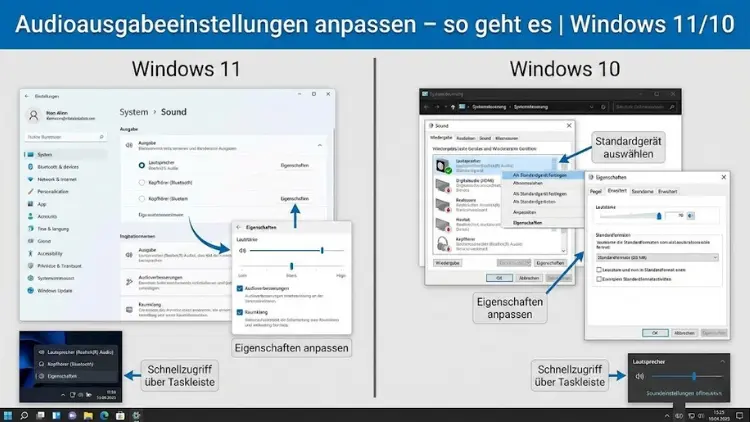
Eine korrekt konfigurierte Audioausgabe ist entscheidend für störungsfreies Arbeiten, Gaming, Videokonferenzen und Multimedia-Genuss unter Windows 11 und Windows 10. Unterschiedliche Ausgabegeräte, fehlerhafte Treiber oder falsch gesetzte Optionen führen häufig zu leisen, verzerrten oder gar fehlenden Tönen.
In diesem Artikel erfahren Sie Schritt für Schritt, wie Sie die Audioausgabeeinstellungen anpassen, optimieren und typische Probleme zuverlässig beheben.
Grundlagen der Audioausgabe unter Windows 11 und Windows 10
Windows nutzt ein zentrales Audiosystem, das Ein- und Ausgabegeräte verwaltet, Anwendungen zuordnet und Klangprofile verarbeitet. Die Audioausgabe umfasst alle Komponenten, die Ton wiedergeben, darunter Lautsprecher, Kopfhörer, HDMI-Ausgänge, USB-Headsets oder Bluetooth-Geräte.
Unterschiede zwischen Windows 11 und Windows 10
Obwohl die technische Basis ähnlich ist, unterscheiden sich die Benutzeroberflächen:
- Windows 11 bietet eine modernisierte Einstellungsoberfläche mit Schnellzugriffen.
- Windows 10 kombiniert klassische Systemsteuerung mit den neueren Einstellungen.
Funktional sind die Audiooptionen weitgehend identisch, die Wege dorthin variieren jedoch.
Standard-Audiogerät festlegen
Ein häufiger Grund für fehlenden Ton ist ein falsch ausgewähltes Standardgerät.
Standardausgabegerät in Windows 11 festlegen
- Öffnen Sie die Einstellungen.
- Navigieren Sie zu System → Sound.
- Unter „Ausgabe“ wählen Sie das gewünschte Gerät aus.
- Aktivieren Sie es als Standardgerät.
Standardausgabegerät in Windows 10 festlegen
- Öffnen Sie die Einstellungen.
- Gehen Sie zu System → Sound.
- Wählen Sie im Dropdown-Menü Ihr Ausgabegerät.
Windows verwendet dieses Gerät automatisch für alle Anwendungen, sofern nichts anderes definiert ist.
Audioausgabe pro Anwendung steuern
Windows erlaubt es, für einzelne Programme unterschiedliche Ausgabegeräte festzulegen.
App-spezifische Audioeinstellungen
- Öffnen Sie die Soundeinstellungen.
- Scrollen Sie zu „Erweiterte Soundoptionen“.
- Öffnen Sie die App-Lautstärke- und Geräteeinstellungen.
- Ordnen Sie jeder Anwendung ein eigenes Ausgabegerät zu.
Diese Funktion ist besonders nützlich, wenn Sie etwa Musik über Lautsprecher und Sprache über Kopfhörer ausgeben möchten.
Lautstärke und Pegel korrekt einstellen
Eine falsche Pegelkonfiguration führt oft zu Verzerrungen oder sehr leiser Wiedergabe.
Gesamtlautstärke anpassen
- Nutzen Sie das Lautsprechersymbol in der Taskleiste.
- Stellen Sie sicher, dass keine Stummschaltung aktiv ist.
Gerätespezifische Lautstärke
- Öffnen Sie die Soundeinstellungen.
- Klicken Sie auf das gewünschte Ausgabegerät.
- Passen Sie den Lautstärkeregler an.
Erweiterte Audioeigenschaften nutzen
Windows bietet erweiterte Optionen zur Klangoptimierung.
Abtastrate und Bittiefe ändern
- Öffnen Sie die Soundeinstellungen.
- Wählen Sie Ihr Ausgabegerät.
- Öffnen Sie Weitere Geräteeigenschaften.
- Unter „Erweitert“ legen Sie Abtastrate und Bittiefe fest.
Höhere Werte verbessern die Klangqualität, erfordern jedoch leistungsfähige Hardware.
Audioverbesserungen aktivieren oder deaktivieren
Einige Systeme bieten:
- Bassverstärkung
- Raumklang
- Lautheitsanpassung
Deaktivieren Sie diese Optionen testweise, wenn es zu Klangproblemen kommt.
Raumklang und Surround-Sound konfigurieren
Windows-Raumklang
- Öffnen Sie die Soundeinstellungen.
- Wählen Sie Ihr Ausgabegerät.
- Aktivieren Sie Raumklang.
Diese Funktion simuliert Surround-Sound und ist besonders für Kopfhörer geeignet.
Mehrkanal-Audio einrichten
Für 5.1- oder 7.1-Systeme:
- Öffnen Sie die klassischen Soundoptionen.
- Wählen Sie Lautsprecher konfigurieren.
- Folgen Sie dem Assistenten.
Bluetooth- und USB-Audiogeräte verwalten
Bluetooth-Audio korrekt einrichten
- Aktivieren Sie Bluetooth.
- Koppeln Sie das Gerät.
- Wählen Sie es als Standardausgabegerät.
Achten Sie darauf, dass das Gerät im hochwertigen Audiomodus und nicht im Freisprechmodus genutzt wird.
USB-Headsets und externe Soundkarten
Diese Geräte werden meist automatisch erkannt. Prüfen Sie dennoch:
- Ob das richtige Gerät ausgewählt ist
- Ob der Hersteller-Treiber installiert ist
Treiber aktualisieren und verwalten
Veraltete oder fehlerhafte Audiotreiber sind eine häufige Ursache für Probleme.
Audiotreiber aktualisieren
- Öffnen Sie den Geräte-Manager.
- Suchen Sie Audio-, Video- und Gamecontroller.
- Aktualisieren Sie den Treiber.
Treiber neu installieren
Bei hartnäckigen Problemen:
- Deinstallieren Sie den Treiber.
- Starten Sie den Rechner neu.
- Lassen Sie Windows den Treiber neu installieren.
Häufige Audio-Probleme und Lösungen
Kein Ton trotz korrekter Einstellungen
- Prüfen Sie das Standardgerät
- Kontrollieren Sie die Lautstärkemischer
- Testen Sie andere Ausgabegeräte
Ton verzerrt oder knistert
- Reduzieren Sie die Abtastrate
- Deaktivieren Sie Audioverbesserungen
- Aktualisieren Sie den Treiber
Ton zu leise
- Erhöhen Sie den Gerätespezifischen Pegel
- Aktivieren Sie Lautheitsanpassung
- Prüfen Sie externe Lautstärkeregler
Audioausgabe für Spiele optimieren
Für Gaming sind geringe Latenz und klare Richtungswahrnehmung wichtig.
Empfohlene Einstellungen
- Raumklang aktivieren
- Exklusive Anwendungen zulassen
- Hochwertige Abtastrate wählen
Deaktivieren Sie unnötige Hintergrundprogramme, um Audioverzögerungen zu vermeiden.
Audioeinstellungen für Videokonferenzen
Bei Online-Meetings zählt Verständlichkeit.
Optimale Konfiguration
- Richtiges Ausgabegerät wählen
- Lautstärke moderat einstellen
- Audioverbesserungen reduzieren
Testen Sie die Einstellungen vor jedem wichtigen Gespräch.
Klassische Sound-Systemsteuerung nutzen
Einige Optionen sind nur dort verfügbar.
Zugriff auf die Systemsteuerung
- Öffnen Sie die Soundeinstellungen.
- Klicken Sie auf Weitere Soundoptionen.
Hier finden Sie:
- Gerätekonfiguration
- Pegel
- Erweiterte Optionen
Audioausgabe zurücksetzen
Wenn nichts hilft, kann ein Reset sinnvoll sein.
Windows-Audio-Dienste neu starten
- Öffnen Sie die Diensteverwaltung.
- Starten Sie den Windows-Audiodienst neu.
Systemweite Zurücksetzung
In seltenen Fällen hilft eine Systemreparatur oder ein Zurücksetzen der Einstellungen.
Tipps für bessere Klangqualität
- Verwenden Sie hochwertige Kabel
- Platzieren Sie Lautsprecher korrekt
- Halten Sie Treiber aktuell
- Nutzen Sie passende Klangprofile
Sicherheit und Datenschutz bei Audioausgabe
Auch Audioeinstellungen betreffen Datenschutz:
- Prüfen Sie App-Berechtigungen
- Deaktivieren Sie ungenutzte Geräte
- Kontrollieren Sie Hintergrundanwendungen
Fazit
Die Audioausgabeeinstellungen von Windows 11 und Windows 10 bieten umfangreiche Möglichkeiten zur Anpassung und Optimierung.
Mit der richtigen Auswahl des Ausgabegeräts, korrekt gesetzten Pegeln, aktuellen Treibern und gezielten erweiterten Optionen lassen sich nahezu alle Klangprobleme beheben.
Nehmen Sie sich Zeit für die Konfiguration, um dauerhaft eine stabile und hochwertige Audioausgabe zu gewährleisten.