
Ausgabegerät einfach erklärt: Monitor, Drucker, Lautsprecher, Beamer & mehr – erfahren Sie, was Ausgabegeräte sind, und sehen Sie anschauliche Beispiele.
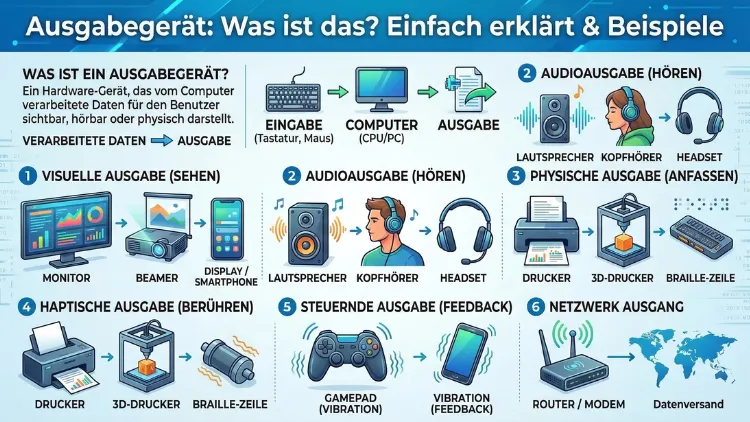
Ein Ausgabegerät ist jede Hardware-Komponente, die verarbeitete Daten vom Computer an den Nutzer weitergibt – in Form von Bild, Ton, Text oder Druck. Ob Monitor, Drucker oder Lautsprecher: Ausgabegeräte sind unverzichtbar, damit Menschen die Ergebnisse der Computerverarbeitung wahrnehmen können.
In diesem Artikel erfahren Sie, welche Typen es gibt, wie sie funktionieren und welche sich für welchen Einsatz eignen.
Was ist ein Ausgabegerät genau?
Ein Ausgabegerät (englisch: „output device“) ist eine Hardwarekomponente, die Daten aus einem Computer oder einem anderen digitalen System in eine für Menschen wahrnehmbare Form umwandelt. Dabei überträgt das Gerät Informationen aus dem Inneren des Computers nach außen – also vom Prozessor zum Nutzer. Deshalb spricht man auch von einem peripheren Ausgabegerät, da es sich außerhalb des eigentlichen Rechenkerns befindet.
Im Gegensatz dazu nehmen Eingabegeräte – wie Tastatur oder Maus – Informationen vom Nutzer entgegen und leiten sie in den Computer. Außerdem gibt es sogenannte Ein-/Ausgabegeräte, die beide Funktionen vereinen, zum Beispiel ein Touchscreen oder ein USB-Stick. Zusammen bilden diese Komponenten die Peripheriegeräte eines Computersystems.
Der Begriff „Ausgabe“ beschreibt dabei den Prozess: Der Computer verarbeitet Daten intern und gibt das Ergebnis anschließend über ein entsprechendes Gerät aus. Zum Beispiel gibt der Monitor berechnete Bildinformationen als sichtbares Bild aus, während der Drucker digitale Dokumente in Papierform überführt.
Wie funktioniert ein Ausgabegerät?
Grundsätzlich folgt jedes Ausgabegerät demselben Prinzip: Es empfängt elektrische Signale vom Computer, interpretiert diese und wandelt sie in eine bestimmte Ausgabeform um. Dabei spielen sogenannte Treiber (englisch: „driver“) eine zentrale Rolle – das sind Softwareprogramme, die zwischen dem Betriebssystem und dem Gerät vermitteln.
Zunächst sendet der Prozessor (CPU) oder die Grafikkarte (GPU) ein digitales Signal. Dieses Signal gelangt über eine Schnittstelle – zum Beispiel HDMI, USB, DisplayPort oder Bluetooth – an das Ausgabegerät. Danach wandelt das Gerät das Signal in die gewünschte Ausgabe um: sichtbares Licht, Schall oder gedruckte Zeichen.
Zusätzlich übernimmt das Betriebssystem (z. B. Windows 11 oder macOS Sequoia) die Verwaltung aller angeschlossenen Ausgabegeräte. Es regelt zum Beispiel, welcher Monitor das primäre Display ist, oder wie laut der Lautsprecher ausgibt. Deshalb ist es wichtig, die Treiber regelmäßig zu aktualisieren, um optimale Leistung und Kompatibilität sicherzustellen.
Die wichtigsten Typen von Ausgabegeräten
Es gibt zahlreiche verschiedene Ausgabegeräte – jedes für einen bestimmten Ausgabekanal optimiert. Im Folgenden finden Sie die bedeutendsten Kategorien mit konkreten Beispielen.
Visuelle Ausgabegeräte
Visuelle Ausgabegeräte geben Informationen als Bild oder Text auf einem Bildschirm oder einer Druckfläche aus. Sie sind die am häufigsten verwendeten Ausgabegeräte überhaupt.
Der Monitor ist das zentrale Ausgabegerät für die visuelle Darstellung von Computerdaten. Moderne Monitore nutzen überwiegend LCD- oder OLED-Technologie. Dabei steht LCD für „Liquid Crystal Display“ und OLED für „Organic Light Emitting Diode“. OLED-Monitore erzeugen tiefere Schwarztöne und lebhaftere Farben, sind jedoch teurer.
Außerdem gehören Projektoren zu den visuellen Ausgabegeräten. Sie werden vor allem in Präsentationen, Schulen und Heimkinos eingesetzt. Ein Projektor überträgt ein Bild auf eine große Fläche, indem er Licht durch eine Linse bündelt und auf eine Projektionsfläche wirft.
Zusätzlich zählen Drucker zu den visuellen Ausgabegeräten, da sie digitale Informationen in physisch lesbare Form überführen. Je nach Drucktechnologie unterscheidet man zwischen Laserdruckern, Tintenstrahldruckern und Thermodruckern. Für den Büroalltag empfiehlt sich besonders der Brother HL-L2350DW (Laserdrucker), der sich durch hohe Druckgeschwindigkeit, geringe Betriebskosten und WLAN-Unterstützung auszeichnet. Die Einrichtung erfolgt über den mitgelieferten Treiber unter Systemeinstellungen > Drucker & Scanner > „+“ > Gerät auswählen > Treiber installieren.
Akustische Ausgabegeräte
Akustische Ausgabegeräte geben Informationen in Klangform aus. Dabei wandeln sie elektrische Signale in Schallwellen um.
Lautsprecher sind die häufigsten akustischen Ausgabegeräte. Sie bestehen aus einem oder mehreren Lautsprecherchassis, die durch elektromagnetische Schwingungen Luft in Bewegung setzen und so Töne erzeugen. Dabei unterscheidet man zwischen passiven Lautsprechern (ohne eingebauten Verstärker) und aktiven Lautsprechern (mit integriertem Verstärker).
Ebenso zählen Kopfhörer und Headsets zu den akustischen Ausgabegeräten. Sie bieten den Vorteil, dass sie die Geräuschübertragung auf den jeweiligen Nutzer beschränken und somit andere Personen nicht stören. Für qualitativ hochwertige Audioausgabe empfiehlt sich das Modell Sony WH-1000XM5. Dieses Over-Ear-Headset verbindet sich per Bluetooth über Systemeinstellungen > Bluetooth > Gerät koppeln und überzeugt durch aktive Geräuschunterdrückung (ANC) sowie eine Akkulaufzeit von bis zu 30 Stunden.
Zudem sind Piezo-Summer (Buzzer) einfache akustische Ausgabegeräte, die in einfachen elektronischen Geräten, Alarmsystemen oder Mikrocontroller-Projekten (z. B. Arduino) zum Einsatz kommen.
Haptische Ausgabegeräte
Haptische Ausgabegeräte vermitteln Informationen durch den Tastsinn – also durch Vibrationen oder Kraftrückkopplung. Deshalb spricht man auch von „Tactile Feedback Devices“.
Vibrationsmotoren in Smartphones und Spielkontrollern sind typische Beispiele. Zum Beispiel vibriert ein Smartphone bei eingehenden Anrufen oder Benachrichtigungen. Außerdem verwenden moderne Spielkontroller – wie der Sony DualSense für die PlayStation 5 – adaptive Trigger und haptisches Feedback, um dem Nutzer ein immersiveres Spielerlebnis zu bieten.
Zudem existieren in der Industrie und in der Robotik sogenannte Force-Feedback-Geräte, die dem Nutzer einen realistischen Widerstand zurückgeben – etwa bei der Steuerung von Flugsimulatoren oder bei medizinischen Trainingssystemen.
Spezialisierte Ausgabegeräte
Neben den gängigen Typen gibt es zahlreiche spezialisierte Ausgabegeräte für bestimmte Anwendungsfälle.
Braillezeilen sind zum Beispiel taktile Ausgabegeräte für sehbehinderte und blinde Menschen. Sie übersetzen Bildschirminhalte in Blindenschrift, die durch kleine angehobene Punkte ertastet werden kann. Deshalb spielen sie eine wichtige Rolle in der barrierefreien Computertechnik.
Plottergeräte werden hingegen in technischen Berufen und im Ingenieurwesen eingesetzt. Sie erzeugen präzise Vektorgrafiken auf großen Papierflächen, wie zum Beispiel technische Zeichnungen oder Architekturpläne.
Außerdem zählen 3D-Drucker zu den modernen Ausgabegeräten. Sie überführen dreidimensionale digitale Modelle in physische Objekte, indem sie Schicht für Schicht Material auftragen. Dabei kann das Material Kunststoff (FDM-Drucker), Kunstharz (SLA-Drucker) oder sogar Metall sein.
Ausgabegeräte im Vergleich: Übersicht der wichtigsten Eigenschaften
Verschiedene Ausgabegeräte unterscheiden sich erheblich in ihren Eigenschaften, sodass die Wahl des richtigen Geräts von Ihrem konkreten Einsatzbereich abhängt. Deshalb ist es hilfreich, die wichtigsten Merkmale gegenüberzustellen.
Monitor vs. Projektor: Ein Monitor bietet in der Regel eine höhere Bildqualität und schärfere Auflösung, ist jedoch in seiner Displaygröße begrenzt. Ein Projektor hingegen kann deutlich größere Flächen beleuchten, ist aber empfindlicher gegenüber Umgebungslicht und erfordert eine geeignete Projektionsfläche. Für Büroarbeit und Grafikdesign empfiehlt sich deshalb ein Monitor, für Präsentationen und Filmabende hingegen ein Projektor.
Laserdrucker vs. Tintenstrahldrucker: Laserdrucker arbeiten mit Tonerkartusche und Hitze, während Tintenstrahldrucker flüssige Tinte verwenden. Laserdrucker sind langfristig günstiger im Betrieb und drucken schneller, jedoch sind sie beim Farbdruck weniger detailreich als hochwertige Tintenstrahldrucker. Für Fotos empfiehlt sich außerdem ein Fotodrucker wie der Canon PIXMA TS9550, der mit bis zu 4800 x 1200 dpi Auflösung arbeitet.
Kabelgebundene vs. kabellose Ausgabegeräte: Kabelgebundene Ausgabegeräte (z. B. per HDMI oder USB) bieten stabilee Verbindungen ohne Latenz. Kabellose Geräte (z. B. per Bluetooth oder WLAN) ermöglichen hingegen mehr Bewegungsfreiheit, können jedoch störanfälliger sein. Deshalb gilt: Für latenzempfindliche Anwendungen wie Gaming oder professionelle Audiobearbeitung sind kabelgebundene Geräte vorzuziehen.
Ausgabegeräte in der Schule und im Unterricht
Gerade im Schulumfeld spielen Ausgabegeräte eine wichtige Rolle. Deshalb sind sie ein fester Bestandteil des Informatikunterrichts in der Klasse 5, 6 oder 7.
Schülerinnen und Schüler lernen dabei, den EVA-Prinzip zu verstehen: Eingabe – Verarbeitung – Ausgabe. Dabei steht die Ausgabe am Ende der Kette. Ein Beispiel: Wenn ein Schüler auf der Tastatur tippt (Eingabe), verarbeitet der Computer die Eingabe (Verarbeitung) und zeigt das Ergebnis auf dem Bildschirm an (Ausgabe).
Außerdem nutzen viele Schulen interaktive Whiteboards (z. B. das SMART Board MX286) als kombinierten Ein- und Ausgabegerät. Diese Geräte zeigen Inhalte projiziert an (Ausgabe) und nehmen gleichzeitig Berührungen als Eingaben entgegen. Zudem unterstützen sie kollaboratives Lernen in der Klasse.
Empfohlene Vorgehensweisen beim Anschluss von Ausgabegeräten
Damit Ausgabegeräte zuverlässig und optimal funktionieren, sollten Sie einige empfohlene Vorgehensweisen beachten.
Schritt 1: Richtigen Anschluss wählen. Prüfen Sie zunächst, welche Anschlüsse Ihr Computer und das Ausgabegerät unterstützen. Für moderne Monitore empfiehlt sich DisplayPort 1.4 oder HDMI 2.1, da diese Standards hohe Auflösungen (4K/8K) und hohe Bildwiederholraten (144 Hz und mehr) unterstützen.
Schritt 2: Treiber aktualisieren. Laden Sie die aktuellen Treiber direkt vom Hersteller herunter. Für NVIDIA-Grafikkarten besuchen Sie nvidia.com/drivers, für AMD radeon.com/drivers. Klicken Sie dort auf „Treiber suchen“, wählen Sie Ihr Modell und installieren Sie die neueste Version.
Schritt 3: Ausgabeeinstellungen anpassen. Unter Windows 11 gehen Sie zu Einstellungen > System > Anzeige, um Auflösung, Bildwiederholrate und Anordnung mehrerer Monitore einzustellen. Unter macOS navigieren Sie zu Systemeinstellungen > Monitore.
Schritt 4: Audioausgabe konfigurieren. Unter Windows 11 klicken Sie mit der rechten Maustaste auf das Lautsprechersymbol in der Taskleiste und wählen „Soundeinstellungen“. Dort legen Sie Ihr bevorzugtes Ausgabegerät fest. Unter macOS finden Sie diese Option unter Systemeinstellungen > Ton > Ausgabe.
Schritt 5: Verbindung testen. Starten Sie nach dem Anschluss einen kurzen Test: Spielen Sie ein Video ab oder drucken Sie eine Testseite. Dadurch stellen Sie sicher, dass alle Einstellungen korrekt übernommen wurden.
Ausgabegeräte und Schnittstellen: Die wichtigsten Standards
Die Verbindung zwischen Computer und Ausgabegerät erfolgt über standardisierte Schnittstellen. Dabei unterscheidet man zwischen digitalen und analogen Schnittstellen sowie zwischen kabelgebundenen und kabellosen Standards.
HDMI (High Definition Multimedia Interface) ist derzeit die am weitesten verbreitete Schnittstelle für Bild und Ton. Sie überträgt digitale Audio- und Videosignale über ein einziges Kabel. Die aktuelle Version HDMI 2.1 unterstützt dabei Auflösungen bis zu 10K und Bildwiederholraten bis zu 120 Hz.
DisplayPort wird vor allem in professionellen und Gaming-Umgebungen eingesetzt. Dabei bietet DisplayPort 2.1 noch höhere Bandbreiten als HDMI 2.1 und ist deshalb besonders für hochauflösende Monitore mit hohen Bildwiederholraten geeignet.
USB-C ist eine universelle Schnittstelle, die – in Kombination mit dem Thunderbolt-4-Standard – sowohl Daten als auch Video und Strom über ein einziges Kabel überträgt. Deshalb ist USB-C bei modernen Laptops und Ultrabooks weit verbreitet.
Bluetooth ermöglicht die drahtlose Verbindung zu akustischen Ausgabegeräten wie Lautsprechern und Kopfhörern. Der aktuelle Standard Bluetooth 5.3 bietet dabei eine verbesserte Verbindungsstabilität und geringere Latenz.
Ausgabegeräte in modernen Anwendungsbereichen
Ausgabegeräte entwickeln sich stetig weiter und finden zunehmend in neuen Bereichen Anwendung.
Virtual Reality (VR) und Augmented Reality (AR): VR-Headsets wie die Meta Quest 3 oder die Apple Vision Pro sind moderne Ausgabegeräte, die Bilder direkt vor den Augen des Nutzers projizieren. Dabei erzeugen sie ein immersives dreidimensionales Erlebnis. Außerdem zählen AR-Brillen wie die Microsoft HoloLens 2 zu den Ausgabegeräten, die virtuelle Informationen in das reale Sichtfeld des Nutzers einblenden.
Medizintechnik: In der Medizin werden spezialisierte Ausgabegeräte eingesetzt – zum Beispiel hochauflösende Monitore für die Radiologie oder Haptiksysteme für chirurgische Simulatoren. Deshalb stellen medizinische Ausgabegeräte besonders hohe Anforderungen an Bildgenauigkeit und Zuverlässigkeit.
Smart-Home und IoT: Smarte Lautsprecher wie der Amazon Echo (mit Alexa-Sprachassistentin) oder das Google Nest Hub vereinen Ausgabe- und Eingabefunktionen in einem Gerät. Dabei dienen sie sowohl als akustische Ausgabegeräte als auch als Steuerzentralen für das Smart Home.
Häufige Fragen zu Ausgabegeräten
Was ist der Unterschied zwischen Eingabe- und Ausgabegerät?
Ein Eingabegerät überträgt Daten vom Nutzer an den Computer, zum Beispiel eine Tastatur oder eine Maus. Ein Ausgabegerät hingegen gibt verarbeitete Daten vom Computer an den Nutzer weiter, zum Beispiel ein Monitor oder ein Lautsprecher. Deshalb bilden beide zusammen die grundlegende Schnittstelle zwischen Mensch und Computer.
Welche Ausgabegeräte gibt es für den PC?
Zu den häufigsten Ausgabegeräten für den PC gehören Monitor, Drucker, Lautsprecher, Kopfhörer, Projektor und Braillezeile. Außerdem zählen VR-Headsets und 3D-Drucker zu den modernen PC-Ausgabegeräten.
Ist ein Monitor immer ein Ausgabegerät?
Ja, ein herkömmlicher Monitor ist ausschließlich ein Ausgabegerät. Er empfängt Signale vom Computer und gibt sie als sichtbares Bild aus, ohne selbst Daten an den Computer zu senden. Jedoch gilt ein Touchscreen-Monitor als Ein-/Ausgabegerät, da er zusätzlich Berührungseingaben verarbeitet.
Was ist ein Ein-/Ausgabegerät?
Ein Ein-/Ausgabegerät (englisch: „input/output device“ oder „I/O device“) kann gleichzeitig Daten empfangen und senden. Typische Beispiele sind Touchscreens, USB-Sticks, Netzwerkkarten und interaktive Whiteboards.
Welche Ausgabegeräte werden in der Schule behandelt?
Im Schulunterricht – insbesondere in der Klasse 5–7 im Fach Informatik oder Medienkunde – werden häufig Monitor, Drucker, Lautsprecher und Projektor als typische Ausgabegeräte behandelt. Dabei wird das EVA-Prinzip (Eingabe – Verarbeitung – Ausgabe) als Grundlage vermittelt.
Was ist der Unterschied zwischen einem Laserdrucker und einem Tintenstrahldrucker?
Ein Laserdrucker verwendet Tonerpulver und Wärme, um Zeichen auf Papier zu fixieren. Dabei ist er schneller und günstiger im laufenden Betrieb. Ein Tintenstrahldrucker hingegen sprüht flüssige Tinte auf das Papier und eignet sich deshalb besser für hochauflösenden Fotodruck.
Welche Schnittstellen verbinden Ausgabegeräte mit dem Computer?
Die gängigsten Schnittstellen sind HDMI, DisplayPort, USB-C/Thunderbolt, VGA (veraltet) und Bluetooth (kabellos). Dabei empfiehlt sich für moderne Monitore HDMI 2.1 oder DisplayPort 2.1, da diese die höchsten Datenübertragungsraten bieten.
Warum muss ich einen Treiber für Ausgabegeräte installieren?
Ein Treiber ist eine Software, die das Betriebssystem mit dem Ausgabegerät kommunizieren lässt. Deshalb ist er notwendig, damit der Computer versteht, wie er Daten an das Gerät senden soll. Ohne den richtigen Treiber kann ein Ausgabegerät nicht oder nur eingeschränkt funktionieren.
Kann ein Smartphone als Ausgabegerät genutzt werden?
Ja, ein Smartphone kann als Ausgabegerät verwendet werden – zum Beispiel als externer Bildschirm oder als Lautsprecher über Bluetooth oder AirPlay. Außerdem ermöglichen Apps wie Duet Display oder SpaceDesk, ein iPhone oder Android-Gerät als zweiten Monitor für einen PC zu nutzen.
Welche Ausgabegeräte eignen sich für Menschen mit Behinderungen?
Für Menschen mit Sehbehinderung eignen sich Braillezeilen und Text-to-Speech-Systeme. Für Menschen mit Hörbehinderung sind optische Signalgeber und Vibrationssysteme geeignet. Deshalb spielen spezialisierte Ausgabegeräte eine wichtige Rolle in der Barrierefreiheit und der assistiven Technologie.
Fazit
Ein Ausgabegerät ist jede Hardware, die verarbeitete Daten für den Menschen wahrnehmbar macht – visuell, akustisch oder haptisch. Von Monitor und Drucker bis hin zu VR-Headsets und Braillezeilen deckt diese Gerätekategorie ein breites Spektrum ab.
Deshalb lohnt es sich, bei der Auswahl eines Ausgabegeräts genau auf den Einsatzzweck, die Schnittstellen und die Kompatibilität mit dem eigenen System zu achten. So stellen Sie sicher, dass Ihre Ausgabe präzise, zuverlässig und optimal auf Ihre Bedürfnisse abgestimmt ist.