
Automatische Anmeldung einrichten in Windows 11 und 10: So sparen Sie Zeit beim Start – mit Netplwiz oder Registrierung schnell und einfach konfigurieren.
Die automatische Anmeldung in Windows erspart Ihnen bei jedem Neustart die Eingabe Ihres Passworts. Besonders auf Heim-PCs oder dedizierten Geräten ist das eine sinnvolle Zeitersparnis.
In diesem Artikel zeigen wir Ihnen Schritt für Schritt, wie Sie die automatische Anmeldung in Windows 11 und Windows 10 einrichten – über die Benutzerkontensteuerung, die Registrierung und die Gruppenrichtlinie.
Was bedeutet automatische Anmeldung in Windows?
Die automatische Anmeldung, auf Englisch auch „Autologon“ genannt, bewirkt, dass Windows beim Start direkt in den Desktop wechselt – ohne dass ein Benutzername oder Passwort eingegeben werden muss. Dabei werden die Anmeldedaten sicher im System hinterlegt, sodass der Anmeldevorgang vollständig im Hintergrund stattfindet.
Grundsätzlich eignet sich diese Funktion besonders für folgende Szenarien:
- Heim-PCs, auf die nur eine Person zugreift
- Kiosk-Systeme oder öffentliche Infoterminals
- Selbststartende Präsentationsrechner in Unternehmen
- Geräte im Heimnetzwerk, die regelmäßig neu starten, zum Beispiel ein NAS-Verwaltungsrechner
Allerdings sollten Sie bedenken: Wer physischen Zugang zu Ihrem PC hat, kann ihn ohne Passwort nutzen. Deshalb ist diese Funktion auf privaten, gut gesicherten Geräten am sinnvollsten.
Voraussetzungen und wichtige Hinweise vorab
Bevor Sie beginnen, sollten Sie einige Punkte beachten. Zunächst brauchen Sie Administratorrechte auf dem betreffenden Windows-PC. Außerdem spielt es eine Rolle, ob Sie ein lokales Konto oder ein Microsoft-Konto verwenden – denn die Vorgehensweise unterscheidet sich leicht.
Zusätzlich gilt: Bei Geräten, die in eine Windows-Domäne eingebunden sind, greifen eigene Richtlinien des IT-Administrators. In solchen Fällen ist es empfehlenswert, die Änderungen erst mit der IT-Abteilung abzustimmen. Auf privaten Heim-Computern ohne Domänenzugehörigkeit können Sie hingegen direkt loslegen.
Ebenso wichtig: Deaktivieren Sie Windows Hello oder eine PIN nicht voreilig. Sie können beides parallel betriebsbereit halten und nur den automatischen Start konfigurieren, sodass Windows Hello weiterhin nach dem Standbymodus greift.
Methode 1: Automatische Anmeldung über die Benutzerkontensteuerung (netplwiz)
Diese Methode ist die einfachste und schnellste für die meisten Nutzer. Sie funktioniert sowohl in Windows 11 als auch in Windows 10 zuverlässig.
Schritt-für-Schritt-Anleitung für Windows 10 und Windows 11
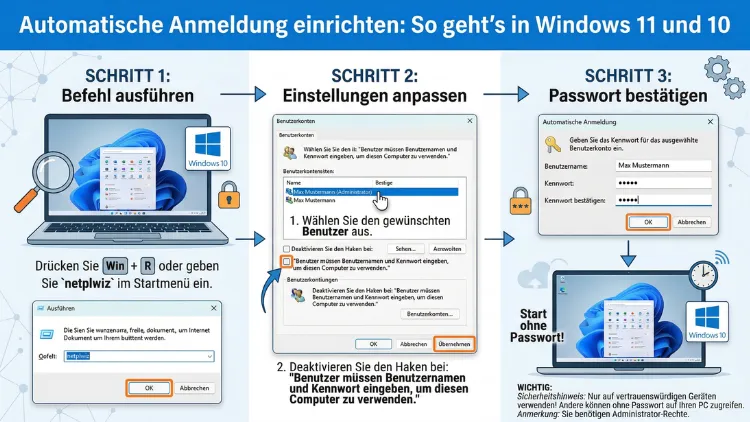
Schritt 1: Drücken Sie gleichzeitig die Tasten Windows + R, um das Ausführen-Fenster zu öffnen.
Schritt 2: Geben Sie netplwiz ein und bestätigen Sie mit der Eingabetaste.
Schritt 3: Das Fenster „Benutzerkonten“ öffnet sich. Wählen Sie dort den gewünschten Benutzer aus der Liste aus.
Schritt 4: Entfernen Sie den Haken bei „Benutzer müssen Benutzernamen und Kennwort eingeben“. Klicken Sie anschließend auf „Übernehmen“.
Schritt 5: Ein neues Fenster erscheint, in dem Sie das Passwort zweimal eingeben müssen. Geben Sie das aktuelle Kennwort Ihres Kontos ein und bestätigen Sie mit „OK“.
Schritt 6: Starten Sie den PC neu. Windows sollte nun direkt ohne Anmeldebildschirm starten.
Wichtiger Hinweis: In manchen Windows-11-Versionen (ab Build 22H2) fehlt das Kontrollkästchen zunächst, wenn ein Microsoft-Konto verknüpft ist. Lesen Sie dazu weiter unten den entsprechenden Abschnitt.
Methode 2: Automatische Anmeldung mit dem Tool „Autologon“ von Microsoft Sysinternals
Für eine besonders sichere und unkomplizierte Einrichtung empfiehlt sich das kostenlose Tool Autologon von Microsoft Sysinternals (Autologon.exe). Dieses Programm stammt direkt von Microsoft und ist deshalb vertrauenswürdig.
So verwenden Sie Autologon
Schritt 1: Laden Sie Autologon von der offiziellen Microsoft-Seite unter sysinternals.com herunter. Die Datei heißt „Autologon.exe“ und benötigt keine Installation.
Schritt 2: Starten Sie die Datei mit einem Doppelklick. Windows fragt gegebenenfalls nach Administratorrechten – bestätigen Sie dies.
Schritt 3: Das Tool zeigt automatisch Ihren Benutzernamen und die Domäne an. Tragen Sie lediglich Ihr Kennwort in das dafür vorgesehene Feld ein.
Schritt 4: Klicken Sie auf „Enable“. Autologon verschlüsselt das Passwort anschließend in der Windows-Registrierung unter dem Schlüssel HKEY_LOCAL_MACHINE\SOFTWARE\Microsoft\Windows NT\CurrentVersion\Winlogon – als verschlüsselten LSA-Secret-Wert.
Schritt 5: Starten Sie den PC neu und prüfen Sie, ob der automatische Login funktioniert.
Der entscheidende Vorteil gegenüber der manuellen Registrierungsmethode (siehe unten) liegt darin, dass Autologon das Passwort nicht im Klartext speichert, sondern verschlüsselt ablegt. Das erhöht die Sicherheit erheblich.
Methode 3: Automatische Anmeldung über die Windows-Registrierung (Registry)
Technisch versierte Nutzer können die automatische Anmeldung auch direkt über den Registrierungseditor einrichten. Diese Methode ist etwas aufwendiger, aber sehr flexibel.
Achtung: Änderungen in der Registrierung können bei Fehlern das System instabil machen. Erstellen Sie daher vorher unbedingt einen Systemwiederherstellungspunkt oder ein Registry-Backup.
Anleitung für die Registry-Methode
Schritt 1: Öffnen Sie den Ausführen-Dialog mit Windows + R und geben Sie regedit ein. Bestätigen Sie mit der Eingabetaste.
Schritt 2: Navigieren Sie zum folgenden Pfad:
HKEY_LOCAL_MACHINE\SOFTWARE\Microsoft\Windows NT\CurrentVersion\Winlogon
Schritt 3: Suchen Sie auf der rechten Seite nach dem Eintrag „AutoAdminLogon“ und setzen Sie den Wert auf „1″ (statt „0″).
Schritt 4: Klicken Sie mit der rechten Maustaste in den rechten Bereich, wählen Sie „Neu“ → „Zeichenfolge“ und erstellen Sie folgende Einträge:
- DefaultUserName: Tragen Sie Ihren Windows-Benutzernamen ein.
- DefaultPassword: Tragen Sie Ihr Kennwort ein (im Klartext – deshalb ist Autologon die sicherere Alternative).
- DefaultDomainName: Für lokale Konten tragen Sie den Computernamen ein; bei Domänengeräten den Domänennamen.
Schritt 5: Schließen Sie den Registrierungseditor und starten Sie den PC neu.
Beachten Sie: Das Passwort steht hier unverschlüsselt in der Registry. Jeder, der Administratorzugang hat, kann es einsehen. Deshalb ist diese Methode zwar funktional, aber nicht die empfohlene Vorgehensweise für sicherheitsbewusste Nutzer.
Methode 4: Automatische Anmeldung über die Gruppenrichtlinie (nur Windows Pro und Enterprise)
In Windows 10 Pro, Windows 11 Pro und den Enterprise-Editionen steht zusätzlich der Gruppenrichtlinien-Editor (gpedit.msc) zur Verfügung. Diese Methode eignet sich besonders für Geräte in Netzwerkumgebungen.
Gruppenrichtlinie für automatischen Login konfigurieren
Schritt 1: Öffnen Sie mit Windows + R den Ausführen-Dialog und geben Sie gpedit.msc ein.
Schritt 2: Navigieren Sie im linken Bereich zu:
Computerkonfiguration → Administrative Vorlagen → System → Anmeldung
Schritt 3: Suchen Sie rechts den Eintrag „Automatische Anmeldung des letzten interaktiven Benutzers nach einem vom System initiierten Neustart“ und öffnen Sie ihn per Doppelklick.
Schritt 4: Setzen Sie die Richtlinie auf „Aktiviert“ und klicken Sie auf „OK“.
Zusätzlich empfiehlt sich die Kombination mit der Registry-Methode, um auch den Benutzernamen und das Passwort zu hinterlegen. Die Gruppenrichtlinie allein reicht in der Regel nicht aus, um die vollständige automatische Anmeldung beim Kaltstart zu steuern.
Besonderheit: Automatische Anmeldung mit Microsoft-Konto
Seit Windows 10 und zunehmend in Windows 11 verwenden viele Nutzer ein Microsoft-Konto statt eines lokalen Kontos. Das führt manchmal dazu, dass die Option in „netplwiz“ fehlt oder ausgegraut ist. Außerdem ändert sich das Verhalten, wenn Windows Hello aktiviert ist.
Lösung 1: Auf lokales Konto umstellen
Die einfachste Lösung ist es, das Konto temporär oder dauerhaft in ein lokales Konto umzuwandeln:
Schritt 1: Öffnen Sie die Einstellungen (Windows + I) und gehen Sie zu „Konten“ → „Ihre Infos“.
Schritt 2: Klicken Sie auf „Stattdessen mit einem lokalen Konto anmelden“ und folgen Sie dem Assistenten.
Schritt 3: Stellen Sie anschließend die automatische Anmeldung per netplwiz oder Autologon ein.
Lösung 2: Windows Hello deaktivieren und netplwiz nutzen
Alternativ können Sie Windows Hello (PIN, Fingerabdruck, Gesichtserkennung) deaktivieren, damit die entsprechende Checkbox in netplwiz wieder erscheint:
Schritt 1: Gehen Sie zu Einstellungen → Konten → Anmeldeoptionen.
Schritt 2: Entfernen Sie alle Windows-Hello-Methoden (PIN, Fingerabdruck, Gesicht).
Schritt 3: Öffnen Sie danach erneut netplwiz – die Checkbox ist nun sichtbar.
Schritt 4: Haken Sie die Option ab und geben Sie Ihr Microsoft-Konto-Passwort ein.
Hinweis: Wenn Sie anschließend Windows Hello wieder einrichten, greift der automatische Login weiterhin beim Kaltstart. Windows Hello bleibt jedoch für die Entsperrung nach dem Standby aktiv.
Automatische Anmeldung in Windows 10 – Besonderheiten
In Windows 10 ist die Vorgehensweise weitgehend identisch mit Windows 11. Allerdings gibt es einige kleine Unterschiede:
- Das Menü in netplwiz ist in Windows 10 oft direkter zugänglich, da Windows Hello dort weniger tief ins System integriert ist.
- Zudem unterstützt Windows 10 die Registry-Methode besonders zuverlässig, weil die Registry-Struktur seit Jahren unverändert geblieben ist.
- Ebenfalls erwähnenswert: In Windows 10 LTSC (Long-Term Servicing Channel) fehlt Windows Hello teilweise, weshalb netplwiz dort reibungslos funktioniert.
Deshalb empfehlen wir Windows-10-Nutzern grundsätzlich den Einstieg über netplwiz – und bei Problemen den Wechsel zu Autologon von Sysinternals.
Automatische Anmeldung in Windows 11 – Besonderheiten
In Windows 11 hat Microsoft die Anmeldeoptionen enger mit dem Microsoft-Konto verknüpft. Außerdem hat das Betriebssystem ab Windows 11 24H2 (aktuelle Version in 2026) einige Änderungen an der netplwiz-Oberfläche vorgenommen. Deshalb kann es vorkommen, dass das Kontrollkästchen fehlt oder sich das Verhalten anders als erwartet zeigt.
Zusätzlich gilt in Windows 11 Home: Der Gruppenrichtlinien-Editor steht nicht zur Verfügung. Folglich sind hier nur die Methoden via netplwiz, Autologon und Registrierungseditor nutzbar.
Empfohlene Vorgehensweise für Windows-11-Nutzer:
- Zuerst Autologon von Sysinternals ausprobieren – es ist die sicherste und unkomplizierteste Methode.
- Alternativ die netplwiz-Methode nach dem Deaktivieren von Windows Hello.
- Als letzten Ausweg die Registry-Methode mit dem Hinweis auf das Klartext-Passwortrisiko.
Sicherheitsaspekte der automatischen Anmeldung
Die automatische Anmeldung ist praktisch, birgt aber Sicherheitsrisiken, die Sie kennen sollten.
Physischer Zugang ist das größte Risiko
Wer Ihren Computer einschalten kann, hat ohne Passwortabfrage sofort Zugang zu allen Ihren Daten, Programmen und gespeicherten Zugangsdaten im Browser. Deshalb gilt: Diese Funktion ist ausschließlich für sichere Umgebungen geeignet, zum Beispiel ein abgeschlossenes Büro oder Ihr Zuhause.
BitLocker als ergänzende Schutzmaßnahme
Wenn Sie die automatische Anmeldung aktivieren, empfehlen wir zusätzlich die Nutzung von BitLocker (in Windows 10/11 Pro und Enterprise verfügbar). BitLocker verschlüsselt das gesamte Laufwerk. Falls jemand die Festplatte ausbaut, kann er ohne den Wiederherstellungsschlüssel nicht auf die Daten zugreifen – auch wenn das Windows-Passwort bekannt ist.
So aktivieren Sie BitLocker:
Schritt 1: Öffnen Sie die Systemsteuerung und navigieren Sie zu „System und Sicherheit“ → „BitLocker-Laufwerkverschlüsselung“.
Schritt 2: Klicken Sie neben dem Systemlaufwerk (üblicherweise C:) auf „BitLocker aktivieren“ und folgen Sie dem Assistenten.
Schritt 3: Speichern Sie den Wiederherstellungsschlüssel sicher – zum Beispiel in Ihrem Microsoft-Konto oder auf einem USB-Stick.
Bildschirmsperre weiterhin aktiv halten
Auch bei aktivierter automatischer Anmeldung sollten Sie die Bildschirmsperre nach Inaktivität nicht deaktivieren. Stellen Sie in den Einstellungen unter „Konten → Anmeldeoptionen“ ein, dass Windows nach einer bestimmten Zeit eine Anmeldung erfordert. So sind Sie geschützt, wenn Sie den PC kurz verlassen.
Automatische Anmeldung rückgängig machen
Möchten Sie die automatische Anmeldung wieder deaktivieren, gehen Sie wie folgt vor:
Per netplwiz: Setzen Sie den Haken bei „Benutzer müssen Benutzernamen und Kennwort eingeben“ wieder und klicken Sie auf „Übernehmen“.
Per Autologon: Starten Sie das Tool erneut und klicken Sie auf „Disable“. Das Passwortfeld bleibt dann leer, und der automatische Login wird deaktiviert.
Per Registry: Setzen Sie den Wert „AutoAdminLogon“ wieder auf „0″ und löschen Sie die Einträge „DefaultPassword“ und gegebenenfalls „DefaultUserName“.
Außerdem empfiehlt sich nach dem Deaktivieren ein Neustart, um sicherzustellen, dass der Anmeldebildschirm wieder erscheint.
Häufige Probleme und deren Lösungen
Das Kontrollkästchen in netplwiz fehlt
Dieses Problem tritt häufig in Verbindung mit einem Microsoft-Konto und aktiviertem Windows Hello auf. Deaktivieren Sie zunächst alle Windows-Hello-Methoden (PIN, Fingerabdruck, Gesicht) unter Einstellungen → Konten → Anmeldeoptionen. Danach erscheint das Kästchen in netplwiz wieder.
Der automatische Login funktioniert nach dem Update nicht mehr
Windows-Updates können gelegentlich die Registry-Einstellungen zurücksetzen. Prüfen Sie nach jedem größeren Update, ob die Werte in HKEY_LOCAL_MACHINE\SOFTWARE\Microsoft\Windows NT\CurrentVersion\Winlogon noch korrekt gesetzt sind. Alternativ können Sie Autologon erneut ausführen – es schreibt die Werte bei jedem Start neu.
Windows fragt weiterhin nach dem Passwort
Wenn Windows trotz korrekter Einstellungen nach dem Passwort fragt, liegt es möglicherweise an einer Gruppenrichtlinie, die den automatischen Login verhindert. Das passiert besonders auf Domänen-Computern. Prüfen Sie in gpedit.msc unter Computerkonfiguration → Windows-Einstellungen → Sicherheitseinstellungen → Lokale Richtlinien → Sicherheitsoptionen, ob die Option „Interaktive Anmeldung: Kein Strg+Alt+Entf erforderlich“ korrekt konfiguriert ist.
Fehlermeldung „Das Kennwort ist falsch“
Stellen Sie sicher, dass Sie das aktuelle Kennwort Ihres Kontos eingegeben haben. Besonders bei Microsoft-Konten kann es vorkommen, dass das Passwort kürzlich online geändert wurde, die netplwiz-Einstellung aber noch das alte enthält. Wiederholen Sie in diesem Fall die Einrichtung mit dem neuen Passwort.
Häufige Fragen zur automatischen Anmeldung
Häufige Fragen zur automatischen Windows-Anmeldung
Ist die automatische Anmeldung sicher?
Die automatische Anmeldung ist grundsätzlich sicher, solange der physische Zugang zum Gerät kontrolliert ist. Auf einem Heim-PC in einem abgeschlossenen Raum ist das Risiko gering. In öffentlichen oder gemeinschaftlichen Umgebungen sollten Sie darauf verzichten. Ergänzend empfiehlt sich BitLocker, um die Daten auf der Festplatte zu schützen.
Funktioniert die automatische Anmeldung mit einem Microsoft-Konto?
Ja, grundsätzlich schon. Allerdings kann es in Windows 11 vorkommen, dass das Kontrollkästchen in netplwiz fehlt, wenn Windows Hello aktiv ist. Deaktivieren Sie zunächst alle Hello-Methoden oder nutzen Sie alternativ Autologon von Sysinternals, das auch mit Microsoft-Konten zuverlässig funktioniert.
Kann ich die automatische Anmeldung nur für bestimmte Benutzerkonten aktivieren?
Ja. In netplwiz wählen Sie gezielt das gewünschte Benutzerkonto aus der Liste aus, bevor Sie das Häkchen entfernen. Deshalb ist es wichtig, zuerst das richtige Konto zu markieren. Die Einstellung gilt ausschließlich für das ausgewählte Konto.
Bleibt die Bildschirmsperre trotz automatischer Anmeldung aktiv?
Ja, wenn Sie sie nicht manuell deaktivieren. Die automatische Anmeldung betrifft nur den Startvorgang. Nach einem Zeitraum der Inaktivität greift weiterhin die Bildschirmsperre, sofern Sie diese unter Einstellungen → Konten → Anmeldeoptionen konfiguriert haben.
Was passiert nach Windows-Updates mit der automatischen Anmeldung?
Kleinere Updates verändern die Einstellung in der Regel nicht. Jedoch können größere Feature-Updates (zum Beispiel der Wechsel auf eine neue Windows-11-Version) die Registry-Werte zurücksetzen. Prüfen Sie nach jedem Major-Update, ob der automatische Login noch funktioniert.
Kann die automatische Anmeldung auf Windows Home eingerichtet werden?
Ja. In Windows 10 Home und Windows 11 Home stehen netplwiz, Autologon und die Registry-Methode zur Verfügung. Lediglich der Gruppenrichtlinien-Editor (gpedit.msc) fehlt in der Home-Edition. Deshalb sind diese drei Methoden die einzigen Optionen für Home-Nutzer.
Welche Methode ist die sicherste für die automatische Anmeldung?
Die empfohlene Vorgehensweise ist die Nutzung von Autologon von Microsoft Sysinternals. Das Tool speichert das Passwort verschlüsselt in der Registry – anders als die manuelle Registry-Methode, die das Kennwort im Klartext ablegt. Autologon ist kostenlos, von Microsoft entwickelt und erfordert keine Installation.
Wie deaktiviere ich die automatische Anmeldung wieder?
Öffnen Sie netplwiz erneut und setzen Sie den Haken bei „Benutzer müssen Benutzernamen und Kennwort eingeben“ zurück. Alternativ starten Sie Autologon und klicken auf „Disable“. Starten Sie anschließend den PC neu, um die Änderung zu übernehmen.
Kann ich die automatische Anmeldung auf einem Domänen-Computer aktivieren?
Grundsätzlich ja, jedoch nur, wenn die IT-Richtlinien des Unternehmens das erlauben. Auf Domänen-Computern können Gruppenrichtlinien die automatische Anmeldung aktiv blockieren. Stimmen Sie solche Änderungen deshalb immer mit Ihrer IT-Abteilung ab, bevor Sie Einstellungen in der Registry vornehmen.
Funktioniert die automatische Anmeldung auch nach dem Ruhezustand oder Standby?
Nein, in der Regel nicht. Die automatische Anmeldung gilt ausschließlich für den Kaltstart oder Neustart. Nach dem Aufwachen aus dem Standby oder Ruhezustand greift – sofern konfiguriert – weiterhin die Bildschirmsperre mit Passwort- oder PIN-Abfrage. Das ist auch die empfohlene Vorgehensweise aus Sicherheitsgründen.
Fazit
Die automatische Anmeldung in Windows 10 und Windows 11 lässt sich schnell und zuverlässig einrichten. Autologon von Microsoft Sysinternals ist dabei die sicherste Methode, da es das Passwort verschlüsselt speichert. Alternativ bietet netplwiz eine einfache grafische Lösung.
Ergänzen Sie die automatische Anmeldung stets durch BitLocker und eine aktive Bildschirmsperre, um Ihre Daten trotzdem zu schützen. So profitieren Sie von Komfort und behalten gleichzeitig ein sinnvolles Sicherheitsniveau.