
Erfahren Sie, wie Sie die automatische Beispielübermittlung in Windows 11 und 10 aktivieren oder deaktivieren und Ihre Sicherheitseinstellungen optimieren.
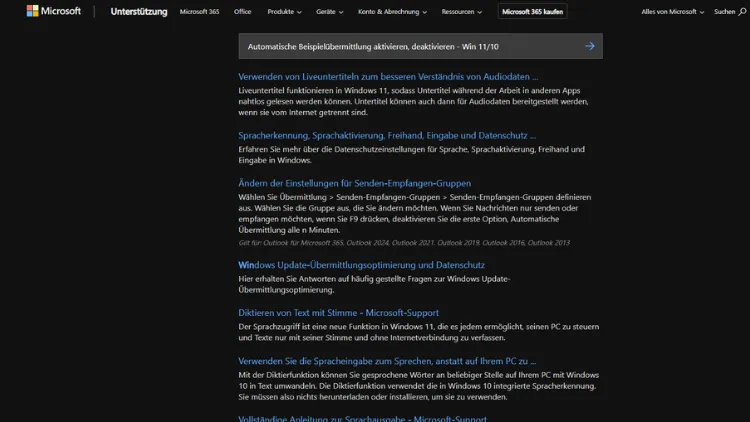
Die automatische Beispielübermittlung in Windows 11 und Windows 10 ist eine Funktion von Microsoft Defender, die verdächtige Dateien zur Analyse an Microsoft sendet. So kann der Schutz vor neuer Schadsoftware verbessert werden. Viele Nutzer möchten jedoch selbst entscheiden, ob Daten übermittelt werden.
In diesem Artikel erfahren Sie verständlich, wie die Funktion arbeitet, welche Vor- und Nachteile sie bietet und wie Sie die automatische Beispielübermittlung Schritt für Schritt aktivieren oder deaktivieren.
Was bedeutet automatische Beispielübermittlung?
Die automatische Beispielübermittlung ist Teil des cloudbasierten Schutzes von Microsoft Defender Antivirus. Erkennt der Virenscanner eine verdächtige Datei, kann diese automatisch an Microsoft gesendet werden. Dort wird sie analysiert, um neue Bedrohungen schneller zu identifizieren und Schutzupdates für alle Nutzer bereitzustellen.
Dabei kann es sich um:
- unbekannte Programme,
- potenziell schädliche Skripte,
- oder auffällige Dokumente handeln.
Die Übermittlung erfolgt in der Regel anonymisiert, dennoch können in seltenen Fällen auch Dateiinhalte übertragen werden, die Rückschlüsse auf den Nutzer zulassen. Genau aus diesem Grund möchten viele Anwender die Kontrolle über diese Funktion behalten.
Warum ist diese Funktion wichtig?
Die IT-Bedrohungslage entwickelt sich ständig weiter. Täglich entstehen tausende neue Varianten von Malware. Klassische Virensignaturen reichen oft nicht mehr aus, um diese schnell zu erkennen.
Die automatische Beispielübermittlung bietet folgende Vorteile:
- Schnellere Reaktion auf neue Bedrohungen: Microsoft kann neue Schadsoftware analysieren und Gegenmaßnahmen entwickeln.
- Verbesserter Schutz für alle Nutzer: Erkenntnisse fließen direkt in Defender-Updates ein.
- Cloudbasierte Analyse: Moderne Erkennungsmechanismen ergänzen die lokale Prüfung.
Gleichzeitig gibt es auch Gründe, die Funktion zu deaktivieren:
- Datenschutzbedenken: Dateien könnten sensible Informationen enthalten.
- Unternehmensrichtlinien: In Firmenumgebungen ist die Übermittlung oft nicht erlaubt.
- Volle Kontrolle: Manche Nutzer möchten selbst entscheiden, welche Daten gesendet werden.
Unterschiede zwischen Windows 11 und Windows 10
Grundsätzlich ist die Funktion in beiden Systemen identisch. Die Benutzeroberfläche unterscheidet sich jedoch leicht:
- Windows 10: Klassische Einstellungen im Bereich „Windows-Sicherheit“.
- Windows 11: Modernisierte Oberfläche mit ähnlichen Menüpunkten, aber leicht veränderter Navigation.
Die zugrunde liegende Defender-Engine ist in beiden Versionen nahezu gleich, weshalb die Schritte sehr ähnlich ausfallen.
Automatische Beispielübermittlung über die Einstellungen steuern
Der einfachste Weg führt über die grafische Oberfläche von Windows.
Schritt-für-Schritt-Anleitung für Windows 11
- Öffnen Sie Start und klicken Sie auf Einstellungen.
- Wechseln Sie zu Datenschutz & Sicherheit.
- Öffnen Sie Windows-Sicherheit und klicken Sie auf Viren- & Bedrohungsschutz.
- Wählen Sie unter „Einstellungen für Viren- & Bedrohungsschutz“ den Punkt Einstellungen verwalten.
- Suchen Sie die Option Automatische Übermittlung von Beispielen.
- Aktivieren oder deaktivieren Sie den Schalter nach Wunsch.
Die Änderung wird sofort übernommen.
Schritt-für-Schritt-Anleitung für Windows 10
- Öffnen Sie die Einstellungen über das Startmenü.
- Gehen Sie zu Update und Sicherheit.
- Klicken Sie auf Windows-Sicherheit und anschließend auf Viren- & Bedrohungsschutz.
- Öffnen Sie Einstellungen verwalten.
- Aktivieren oder deaktivieren Sie Automatische Übermittlung von Beispielen.
Auch hier gilt: Die Änderung wirkt direkt.
Automatische Beispielübermittlung per Gruppenrichtlinie steuern
In den Pro-, Enterprise- und Education-Editionen von Windows steht der Gruppenrichtlinien-Editor zur Verfügung. Damit können Sie die Funktion zentral steuern.
Gruppenrichtlinie öffnen
- Drücken Sie Windows-Taste + R.
- Geben Sie
gpedit.mscein und bestätigen Sie mit OK.
Richtlinie konfigurieren
Navigieren Sie zu:
Computerkonfiguration
→ Administrative Vorlagen
→ Windows-Komponenten
→ Microsoft Defender Antivirus
→ MAPS
Dort finden Sie die Richtlinie „Automatische Beispielübermittlung konfigurieren“.
Bedeutung der Optionen
- Nicht konfiguriert: Windows verwendet die Standardeinstellung.
- Aktiviert: Sie können den gewünschten Übertragungsmodus wählen.
- Deaktiviert: Es werden keine Beispiele automatisch gesendet.
Nach der Auswahl schließen Sie den Editor. Ein Neustart oder ein gpupdate /force stellt sicher, dass die Änderung aktiv wird.
Steuerung über die Registry
Für erfahrene Nutzer bietet sich die Windows-Registry an. Diese Methode eignet sich besonders für Systeme ohne Gruppenrichtlinien-Editor.
Hinweis
Änderungen an der Registry können das System beeinträchtigen. Erstellen Sie vorher eine Sicherung.
Vorgehensweise
- Drücken Sie Windows-Taste + R.
- Geben Sie
regeditein und bestätigen Sie. - Navigieren Sie zu:
HKEY_LOCAL_MACHINE\SOFTWARE\Policies\Microsoft\Windows Defender\SpynetFalls der Schlüssel nicht existiert, erstellen Sie ihn.
- Erstellen oder ändern Sie den DWORD-Wert SubmitSamplesConsent.
Mögliche Werte
0= Immer nachfragen1= Sichere Beispiele automatisch senden2= Niemals senden3= Alle Beispiele automatisch senden
Nach einem Neustart wird die Einstellung aktiv.
Automatische Beispielübermittlung per PowerShell steuern
Auch über PowerShell lässt sich die Funktion verwalten, was besonders in Skripten praktisch ist.
PowerShell als Administrator starten
Klicken Sie mit der rechten Maustaste auf Start und wählen Sie Windows Terminal (Administrator) oder PowerShell (Administrator).
Aktuellen Status anzeigen
Get-MpPreference | Select-Object SubmitSamplesConsentFunktion aktivieren
Set-MpPreference -SubmitSamplesConsent 3Funktion deaktivieren
Set-MpPreference -SubmitSamplesConsent 2Die Änderung wird sofort übernommen.
Welche Daten werden übermittelt?
Microsoft gibt an, dass nur Dateien gesendet werden, die zur Analyse notwendig sind. Dazu gehören:
- verdächtige Programme,
- Speicherabbilder von Prozessen,
- Metadaten zur Datei.
In der Regel werden persönliche Informationen nicht absichtlich gesammelt. Dennoch kann nicht ausgeschlossen werden, dass Dateien Inhalte enthalten, die Rückschlüsse auf den Nutzer zulassen, etwa bei Dokumenten oder selbst erstellten Skripten.
Datenschutz und Sicherheit
Microsoft unterliegt strengen Datenschutzrichtlinien. Die übermittelten Daten werden laut Angaben:
- verschlüsselt übertragen,
- nur zur Sicherheitsanalyse genutzt,
- nicht für Werbezwecke verwendet.
Trotzdem sollten Sie selbst abwägen, ob Sie diese Funktion aktiv lassen möchten. In sensiblen Umgebungen wie Unternehmen oder Behörden wird sie häufig deaktiviert oder stark eingeschränkt.
Auswirkungen auf den Schutz
Wenn Sie die automatische Beispielübermittlung deaktivieren, bleibt der Grundschutz von Microsoft Defender weiterhin aktiv. Allerdings:
- Neue Bedrohungen könnten langsamer erkannt werden.
- Der cloudbasierte Schutz ist weniger effektiv.
- Microsoft erhält weniger Informationen zur Verbesserung der Erkennung.
Für Privatanwender mit Standardanforderungen ist die Aktivierung meist sinnvoll. Für Systeme mit sensiblen Daten kann eine Deaktivierung in Kombination mit anderen Sicherheitsmaßnahmen angebracht sein.
Häufige Probleme und Lösungen
Option ist ausgegraut
Wenn die Einstellung nicht geändert werden kann, liegt das meist an:
- einer Gruppenrichtlinie,
- einer Registry-Vorgabe,
- oder einer Unternehmensverwaltung.
Prüfen Sie die Gruppenrichtlinien oder wenden Sie sich an den Administrator.
Änderung wird nicht übernommen
In diesem Fall hilft oft:
- ein Neustart des Systems,
- der Befehl
gpupdate /force, - oder die erneute Anmeldung.
Defender meldet weiterhin Übermittlungen
Manche Dateien werden trotz deaktivierter Funktion nach Rückfrage gesendet. Prüfen Sie, ob der Modus „Immer nachfragen“ aktiv ist.
Empfehlung für Privatanwender
Für die meisten privaten Nutzer gilt:
- Aktivieren, um von besserem Schutz zu profitieren.
- Nur deaktivieren, wenn konkrete Datenschutzbedenken bestehen.
Alternativ können Sie den Modus wählen, bei dem nur sichere Beispiele automatisch gesendet werden.
Empfehlung für Unternehmen
In Unternehmen sollten klare Richtlinien gelten:
- Prüfung der Datenschutzanforderungen.
- Einsatz von Gruppenrichtlinien zur zentralen Steuerung.
- Dokumentation der Entscheidung.
Oft ist eine eingeschränkte oder komplett deaktivierte Übermittlung sinnvoll, kombiniert mit eigenen Sicherheitslösungen.
Zusammenfassung
Die automatische Beispielübermittlung in Windows 11 und Windows 10 ist ein wichtiger Bestandteil des modernen Malware-Schutzes. Sie hilft Microsoft, neue Bedrohungen schneller zu erkennen und allen Nutzern besseren Schutz zu bieten. Gleichzeitig wirft sie Fragen zum Datenschutz auf.
Sie können die Funktion:
- bequem über die Windows-Einstellungen,
- zentral per Gruppenrichtlinie,
- flexibel über Registry oder PowerShell
aktivieren oder deaktivieren. Welche Einstellung für Sie die richtige ist, hängt von Ihren persönlichen Anforderungen an Sicherheit und Datenschutz ab.
Mit den in diesem Artikel beschriebenen Methoden behalten Sie jederzeit die volle Kontrolle über die automatische Beispielübermittlung in Ihrem Windows-System.