
Erfahren Sie, wie Sie Autostart-Programme in Windows 11 einfach hinzufügen oder entfernen, um Startzeit zu optimieren und Systemleistung zu verbessern.
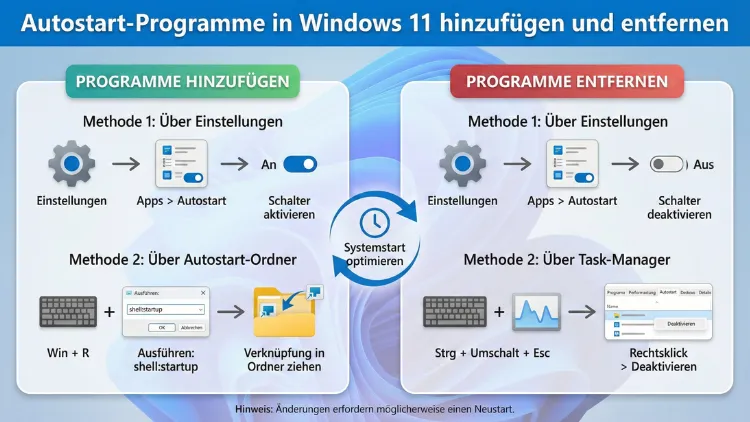
Die Verwaltung von Autostart-Programmen in Windows 11 ist entscheidend für Leistung, Sicherheit und Systemstartzeit. Wenn beim Hochfahren zu viele Anwendungen automatisch starten, wird der PC langsamer und Ressourcen werden unnötig belastet.
In diesem Ratgeber erfahren Sie Schritt für Schritt, wie Sie Autostart-Programme in Windows 11 hinzufügen, deaktivieren oder dauerhaft entfernen, um Ihr System optimal zu konfigurieren.
Warum Autostart-Programme wichtig sind
Autostart-Programme bestimmen, welche Anwendungen direkt nach dem Start von Windows 11 automatisch ausgeführt werden. Diese Funktion kann hilfreich sein, etwa für Virenscanner, Cloud-Dienste oder wichtige Tools. Gleichzeitig kann eine große Anzahl an automatisch gestarteten Programmen die Systemleistung deutlich beeinträchtigen.
Ein überladener Autostart führt häufig zu folgenden Problemen:
- Längere Bootzeit von Windows 11
- Höhere CPU- und RAM-Auslastung
- Verzögerungen beim Systemstart
- Unnötiger Energieverbrauch auf Laptops
- Erhöhtes Risiko durch unbekannte Programme im Hintergrund
Durch gezieltes Hinzufügen und Entfernen von Autostart-Programmen behalten Sie die Kontrolle über die Systemleistung und erhöhen die Stabilität Ihres Computers.
Autostart-Programme in Windows 11 anzeigen
Bevor Sie Programme zum Autostart hinzufügen oder entfernen, sollten Sie zunächst eine Übersicht über alle automatisch gestarteten Anwendungen erhalten. Windows 11 bietet dafür mehrere Möglichkeiten.
Autostart über den Task-Manager prüfen
Der Task-Manager ist die schnellste Methode, um Autostart-Programme einzusehen:
- Drücken Sie Strg + Umschalt + Esc
- Wechseln Sie zum Reiter „Autostart-Apps“
- Sie sehen eine Liste aller Programme mit Startauswirkung
Die Spalte „Status“ zeigt, ob ein Programm aktiviert oder deaktiviert ist. Die „Startauswirkung“ gibt Aufschluss darüber, wie stark die Anwendung den Systemstart beeinflusst.
Autostart über die Einstellungen öffnen
Alternativ können Sie die Autostart-Verwaltung über die Systemeinstellungen aufrufen:
- Öffnen Sie die Einstellungen mit Windows + I
- Navigieren Sie zu „Apps“
- Wählen Sie „Autostart“
Hier können Sie Apps bequem per Schieberegler aktivieren oder deaktivieren.
Autostart-Programme in Windows 11 hinzufügen
Nicht jede Anwendung startet automatisch mit Windows. Wenn Sie möchten, dass ein bestimmtes Programm beim Systemstart ausgeführt wird, können Sie es manuell zum Autostart hinzufügen.
Methode 1: Autostart-Ordner verwenden
Der klassische Weg führt über den Autostart-Ordner von Windows 11:
- Drücken Sie Windows + R
- Geben Sie „shell:startup“ ein und bestätigen Sie
- Der Autostart-Ordner öffnet sich
- Ziehen Sie eine Programmverknüpfung in diesen Ordner
Beim nächsten Systemstart wird das Programm automatisch ausgeführt.
Tipp: Achten Sie darauf, nur Verknüpfungen und keine Originaldateien zu verschieben, um Fehlfunktionen zu vermeiden.
Methode 2: Autostart über den Aufgabenplaner hinzufügen
Der Aufgabenplaner erlaubt eine erweiterte Steuerung von Autostart-Prozessen:
- Öffnen Sie die Windows-Suche
- Geben Sie „Aufgabenplaner“ ein
- Erstellen Sie eine neue Aufgabe
- Wählen Sie als Trigger „Beim Start des Computers“
- Hinterlegen Sie das gewünschte Programm
Diese Methode eignet sich besonders für fortgeschrittene Nutzer, die Programme mit spezifischen Bedingungen starten möchten.
Methode 3: Autostart per Registry konfigurieren
Die Windows-Registry bietet eine weitere Möglichkeit, Programme automatisch starten zu lassen. Diese Methode sollte nur von erfahrenen Anwendern genutzt werden, da falsche Änderungen das System beeinträchtigen können.
Pfad für benutzerspezifische Autostart-Einträge:
HKEY_CURRENT_USER\Software\Microsoft\Windows\CurrentVersion\Run
Hier können Sie neue Zeichenfolgenwerte mit dem Programmpfad erstellen.
Autostart-Programme in Windows 11 deaktivieren
Wenn Ihr System langsam startet, sollten Sie unnötige Autostart-Programme deaktivieren. Dies bedeutet nicht, dass das Programm deinstalliert wird – es startet lediglich nicht mehr automatisch.
Deaktivieren über den Task-Manager
- Öffnen Sie den Task-Manager
- Wechseln Sie zum Reiter „Autostart-Apps“
- Klicken Sie auf das gewünschte Programm
- Wählen Sie „Deaktivieren“
Das Programm bleibt installiert, wird aber nicht mehr beim Start geladen.
Deaktivieren über die Einstellungen
- Öffnen Sie die Einstellungen
- Gehen Sie zu „Apps“ → „Autostart“
- Schalten Sie den Schieberegler neben der App aus
Diese Methode ist besonders benutzerfreundlich und ideal für Einsteiger.
Autostart-Programme in Windows 11 entfernen
Das Entfernen eines Autostart-Programms unterscheidet sich vom bloßen Deaktivieren. Beim Entfernen wird der Eintrag vollständig gelöscht.
Programme aus dem Autostart-Ordner löschen
- Öffnen Sie den Autostart-Ordner mit „shell:startup“
- Löschen Sie die betreffende Verknüpfung
- Starten Sie den PC neu
Das Programm wird danach nicht mehr automatisch gestartet.
Autostart-Einträge über die Registry entfernen
Erfahrene Nutzer können Autostart-Einträge direkt aus der Registry löschen:
- Öffnen Sie den Registrierungseditor mit „regedit“
- Navigieren Sie zu den Run-Schlüsseln
- Löschen Sie den entsprechenden Eintrag
Vorsicht: Änderungen an der Registry sollten nur mit Bedacht erfolgen.
Autostart durch Deinstallation entfernen
Wenn Sie ein Programm komplett entfernen möchten, können Sie es deinstallieren:
- Öffnen Sie „Apps & Features“ in den Einstellungen
- Wählen Sie die Anwendung
- Klicken Sie auf „Deinstallieren“
Dadurch wird auch der Autostart-Eintrag entfernt.
Welche Programme sollten im Autostart bleiben?
Nicht jedes Autostart-Programm ist überflüssig. Einige Anwendungen sind für Sicherheit und Komfort sinnvoll.
Empfohlene Autostart-Programme:
- Antivirenprogramme
- Backup-Tools
- Cloud-Synchronisationsdienste
- Treiber-Utilities für Hardware
Programme, die meist deaktiviert werden können:
- Messenger-Apps
- Updater von Drittanbietern
- Gaming-Launcher
- Mediaplayer
Eine regelmäßige Überprüfung sorgt dafür, dass nur notwendige Programme automatisch starten.
Auswirkungen auf Leistung und Bootzeit
Je mehr Programme beim Start geladen werden, desto länger benötigt Windows 11 zum Hochfahren. Jedes zusätzliche Autostart-Programm belegt RAM und CPU-Ressourcen. Insbesondere auf älteren Systemen kann dies zu spürbaren Verzögerungen führen.
Durch das Entfernen unnötiger Autostart-Anwendungen können Sie:
- Die Startzeit von Windows verkürzen
- Systemressourcen freigeben
- Die Gesamtleistung steigern
- Hintergrundprozesse reduzieren
Schon das Deaktivieren weniger Programme kann die Bootzeit deutlich verbessern.
Häufige Probleme mit Autostart-Programmen
Bei der Verwaltung von Autostart-Anwendungen können verschiedene Schwierigkeiten auftreten. Dazu gehören Programme, die sich trotz Deaktivierung erneut aktivieren, oder Einträge, die sich nicht entfernen lassen.
Programme starten trotz Deaktivierung
Manche Anwendungen reaktivieren ihren Autostart eigenständig. In solchen Fällen sollten Sie die internen Einstellungen der Software prüfen und dort die Autostart-Option deaktivieren.
Unbekannte Programme im Autostart
Tauchen unbekannte Einträge auf, sollten Sie diese überprüfen. Recherchieren Sie den Programmnamen oder scannen Sie Ihr System mit einer Sicherheitssoftware, um Malware auszuschließen.
Fehlermeldungen beim Entfernen
Wenn sich ein Autostart-Eintrag nicht löschen lässt, kann ein laufender Hintergrundprozess die Ursache sein. Starten Sie den PC neu und versuchen Sie es erneut, oder verwenden Sie den abgesicherten Modus.
Erweiterte Tipps zur Autostart-Optimierung
Für eine optimale Systemleistung lohnt es sich, die Autostart-Konfiguration regelmäßig zu überprüfen und anzupassen.
Autostart-Aufräumen in regelmäßigen Abständen
Installierte Programme fügen sich häufig automatisch dem Autostart hinzu. Prüfen Sie daher alle paar Wochen die Liste der Autostart-Apps, um unnötige Einträge zu entfernen.
Startauswirkung als Entscheidungshilfe nutzen
Windows 11 zeigt an, wie stark ein Programm den Systemstart beeinflusst. Anwendungen mit hoher Auswirkung sollten kritisch bewertet werden, da sie den Bootvorgang deutlich verlangsamen können.
Unterschied zwischen Systemstart und Benutzeranmeldung
Einige Programme starten direkt beim Systemstart, andere erst nach der Anmeldung. Diese Unterscheidung hilft dabei, die Startreihenfolge gezielt zu steuern und den PC schneller nutzbar zu machen.
Häufig gestellte Fragen (FAQ)
Wie kann ich Autostart-Programme in Windows 11 schnell deaktivieren?
Am schnellsten deaktivieren Sie Autostart-Programme über den Task-Manager. Öffnen Sie diesen mit Strg + Umschalt + Esc, wechseln Sie zum Reiter „Autostart-Apps“ und deaktivieren Sie die gewünschten Programme per Klick.
Wo finde ich den Autostart-Ordner in Windows 11?
Der Autostart-Ordner lässt sich über den Befehl „shell:startup“ im Ausführen-Dialog öffnen. Dort können Sie Verknüpfungen hinzufügen oder löschen, um Programme automatisch starten zu lassen oder zu entfernen.
Ist das Entfernen von Autostart-Programmen sicher?
Ja, in den meisten Fällen ist das Entfernen unkritischer Programme sicher. Wichtig ist, sicherheitsrelevante Anwendungen wie Antivirensoftware oder Treiber-Tools im Autostart zu belassen.
Warum startet ein Programm trotz Deaktivierung automatisch?
Einige Programme aktivieren ihren Autostart in den eigenen Einstellungen erneut. Prüfen Sie daher zusätzlich die Optionen innerhalb der jeweiligen Software und deaktivieren Sie dort den automatischen Start.
Verbessert das Deaktivieren von Autostart-Programmen die Leistung?
Ja, weniger Autostart-Programme bedeuten eine geringere Belastung für CPU und Arbeitsspeicher. Dadurch startet Windows 11 schneller und das System reagiert insgesamt flüssiger.
Fazit
Die gezielte Verwaltung von Autostart-Programmen in Windows 11 ist ein wichtiger Schritt zur Optimierung der Systemleistung. Durch das Hinzufügen sinnvoller Anwendungen und das Entfernen unnötiger Programme verkürzen Sie die Bootzeit und reduzieren Hintergrundprozesse.
Nutzen Sie Task-Manager, Einstellungen oder den Autostart-Ordner, um die Kontrolle zu behalten und Ihr System dauerhaft schnell und stabil zu halten.