
Erfahren Sie, warum unter Windows 11 oder 10 Ihr Bildschirm flackert, welche Ursachen es gibt und wie Sie das Problem effektiv beheben.
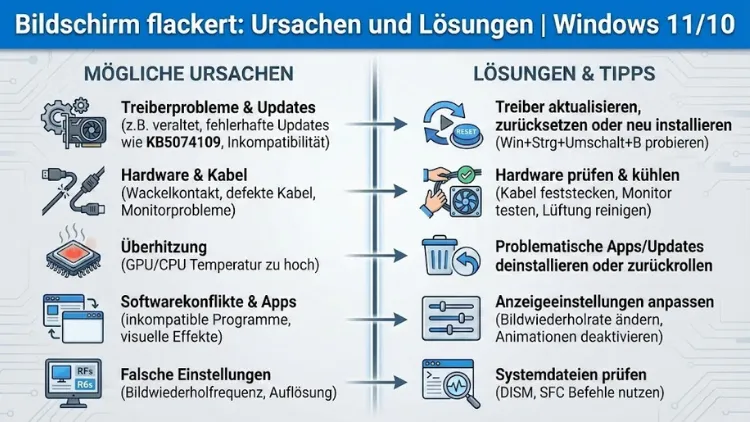
Ein flackernder Bildschirm unter Windows 11 oder Windows 10 ist mehr als nur lästig: Er beeinträchtigt die Produktivität, kann die Augen belasten und weist häufig auf ein technisches Problem hin. Die Ursachen reichen von fehlerhaften Treibern über falsche Anzeigeeinstellungen bis hin zu Hardwaredefekten oder Softwarekonflikten.
In diesem Artikel erhalten Sie eine umfassende, praxisnahe Anleitung zur systematischen Fehlersuche und nachhaltigen Behebung von Bildschirmflackern – von einfachen Sofortmaßnahmen bis zu fortgeschrittenen Lösungen für anspruchsvolle Szenarien.
Was bedeutet Bildschirmflackern?
Bildschirmflackern beschreibt ein unregelmäßiges Aufhellen, Abdunkeln, Blinken oder kurzes Aussetzen der Bilddarstellung. Dieses Verhalten kann dauerhaft auftreten oder nur sporadisch, etwa beim Start von Programmen, beim Scrollen im Browser oder beim Wechseln der Auflösung. Technisch betrachtet handelt es sich um Inkonsistenzen zwischen Bildausgabe, Signalübertragung und Darstellung.
Typische Symptome und Abgrenzung
Nicht jedes Anzeigeproblem ist klassisches Flackern. Häufige Erscheinungsformen sind:
- Helligkeitsschwankungen in kurzen Intervallen
- Horizontale oder vertikale Linien, die kurz aufblitzen
- Schwarze Bildschirme für den Bruchteil einer Sekunde
- Blinkende Taskleiste oder Desktop-Icons
- Flimmern bei bestimmten Anwendungen
Abzugrenzen sind:
- Tearing (Bildrisse bei Spielen)
- Ghosting (Nachzieheffekte)
- Pixelfehler (dauerhafte Punkte)
Häufige Ursachen unter Windows 11 und Windows 10
Die Gründe lassen sich in vier Hauptkategorien einteilen:
Software
- Veraltete oder fehlerhafte Grafiktreiber
- Inkompatible Programme oder Overlays
- Fehlerhafte Windows-Updates
- Beschädigte Systemdateien
Einstellungen
- Falsche Bildwiederholrate
- Unpassende Auflösung
- Adaptive Helligkeit oder Energiesparfunktionen
Hardware
- Defekte Kabel oder Anschlüsse
- Probleme mit dem Monitor
- Überhitzte oder beschädigte Grafikkarte
Umgebung
- Elektromagnetische Störungen
- Schwankende Stromversorgung
Erste Sofortmaßnahmen
Bevor Sie tief ins System eingreifen, helfen oft einfache Schritte:
- Neustart durchführen
- Alle Kabel prüfen und neu einstecken
- Externe Geräte vorübergehend trennen
- Monitor an einem anderen Anschluss testen
Tritt das Flackern danach weiterhin auf, gehen Sie strukturiert vor.
Anzeigeeinstellungen überprüfen und optimieren
Öffnen Sie die Anzeigeeinstellungen:
- Prüfen Sie die empfohlene Auflösung
- Deaktivieren Sie Nachtmodus und HDR testweise
- Stellen Sie die Skalierung auf einen Standardwert (100 % oder 125 %)
Besonders wichtig ist die Bildwiederholrate. Eine zu niedrige oder nicht unterstützte Frequenz kann Flimmern verursachen.
Grafiktreiber: Aktualisieren, zurücksetzen, neu installieren
Grafiktreiber sind die häufigste Ursache.
Aktualisieren
- Öffnen Sie den Geräte-Manager
- Wählen Sie die Grafikkarte
- Aktualisieren Sie den Treiber
Zurücksetzen
Wenn das Problem nach einem Update begann:
- Treiber auf vorherige Version zurücksetzen
Neu installieren
- Treiber vollständig entfernen
- System neu starten
- Aktuelle Version sauber installieren
Windows-Updates und Systemdateien
Ein fehlerhaftes Update kann Anzeigeprobleme verursachen.
- Prüfen Sie den Update-Verlauf
- Deinstallieren Sie problematische Updates testweise
Zusätzlich:
- Systemdateien überprüfen
- Beschädigungen automatisch reparieren lassen
Programme und Softwarekonflikte
Einige Anwendungen greifen direkt auf die Grafikausgabe zu:
- Bildschirmaufnahme-Software
- Overlay-Tools
- Tuning- und Monitoring-Programme
Deaktivieren oder deinstallieren Sie diese vorübergehend und prüfen Sie, ob das Flackern verschwindet.
Energieoptionen und Bildwiederholrate
Energiesparmodi können die Anzeige beeinflussen:
- Stellen Sie den Energiemodus auf Höchstleistung
- Deaktivieren Sie adaptive Helligkeit
- Prüfen Sie herstellerspezifische Energiesparfunktionen
Externe Monitore, Kabel und Anschlüsse
Bei externen Bildschirmen sind häufig:
- Minderwertige Kabel
- Adapter von HDMI auf DisplayPort
- Zu lange Kabelwege
Tauschen Sie Kabel testweise aus und vermeiden Sie Adapter, wenn möglich.
Hardwarebedingte Ursachen
Wenn Software ausgeschlossen ist:
- Monitor an anderem PC testen
- PC an anderem Monitor testen
- Temperaturen der Grafikkarte prüfen
Überhitzung kann zu instabiler Bildausgabe führen.
Flackern im abgesicherten Modus analysieren
Starten Sie Windows im abgesicherten Modus:
- Tritt das Flackern nicht auf, liegt die Ursache fast immer an Treibern oder Software
- Besteht das Problem weiterhin, deutet vieles auf Hardware hin
Registry- und Systemanpassungen (fortgeschritten)
Erfahrene Anwender können:
- Animations- und Transparenzeffekte deaktivieren
- Bestimmte Grafikfunktionen abschalten
Diese Schritte sollten nur mit entsprechender Vorsicht erfolgen.
Spezielle Szenarien: Spiele, Videos, Browser
Spiele
- V-Sync aktivieren oder deaktivieren
- Vollbildmodus wechseln
Videos
- Hardwarebeschleunigung im Player testen
Browser
- Hardwarebeschleunigung deaktivieren
- Erweiterungen überprüfen
Wann professionelle Hilfe sinnvoll ist
Wenn:
- Der Bildschirm auch im BIOS flackert
- Mehrere Monitore betroffen sind
- Sichtbare Artefakte auftreten
Dann ist ein Defekt sehr wahrscheinlich und ein Fachbetrieb ratsam.
Prävention: So vermeiden Sie Bildschirmflackern dauerhaft
- Treiber regelmäßig aktualisieren
- Qualitätskabel verwenden
- Windows sauber halten
- Temperaturen überwachen
- System nicht unnötig übertakten
Fazit
Bildschirmflackern unter Windows 11 und Windows 10 hat viele Ursachen, lässt sich aber in den meisten Fällen mit systematischer Analyse zuverlässig beheben.
Beginnen Sie mit einfachen Maßnahmen, prüfen Sie Einstellungen und Treiber und schließen Sie schrittweise Software- sowie Hardwarefehler aus.
So stellen Sie eine stabile, augenschonende Anzeige sicher und vermeiden langfristige Schäden an System und Monitor.