
Bildschirm-Timeout ändern in Windows 11 und Windows 10: Erfahren Sie Schritt für Schritt, wie Sie die Zeitspanne bis zum Ausschalten des Monitors anpassen.
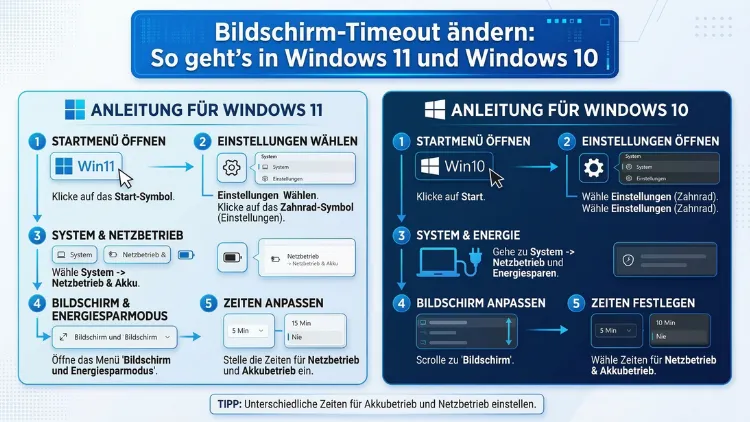
Das Bildschirm-Timeout in Windows bestimmt, wie lange der Monitor aktiv bleibt, bevor er sich automatisch abschaltet. Wer diesen Wert anpassen möchte – sei es, um Energie zu sparen oder den Bildschirm länger aktiv zu halten –, findet die Einstellung sowohl in Windows 11 als auch in Windows 10 in den Energieoptionen.
Dieser Artikel zeigt Ihnen Schritt für Schritt, wie Sie das Timeout schnell und dauerhaft ändern.
Was ist das Bildschirm-Timeout und warum ist es wichtig?
Das Bildschirm-Timeout – auch „Anzeige-Timeout“ oder „Monitor-Abschaltverzögerung“ genannt – legt fest, nach wie vielen Minuten der Inaktivität Windows den Bildschirm automatisch abschaltet. Sobald kein Mauszeiger bewegt, keine Taste gedrückt und kein Touch-Input erkannt wird, startet der Countdown. Danach schaltet Windows den Monitor aus, um Strom zu sparen.
Dieser Mechanismus ist besonders für Laptops und Notebooks relevant, da er die Akkulaufzeit direkt beeinflusst. Allerdings ist das Timeout auch für Desktop-PCs sinnvoll, weil es den Energieverbrauch senkt und die Lebensdauer des Monitors verlängert. Deshalb lohnt es sich, den Standardwert von häufig nur fünf Minuten an die eigenen Gewohnheiten anzupassen.
Zudem unterscheidet Windows zwischen zwei Szenarien:
- Netzbetrieb: Der PC ist mit dem Stromnetz verbunden.
- Akkubetrieb: Der Laptop läuft auf Batterie.
Beide Werte lassen sich unabhängig voneinander konfigurieren, was zusätzlich Flexibilität bietet.
Bildschirm-Timeout in Windows 11 ändern
In Windows 11 ist die schnellste Methode der Weg über die Einstellungen-App. Microsoft hat die Oberfläche im Vergleich zu Windows 10 überarbeitet, weshalb sich einige Menüpfade leicht unterscheiden.
Schritt-für-Schritt-Anleitung für Windows 11:
- Öffnen Sie die Einstellungen mit der Tastenkombination Windows-Taste + I.
- Klicken Sie links im Menü auf „System“.
- Wählen Sie anschließend „Strom & Akku“ (auf Desktop-PCs lautet der Eintrag nur „Strom“).
- Scrollen Sie nach unten zum Abschnitt „Bildschirm und Energiesparmodus“.
- Dort finden Sie zwei Dropdown-Menüs:
- „Bildschirm abschalten nach (Akkubetrieb)“
- „Bildschirm abschalten nach (Netzbetrieb)“
- Klicken Sie auf das gewünschte Dropdown und wählen Sie einen Wert zwischen 1 Minute und 5 Stunden – oder „Nie“, wenn der Bildschirm dauerhaft aktiv bleiben soll.
- Die Einstellung wird sofort übernommen, ein Neustart ist nicht erforderlich.
Zusätzlich finden Sie direkt darunter die Einstellung „Gerät in Energiesparmodus versetzen“, die den Ruhezustand steuert. Stellen Sie diesen Wert immer höher ein als das Bildschirm-Timeout, da der Monitor sonst zwar abschaltet, der PC aber gleichzeitig in den Ruhezustand wechselt.
Bildschirm-Timeout in Windows 10 ändern
In Windows 10 funktioniert die Einstellung ähnlich, jedoch führt der Weg über einen leicht abweichenden Menüpfad innerhalb der Einstellungen-App.
Schritt-für-Schritt-Anleitung für Windows 10:
- Öffnen Sie die Einstellungen mit Windows-Taste + I.
- Klicken Sie auf „System“.
- Wählen Sie links in der Seitenleiste „Netzbetrieb und Energiesparmodus“.
- Im rechten Bereich sehen Sie unter „Bildschirm“ zwei Optionen:
- „Bildschirm abschalten nach (Akkubetrieb)“
- „Bildschirm abschalten nach (Netzbetrieb)“
- Passen Sie die Werte nach Ihren Wünschen an.
- Darunter finden Sie zudem unter „Energiesparmodus“ die Schlafzustand-Einstellungen.
Ebenso gilt: Beide Änderungen werden ohne Neustart sofort aktiv. Sollte der Wert nach einem Neustart auf die Standardeinstellung zurückspringen, liegt das häufig an einem Gruppenrichtlinienobjekt oder einer Energieverwaltungssoftware des Herstellers.
Timeout per Energieoptionen in der Systemsteuerung anpassen
Neben der modernen Einstellungen-App bietet Windows außerdem die klassische Systemsteuerung, die erweiterte Optionen enthält. Gerade in Unternehmensumgebungen oder bei komplexen Energieplänen empfiehlt sich dieser Weg.
Anleitung über die Systemsteuerung:
- Drücken Sie Windows-Taste + R, geben Sie
controlein und bestätigen Sie mit Enter. - Wählen Sie „Hardware und Sound“ und dann „Energieoptionen“.
- Klicken Sie neben Ihrem aktiven Energiesparplan auf „Planeinstellungen ändern“.
- Stellen Sie dort unter „Bildschirm abschalten“ den gewünschten Zeitraum ein – getrennt für Akku- und Netzbetrieb.
- Klicken Sie auf „Änderungen speichern“.
Zudem können Sie über „Erweiterte Energieeinstellungen ändern“ noch detailliertere Parameter konfigurieren, beispielsweise den Dimm-Modus, die Displayhelligkeit und weitere Abschaltzeitpunkte für USB-Ports oder die Festplatte.
Bildschirm-Timeout per Kommandozeile (CMD/PowerShell) ändern
Für Administratoren und fortgeschrittene Benutzer bietet sich außerdem die Kommandozeile an, um das Bildschirm-Timeout zu ändern. Das ist besonders nützlich, wenn Sie mehrere PCs per Skript konfigurieren möchten.
Befehl für die Eingabeaufforderung (CMD) – Netzbetrieb:
powercfg /change monitor-timeout-ac 15Dieser Befehl setzt das Bildschirm-Timeout im Netzbetrieb auf 15 Minuten. Ersetzen Sie 15 durch den gewünschten Wert in Minuten. Für den Akkubetrieb verwenden Sie stattdessen:
powercfg /change monitor-timeout-dc 10Dabei steht ac für „Alternating Current“ (Wechselstrom/Netz) und dc für „Direct Current“ (Gleichstrom/Akku). Außerdem können Sie mit 0 das Timeout komplett deaktivieren:
powercfg /change monitor-timeout-ac 0Befehl für PowerShell: Die gleichen powercfg-Befehle funktionieren ebenso in der Windows PowerShell, da es sich um ein natives Windows-Dienstprogramm handelt. Starten Sie PowerShell oder CMD jedoch als Administrator, damit die Befehle korrekt ausgeführt werden.
Timeout für Akku und Netzbetrieb getrennt einstellen
Windows erlaubt es, das Bildschirm-Timeout für Akku- und Netzbetrieb separat zu definieren. Das ist eine der praktischsten Funktionen, die viele Nutzer übersehen. Deshalb lohnt es sich, diese Möglichkeit bewusst einzusetzen.
Empfohlene Konfiguration:
| Szenario | Netzbetrieb | Akkubetrieb |
|---|---|---|
| Büroarbeitsplatz | 15–30 Minuten | – |
| Laptop im Homeoffice | 20–30 Minuten | 5–10 Minuten |
| Präsentationsrechner | Nie | Nie |
| Privater Desktop-PC | 10–15 Minuten | – |
Gerade Laptop-Nutzer profitieren davon, im Akkubetrieb ein kurzes Timeout von 5 Minuten zu setzen, während der Bildschirm im Netzbetrieb deutlich länger aktiv bleibt. Dadurch verlängert sich die Akkulaufzeit erheblich, ohne den Komfort beim Arbeiten an der Steckdose einzuschränken.
Sperrbildschirm-Timeout und Ruhezustand – der Unterschied
Viele Nutzer verwechseln das Bildschirm-Timeout mit dem Sperrbildschirm-Timeout oder dem Ruhezustand. Jedoch handelt es sich um drei unterschiedliche Funktionen:
Bildschirm-Timeout: Der Monitor schaltet sich aus, der PC läuft jedoch weiter. Alle Programme und Prozesse laufen ungestört im Hintergrund. Die Reaktivierung erfolgt sofort per Mausbewegung oder Tastendruck.
Sperrbildschirm: Zusätzlich zum abgeschalteten Bildschirm wird der PC gesperrt. Nach der Reaktivierung müssen Sie sich mit Ihrem PIN, Passwort oder Windows Hello anmelden. Diesen Wert stellen Sie unter Einstellungen → Konten → Anmeldeoptionen → „Wann soll Windows eine Anmeldung verlangen?“ ein.
Ruhezustand (Energiesparmodus/Standby): Der PC versetzt sich selbst in einen stromsparenden Zustand. Dabei werden offene Daten im Arbeitsspeicher gehalten (Standbymodus) oder auf die Festplatte ausgelagert (Ruhezustand/Hibernate). Die Reaktivierung dauert einige Sekunden länger.
Deshalb sollten Sie beim Konfigurieren immer alle drei Werte aufeinander abstimmen. Eine sinnvolle Reihenfolge wäre: Bildschirm abschalten nach 10 Minuten → PC sperren nach 15 Minuten → Ruhezustand nach 30 Minuten.
Bildschirm-Timeout deaktivieren: So bleibt der Monitor immer an
Manchmal ist es notwendig, das Bildschirm-Timeout vollständig zu deaktivieren – zum Beispiel bei Präsentationen, Dashboards oder Kontrollmonitoren. Dafür gibt es in Windows mehrere Möglichkeiten.
Option 1 – Einstellungen-App:
Wählen Sie in den Strom-Einstellungen (Windows 11) oder Netzbetrieb-Einstellungen (Windows 10) den Wert „Nie“ aus dem Dropdown-Menü. Damit bleibt der Bildschirm dauerhaft aktiv.
Option 2 – Kommandozeile:
powercfg /change monitor-timeout-ac 0
powercfg /change monitor-timeout-dc 0
Option 3 – Energiesparplan „Höchstleistung“ aktivieren:
Dieser Plan deaktiviert in der Standardkonfiguration das Bildschirm-Timeout automatisch. Sie finden ihn unter Systemsteuerung → Energieoptionen → „Einen Energiesparplan erstellen“ oder durch Auswahl von „Höchstleistung“, sofern dieser bereits aufgelistet ist.
Außerdem empfiehlt sich für Präsentationsrechner das Tool „Caffeine“ (kostenlos, von Zhorn Software), das Windows durch simulierte Tastatureingaben dauerhaft wach hält – ohne die Systemeinstellungen dauerhaft zu verändern.
Häufige Probleme und ihre Lösungen
Obwohl das Ändern des Bildschirm-Timeouts in der Regel problemlos funktioniert, berichten manche Nutzer über Schwierigkeiten. Deshalb zeigen wir hier die häufigsten Ursachen und Lösungen.
Problem: Die Einstellung springt nach dem Neustart zurück
Ursache: Eine Gruppenrichtlinie überschreibt die persönlichen Einstellungen. Das passiert häufig auf Firmen-PCs. Lösung: Wenden Sie sich an Ihren IT-Administrator oder prüfen Sie unter gpedit.msc → Computerkonfiguration → Administrative Vorlagen → System → Energieverwaltung, ob dort feste Werte hinterlegt sind.
Problem: Der Bildschirm schaltet sich trotz „Nie“-Einstellung ab
Ursache: Häufig ist ein Bildschirmschoner aktiv, der unabhängig vom Timeout arbeitet. Lösung: Klicken Sie mit der rechten Maustaste auf den Desktop → „Anpassen“ → „Sperrbildschirm“ → „Bildschirmschonereinstellungen“ und setzen Sie den Bildschirmschoner auf „Kein“.
Problem: Timeout-Einstellungen sind ausgegraut
Ursache: In vielen Fällen verhindert ein Administratorkonto oder eine OEM-Software (z. B. Dell Power Manager, Lenovo Vantage, HP Support Assistant) die Änderung. Lösung: Prüfen Sie die Energieverwaltungssoftware des Herstellers und deaktivieren Sie dort konkurrierende Einstellungen.
Problem: Der Bildschirm schaltet sich zu schnell ab, obwohl ein höherer Wert gesetzt ist
Ursache: Möglicherweise ist der Dimm-Timeout (Bildschirm dimmen vor dem Abschalten) falsch konfiguriert. Lösung: Öffnen Sie die erweiterten Energieeinstellungen (Systemsteuerung) und suchen Sie unter „Anzeige“ nach dem Eintrag „Anzeige dimmen nach“ – setzen Sie diesen auf einen Wert kurz vor dem Abschaltzeitpunkt.
Empfohlene Vorgehensweisen für Büro, Homeoffice und Laptop
Für verschiedene Nutzungsszenarien ergeben sich unterschiedlich sinnvolle Einstellungen. Zudem sollten Sie einige grundlegende Punkte beachten, die das Arbeiten angenehmer und effizienter machen.
Für den Büro-Desktop:
Setzen Sie das Bildschirm-Timeout auf 15 Minuten im Netzbetrieb. Kombinieren Sie das mit einem Sperrbildschirm nach 10 Minuten, um Datenschutzanforderungen (z. B. DSGVO-Konformität am Arbeitsplatz) zu erfüllen. Nutzen Sie dafür am besten die Gruppenrichtlinieneinstellungen, wenn mehrere PCs betroffen sind.
Für den Laptop im Homeoffice:
Empfohlen werden 20 Minuten im Netzbetrieb und 5 bis 8 Minuten im Akkubetrieb. Zusätzlich deaktivieren Sie unter Einstellungen → System → Strom & Akku → Akku die Option „Energiesparmodus automatisch aktivieren bei“ oder setzen Sie die Schwelle herunter.
Für Präsentationen und Daueranzeigen:
Setzen Sie das Timeout auf „Nie“ und aktivieren Sie den Energiesparplan „Höchstleistung“. Alternativ empfiehlt sich das kostenlose Tool Caffeine von Zhorn Software, das den Bildschirm per Mausklick dauerhaft aktiv hält, ohne Systemeinstellungen zu verändern.
Für ältere Windows-10-Geräte:
Wenn Sie noch Windows 10 auf einem älteren Gerät nutzen, deaktivieren Sie dort den Ruhezustand komplett per powercfg /h off in der CMD (als Administrator), um Probleme beim Aufwachen zu vermeiden, und verlassen Sie sich stattdessen ausschließlich auf den Standby-Modus.
Allgemeine Empfehlung:
Überprüfen Sie regelmäßig – mindestens einmal jährlich – Ihre Energieeinstellungen, da Windows-Updates gelegentlich Standardwerte zurücksetzen. Außerdem lohnt es sich, nach einem Windows-Funktionsupdate (z. B. von Windows 11 24H2 auf eine neuere Version) die Timeout-Einstellungen erneut zu kontrollieren.
Häufige Fragen zum Bildschirm-Timeout in Windows
Wie lange sollte das Bildschirm-Timeout idealerweise sein?
Das hängt von Ihrem Nutzungsverhalten ab. Jedoch gelten 10 bis 15 Minuten im Netzbetrieb als guter Kompromiss zwischen Komfort und Energiesparen. Im Akkubetrieb empfiehlt sich ein kürzerer Wert von 5 Minuten, um die Laufzeit zu verlängern.
Warum schaltet sich der Bildschirm trotz „Nie“-Einstellung ab?
In den meisten Fällen ist ein aktiver Bildschirmschoner die Ursache. Deaktivieren Sie diesen unter Einstellungen → Anpassen → Sperrbildschirm → Bildschirmschonereinstellungen. Zudem kann eine Gruppenrichtlinie die Einstellung überschreiben.
Kann ich das Bildschirm-Timeout nur für den Netzbetrieb ändern?
Ja, Windows ermöglicht getrennte Einstellungen für Akku- und Netzbetrieb. Passen Sie einfach nur den Wert unter „Netzbetrieb“ an und lassen Sie die Akkueinstellung unverändert.
Wie ändere ich das Bildschirm-Timeout ohne Administratorrechte?
Die meisten Timeout-Einstellungen sind auch ohne Administratorrechte über Einstellungen → System → Strom & Akku/Netzbetrieb zugänglich. Lediglich Gruppenrichtlinien oder Firmenvorgaben können diese Möglichkeit einschränken.
Was passiert, wenn das Bildschirm-Timeout auf „Nie“ gesetzt ist?
Der Monitor bleibt dauerhaft eingeschaltet, solange der PC nicht manuell in den Standby oder Ruhezustand versetzt wird. Dadurch erhöht sich der Stromverbrauch, weshalb diese Einstellung jedoch nur für spezielle Anwendungsfälle wie Dauermonitore oder Präsentationen empfohlen wird.
Beeinflusst das Bildschirm-Timeout den Ruhezustand?
Nein, beide Einstellungen sind voneinander unabhängig. Allerdings ist es sinnvoll, den Ruhezustand-Timer immer höher zu setzen als das Bildschirm-Timeout, damit der PC nicht gleichzeitig mit dem Abschalten des Monitors in den Standby wechselt.
Warum sind die Timeout-Einstellungen auf meinem Firmen-PC ausgegraut?
Das liegt in der Regel an Gruppenrichtlinien, die vom IT-Administrator zentral verwaltet werden. Wenden Sie sich in diesem Fall an die IT-Abteilung, um eine Anpassung zu beantragen.
Wie deaktiviere ich das Bildschirm-Timeout per Kommandozeile dauerhaft?
Öffnen Sie die Eingabeaufforderung als Administrator und geben Sie powercfg /change monitor-timeout-ac 0 (Netzbetrieb) sowie powercfg /change monitor-timeout-dc 0 (Akkubetrieb) ein. Der Wert 0 steht dabei für „Nie“.
Gilt die Timeout-Einstellung auch für externe Monitore?
Ja, das Bildschirm-Timeout gilt für alle angeschlossenen Monitore gleichzeitig – also sowohl für den internen Laptop-Bildschirm als auch für externe Displays per HDMI, DisplayPort oder USB-C.
Gibt es einen Unterschied zwischen „Bildschirm abschalten“ und „Energiesparmodus“?
Ja. „Bildschirm abschalten“ schaltet nur den Monitor aus, der PC läuft weiter. Der Energiesparmodus (Standby) versetzt hingegen den gesamten PC in einen stromsparenden Zustand, aus dem er sich etwas langsamer reaktiviert. Beide Werte können unabhängig voneinander eingestellt werden.
Fazit
Das Bildschirm-Timeout in Windows 11 und Windows 10 lässt sich in wenigen Schritten über die Einstellungen-App, die Systemsteuerung oder die Kommandozeile anpassen. Dabei ermöglicht Windows getrennte Werte für Akku- und Netzbetrieb, was besonders für Laptop-Nutzer praktisch ist.
Wer das Timeout dauerhaft deaktivieren möchte, wählt den Wert „Nie“ oder nutzt das kostenlose Tool Caffeine von Zhorn Software. Nach Windows-Updates empfiehlt sich zudem eine kurze Kontrolle der gesetzten Werte, da diese gelegentlich zurückgesetzt werden.