
Erfahren Sie, wie Sie in Windows 11 und 10 die Bildschirmaktualisierungsrate ändern, um flüssigere Darstellung und optimale Anzeigeleistung zu erzielen.
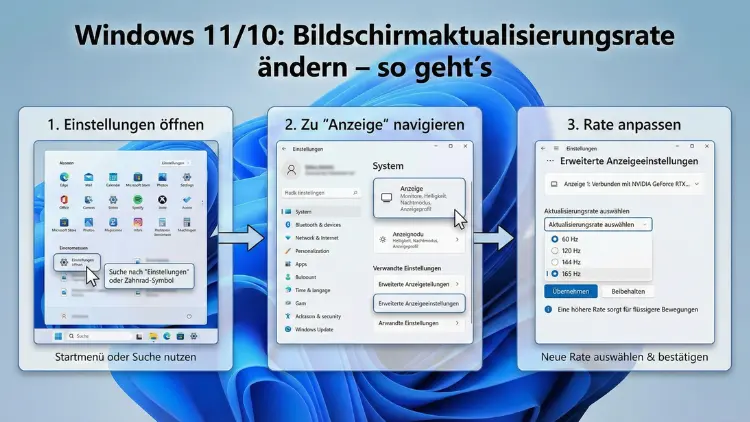
Eine optimal eingestellte Bildschirmaktualisierungsrate sorgt für flüssige Bewegungen, schärfere Darstellung und ein angenehmeres Arbeiten oder Spielen am PC. Unter Windows 11 und Windows 10 lässt sich die Hertz-Zahl des Monitors mit wenigen Schritten anpassen.
Dieser Leitfaden zeigt verständlich, wo Sie die Einstellung finden, welche Werte sinnvoll sind und was bei Problemen zu tun ist.
Was bedeutet Bildschirmaktualisierungsrate?
Die Bildschirmaktualisierungsrate – auch Bildwiederholfrequenz genannt – gibt an, wie oft pro Sekunde ein Monitor das Bild neu aufbaut. Die Einheit ist Hertz (Hz).
Beispiel:
Ein 60-Hz-Monitor aktualisiert das Bild 60-mal pro Sekunde, ein 144-Hz-Monitor dagegen 144-mal.
Je höher der Wert, desto flüssiger erscheinen Bewegungen auf dem Bildschirm.
Warum die richtige Hertz-Zahl wichtig ist
Eine korrekt eingestellte Frequenz sorgt für:
- Flüssige Mausbewegungen
- Ruhigere Darstellung bei schnellen Szenen
- Weniger Bewegungsunschärfe
- Angenehmeres Scrollen in Browsern
- Reduzierte Augenbelastung
Gerade bei schnellen Spielen, Videoschnitt oder Animationen macht eine hohe Aktualisierungsrate einen deutlichen Unterschied.
Voraussetzungen für höhere Bildwiederholraten
Bevor Sie die Einstellung ändern, müssen mehrere Komponenten mitspielen:
- Monitor muss hohe Hertz-Zahlen unterstützen (z. B. 120 Hz oder 144 Hz)
- Grafikkarte muss die Auflösung bei gewünschter Frequenz liefern können
- Kabel muss ausreichend Bandbreite bieten (z. B. DisplayPort statt altem HDMI)
- Treiber müssen aktuell sein
Hersteller wie Microsoft, NVIDIA, AMD oder Intel stellen regelmäßig Updates bereit, die neue Modi freischalten können.
Bildschirmaktualisierungsrate in Windows 11 ändern
So stellen Sie die Hertz-Zahl unter Windows 11 ein:
- Rechtsklick auf den Desktop
- Anzeigeeinstellungen auswählen
- Nach unten scrollen zu Erweiterte Anzeige
- Gewünschten Monitor auswählen (bei mehreren Bildschirmen)
- Unter Bildwiederholfrequenz auswählen den gewünschten Wert einstellen
Windows übernimmt die Einstellung sofort. Der Bildschirm kann kurz schwarz werden.
Bildschirmaktualisierungsrate in Windows 10 ändern
Unter Windows 10 ist der Weg ähnlich:
- Rechtsklick auf den Desktop
- Anzeigeeinstellungen öffnen
- Nach unten scrollen und Erweiterte Anzeigeeinstellungen anklicken
- Adaptereigenschaften für Anzeige auswählen
- Zum Reiter Monitor wechseln
- Unter Bildschirmaktualisierungsrate den passenden Wert wählen
Mit OK bestätigen.
Erweiterte Anzeigeeinstellungen verstehen
In diesem Bereich sehen Sie:
- Aktive Auflösung
- Farbtiefe
- Farbformat
- Bildwiederholfrequenz
Manche Monitore erlauben nur bei bestimmten Auflösungen hohe Hertz-Zahlen.
Unterschied zwischen Hertz, FPS und Reaktionszeit
Diese Begriffe werden oft verwechselt:
| Begriff | Bedeutung |
|---|---|
| Hz | Wie oft der Monitor das Bild aktualisiert |
| FPS | Wie viele Bilder die Grafikkarte pro Sekunde berechnet |
| Reaktionszeit | Wie schnell Pixel ihre Farbe wechseln |
Ein 144-Hz-Monitor bringt nur Vorteile, wenn die Grafikkarte ebenfalls hohe FPS liefert.
Welche Bildwiederholrate ist sinnvoll?
60 Hz – Standard für Büro und Internet
75 Hz – spürbar flüssiger als 60 Hz
120/144 Hz – ideal für Gaming
240 Hz und mehr – vor allem für kompetitive Spieler
Für Office-Arbeit reichen meist 60–75 Hz, für Spiele sind höhere Werte deutlich angenehmer.
Hohe Hertz-Zahl bei Gaming
Eine hohe Frequenz sorgt für:
- Schnellere Reaktion auf Bewegungen
- Besseres Tracking von Gegnern
- Flüssigere Kameraschwenks
- Weniger Bewegungsunschärfe
Gerade bei Shootern oder Rennspielen ist der Unterschied klar sichtbar.
Vorteile bei Büroarbeit und Multimedia
Nicht nur Spieler profitieren:
- Sanfteres Scrollen in Dokumenten
- Ruhigere Darstellung langer Texte
- Weniger Flimmer-Eindruck
- Angenehmeres Arbeiten über Stunden
Viele Nutzer berichten von weniger Augenmüdigkeit bei 120 Hz gegenüber 60 Hz.
Häufige Probleme und Lösungen
Problem: Gewünschte Hertz-Zahl wird nicht angezeigt
→ Treiber oder Kabel begrenzen die Auswahl
Problem: Bildschirm bleibt schwarz
→ Windows setzt nach einigen Sekunden automatisch zurück
Problem: Nur 60 Hz verfügbar
→ Falscher Anschluss oder Monitor-Einstellung
Option zur Anzeige fehlt – was tun?
Wenn keine Auswahl erscheint:
- Monitor im OSD-Menü auf hohe Frequenz stellen
- Anderen Anschluss probieren
- Monitor-Treiber installieren
Grafikkartentreiber aktualisieren
Veraltete Treiber verhindern oft höhere Bildwiederholraten.
- NVIDIA: GeForce Experience
- AMD: Adrenalin Software
- Intel: Grafiktreiber-Assistent
Nach einem Update erscheinen häufig neue Modi.
Monitor unterstützt angeblich keine hohe Rate
Manche Monitore aktivieren hohe Frequenzen nur bei:
- Reduzierter Farbtiefe
- Bestimmter Auflösung
- Aktiviertem „Overclocking“-Modus im Menü
Ein Blick ins Handbuch hilft weiter.
Kabel und Anschlüsse prüfen
Nicht jedes Kabel schafft hohe Datenraten:
| Anschluss | Typische maximale Frequenz |
|---|---|
| HDMI (alt) | Oft nur 60 Hz |
| HDMI 2.0+ | 120–144 Hz möglich |
| DisplayPort | Meist beste Wahl |
| DVI | Veraltet |
Ein Wechsel auf DisplayPort löst viele Probleme.
Mehrere Monitore mit unterschiedlicher Frequenz
Windows erlaubt verschiedene Werte pro Bildschirm.
Allerdings kann es bei Mischbetrieb (z. B. 60 Hz + 144 Hz) zu leichtem Ruckeln kommen.
Dynamische Bildwiederholrate (DRR) in Windows 11
Windows 11 bietet auf unterstützten Geräten eine dynamische Bildwiederholrate.
Das System wechselt automatisch zwischen z. B. 60 Hz und 120 Hz – je nach Inhalt. Das spart Energie und sorgt trotzdem für flüssiges Scrollen.
Energieverbrauch und Akkulaufzeit
Höhere Hertz-Zahlen bedeuten:
- Mehr Stromverbrauch
- Kürzere Akkulaufzeit bei Notebooks
Für mobiles Arbeiten kann 60 Hz sinnvoll sein, unterwegs profitieren Sie von längerer Laufzeit.
Risiken falscher Einstellungen
Moderne Monitore sind geschützt. Dennoch kann es passieren:
- Bildschirm flackert
- Signal wird nicht unterstützt
- Kurzzeitiger Bildausfall
Windows stellt nach wenigen Sekunden automatisch zurück, wenn kein Bildsignal erkannt wird.
Zurücksetzen auf Standardwerte
Falls Probleme auftreten:
- Anzeigeeinstellungen öffnen
- Niedrigeren Wert auswählen
- Alternativ im abgesicherten Modus starten
Häufig gestellte Fragen (FAQ)
Ist 144 Hz wirklich besser als 60 Hz?
Ja, Bewegungen wirken deutlich flüssiger.
Brauche ich spezielle Hardware?
Ja, Monitor, Grafikkarte und Kabel müssen hohe Frequenzen unterstützen.
Schadet eine hohe Bildwiederholrate den Augen?
Nein, viele Nutzer empfinden das Bild sogar angenehmer.
Warum sehe ich keinen Unterschied?
Möglicherweise liefert das System nicht genug FPS oder der Monitor ist auf 60 Hz begrenzt.
Fazit
Die Anpassung der Bildschirmaktualisierungsrate unter Windows 11 und Windows 10 ist einfach und kann die Bildqualität spürbar verbessern. Vor allem bei schnellen Bewegungen sorgt eine höhere Hertz-Zahl für ein ruhigeres, flüssigeres Bild.
Wichtig ist, dass Monitor, Grafikkarte, Kabel und Treiber zusammenpassen. Wer die optimale Einstellung wählt, profitiert von besserer Darstellung, angenehmerem Arbeiten und einem deutlich verbesserten Spielerlebnis.