
Erfahren Sie, wie Sie die Bildschirmtastatur in Windows 11 und 10 schnell aktivieren oder deaktivieren und typische Probleme gezielt beheben.
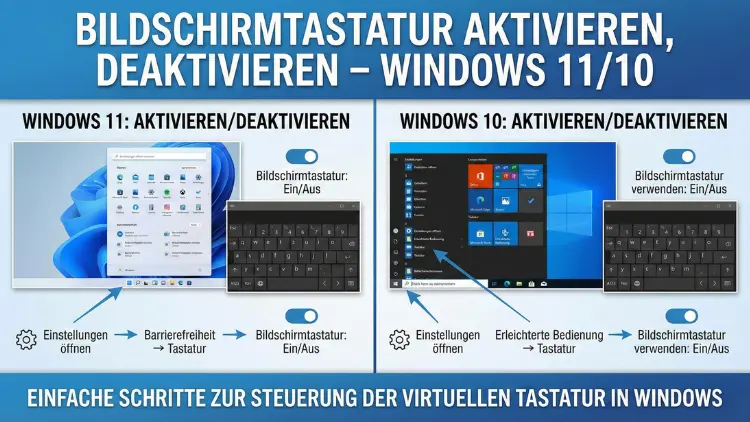
Die Bildschirmtastatur in Windows 11 und Windows 10 ist ein integriertes Werkzeug, das Eingaben ohne physische Tastatur ermöglicht. Sie eignet sich für Touch-Geräte, Barrierefreiheit oder bei Hardwareproblemen.
In diesem Leitfaden erfahren Sie Schritt für Schritt, wie Sie die Bildschirmtastatur schnell aktivieren, dauerhaft einblenden oder gezielt deaktivieren – inklusive Tastenkombinationen, Systemeinstellungen und erweiterten Methoden für professionelle Anwender.
Was ist die Bildschirmtastatur in Windows?
Die Bildschirmtastatur (On-Screen Keyboard) ist ein virtuelles Eingabefeld, das direkt auf dem Bildschirm angezeigt wird. Sie ersetzt die physische Tastatur und erlaubt Texteingaben per Maus, Touchscreen oder Stift. Besonders nützlich ist sie bei defekter Hardware, auf Tablets oder für Nutzer mit eingeschränkter Motorik. Windows bietet dafür mehrere Zugriffswege, die je nach Systemversion und Nutzungsszenario variieren.
Wann sollten Sie die Bildschirmtastatur aktivieren oder deaktivieren?
Die Aktivierung empfiehlt sich in folgenden Situationen:
- Defekte oder nicht erkannte physische Tastatur
- Nutzung eines Touch-Geräts ohne angeschlossene Tastatur
- Barrierefreiheit und ergonomische Bedienung
- Remote-Zugriffe oder virtuelle Maschinen
Eine Deaktivierung ist sinnvoll, wenn:
- Die Bildschirmtastatur ungewollt beim Start erscheint
- Sie ausschließlich mit einer Hardwaretastatur arbeiten
- Systemressourcen geschont werden sollen
Bildschirmtastatur aktivieren in Windows 11
Methode 1: Über die Einstellungen
- Öffnen Sie die Einstellungen mit der Tastenkombination Windows-Taste + I.
- Navigieren Sie zu „Barrierefreiheit“.
- Wählen Sie „Tastatur“.
- Aktivieren Sie den Schalter „Bildschirmtastatur“.
Die virtuelle Tastatur wird sofort eingeblendet und bleibt aktiv, bis Sie sie wieder deaktivieren.
Methode 2: Über das Suchfeld
- Klicken Sie auf das Suchsymbol in der Taskleiste.
- Geben Sie „Bildschirmtastatur“ ein.
- Starten Sie die gefundene Anwendung.
Diese Methode eignet sich, wenn Sie schnell auf die Funktion zugreifen möchten, ohne Einstellungen zu ändern.
Methode 3: Tastenkombination verwenden
Drücken Sie gleichzeitig Windows-Taste + Strg + O.
Damit öffnen oder schließen Sie die Bildschirmtastatur direkt, ohne Menüs zu nutzen.
Methode 4: Symbol in der Taskleiste anzeigen
- Rechtsklicken Sie auf die Taskleiste.
- Wählen Sie „Taskleisteneinstellungen“.
- Aktivieren Sie „Touch-Tastatur“.
Nun erscheint ein Tastatursymbol in der Taskleiste, über das Sie die Bildschirmtastatur jederzeit starten können.
Bildschirmtastatur deaktivieren in Windows 11
Über die Einstellungen
- Öffnen Sie „Einstellungen“.
- Gehen Sie zu „Barrierefreiheit“ > „Tastatur“.
- Deaktivieren Sie „Bildschirmtastatur“.
Autostart verhindern
Wenn die Bildschirmtastatur beim Anmelden automatisch startet:
- Öffnen Sie den Task-Manager mit Strg + Umschalt + Esc.
- Wechseln Sie zum Tab „Autostart“.
- Deaktivieren Sie „On-Screen Keyboard“.
So verhindern Sie, dass die virtuelle Tastatur bei jedem Start geladen wird.
Bildschirmtastatur aktivieren in Windows 10
Die Vorgehensweise ist ähnlich, unterscheidet sich jedoch leicht in der Menüführung.
Aktivierung über Einstellungen
- Öffnen Sie „Start“ > „Einstellungen“.
- Wählen Sie „Erleichterte Bedienung“.
- Klicken Sie links auf „Tastatur“.
- Aktivieren Sie „Bildschirmtastatur verwenden“.
Schnellstart per Ausführen-Dialog
- Drücken Sie Windows-Taste + R.
- Geben Sie „osk“ ein.
- Bestätigen Sie mit Enter.
Der Befehl „osk“ startet direkt die Bildschirmtastatur in Windows 10 und Windows 11.
Bildschirmtastatur in Windows 10 deaktivieren
Über Erleichterte Bedienung
- Öffnen Sie die Einstellungen.
- Navigieren Sie zu „Erleichterte Bedienung“ > „Tastatur“.
- Schalten Sie „Bildschirmtastatur verwenden“ aus.
Automatisches Öffnen beim Login stoppen
- Öffnen Sie die Systemsteuerung.
- Wählen Sie „Center für erleichterte Bedienung“.
- Klicken Sie auf „Computer ohne Maus oder Tastatur verwenden“.
- Entfernen Sie das Häkchen bei „Bildschirmtastatur verwenden“.
Speichern Sie die Änderung mit „Übernehmen“.
Bildschirmtastatur per Eingabeaufforderung oder PowerShell steuern
Für fortgeschrittene Nutzer ist die Steuerung per Kommandozeile hilfreich.
Aktivieren per Eingabeaufforderung
- Öffnen Sie die Eingabeaufforderung als Administrator.
- Geben Sie folgenden Befehl ein:
osk- Bestätigen Sie mit Enter.
Deaktivieren per Taskkill
- Öffnen Sie die Eingabeaufforderung.
- Führen Sie den Befehl aus:
taskkill /IM osk.exe /FDamit wird die laufende Bildschirmtastatur sofort beendet.
Bildschirmtastatur dauerhaft deaktivieren (Gruppenrichtlinie)
Diese Methode ist besonders in Unternehmen oder bei verwalteten Systemen sinnvoll.
- Drücken Sie Windows-Taste + R.
- Geben Sie „gpedit.msc“ ein.
- Navigieren Sie zu:
Computerkonfiguration > Administrative Vorlagen > Windows-Komponenten > Eingabe. - Deaktivieren Sie die Richtlinie zur Bildschirmtastatur.
Nach einem Neustart wird die Funktion systemweit unterdrückt.
Deaktivierung über die Registry (für Experten)
Wenn die Bildschirmtastatur trotz Einstellungen immer startet, können Sie die Registrierung anpassen.
- Drücken Sie Windows-Taste + R.
- Geben Sie „regedit“ ein.
- Navigieren Sie zu:
HKEY_CURRENT_USER\Software\Microsoft\Osk - Setzen Sie den Wert „OnScreenKeyboard“ auf 0.
Achtung: Änderungen an der Registry sollten Sie nur durchführen, wenn Sie damit vertraut sind. Erstellen Sie vorher eine Sicherung.
Häufige Probleme und Lösungen
Bildschirmtastatur öffnet sich ständig
Überprüfen Sie die Einstellungen zur Barrierefreiheit sowie Autostart-Programme. Deaktivieren Sie dort alle Einträge, die mit „osk“ oder „On-Screen Keyboard“ zusammenhängen.
Bildschirmtastatur startet nicht
Führen Sie den Befehl „osk“ im Ausführen-Dialog aus. Wenn die Anwendung nicht startet, prüfen Sie Systemdateien mit:
sfc /scannowDieser Befehl repariert beschädigte Windows-Komponenten.
Bildschirmtastatur blockiert Eingaben
Stellen Sie sicher, dass keine Drittanbieter-Tools oder Touch-Treiber Konflikte verursachen. Deaktivieren Sie testweise externe Eingabehilfen.
Tipps zur optimalen Nutzung der Bildschirmtastatur
- Aktivieren Sie die Wortvorschläge in den Tastatureinstellungen für schnellere Eingaben.
- Nutzen Sie die numerische Tastaturansicht für Tabellenkalkulationen.
- Positionieren Sie die virtuelle Tastatur flexibel, um Arbeitsbereiche nicht zu verdecken.
- Verwenden Sie bei Touch-Geräten die automatische Anzeige, sobald kein physisches Eingabegerät erkannt wird.
Diese Optionen finden Sie direkt in den Einstellungen der Bildschirmtastatur unter „Optionen“.
Häufig gestellte Fragen (FAQ)
Wie öffne ich die Bildschirmtastatur am schnellsten?
Mit der Tastenkombination Windows-Taste + Strg + O starten Sie die Bildschirmtastatur sofort in Windows 11 und Windows 10.
Warum erscheint die Bildschirmtastatur beim Start automatisch?
Meist ist die Option in den Barrierefreiheitseinstellungen aktiviert oder ein Autostart-Eintrag vorhanden. Deaktivieren Sie diese Funktion im Task-Manager oder in den Einstellungen.
Kann ich die Bildschirmtastatur vollständig deaktivieren?
Ja, über Gruppenrichtlinien oder Registry-Anpassungen lässt sich die automatische Nutzung vollständig unterbinden.
Funktioniert die Bildschirmtastatur auch ohne Touchscreen?
Ja, Sie können sie vollständig mit Maus oder Trackpad bedienen.
Gibt es Unterschiede zwischen Windows 10 und Windows 11?
Die Funktion ist identisch, jedoch wurde die Menüführung in Windows 11 modernisiert und übersichtlicher gestaltet.
Fazit
Die Bildschirmtastatur in Windows 11 und Windows 10 ist ein vielseitiges Werkzeug für Eingabe, Barrierefreiheit und Problemlösungen bei defekter Hardware. Sie lässt sich über Einstellungen, Tastenkombinationen, Systemsteuerung oder Kommandozeile flexibel aktivieren und deaktivieren.
Für dauerhafte Änderungen stehen Gruppenrichtlinien und Registry-Anpassungen zur Verfügung. Mit den richtigen Schritten steuern Sie die Funktion exakt nach Bedarf und vermeiden unerwünschte automatische Starts.