
Erfahren Sie, wie Sie die Bildwiederholrate (Hz) in Windows 11/10 anpassen, um flüssigere Darstellung und optimale Anzeigeeinstellungen zu erreichen.
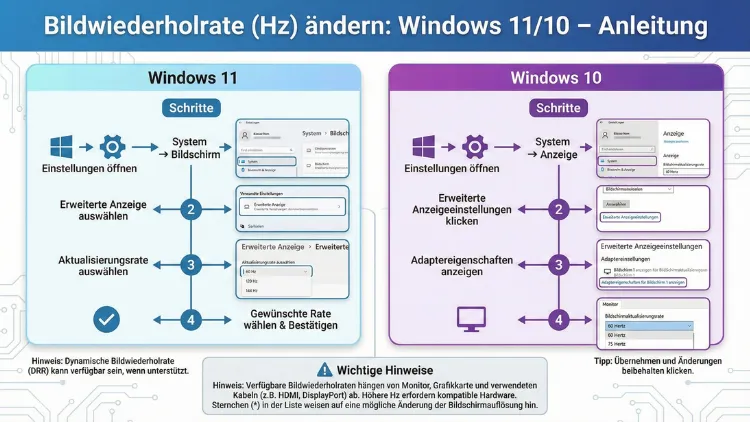
Die richtige Bildwiederholrate sorgt für flüssige Bewegungen, weniger Tearing und ein besseres Spielerlebnis. Unter Windows 11 und Windows 10 lässt sich die Hz-Zahl schnell anpassen – vorausgesetzt, Monitor, Grafikkarte und Kabel unterstützen die gewünschte Frequenz.
Diese Anleitung zeigt Ihnen Schritt für Schritt, wo Sie die Einstellung finden, wie Sie höhere Hz aktivieren und typische Probleme zuverlässig beheben.
Was bedeutet die Bildwiederholrate (Hz)?
Die Bildwiederholrate beschreibt, wie oft Ihr Monitor das Bild pro Sekunde aktualisiert. 60 Hz bedeuten 60 Aktualisierungen pro Sekunde, 144 Hz entsprechend 144 Aktualisierungen. Eine höhere Frequenz sorgt für flüssigere Bewegungen, geringere Eingabeverzögerung und ein klareres Bild, besonders bei Spielen, schnellen Animationen und Scrollbewegungen.
Typische Werte:
- 60 Hz: Standard für Office und Web
- 75 Hz: leicht flüssiger als 60 Hz
- 120/144 Hz: ideal für Gaming und schnelle Inhalte
- 165 Hz und mehr: High-End-Gaming-Monitore
Wichtig: Sie können nur Frequenzen auswählen, die Ihr Monitor tatsächlich unterstützt. Auch Kabel, Anschluss (HDMI, DisplayPort) und Grafikkarte spielen eine entscheidende Rolle.
Voraussetzungen prüfen: Monitor, Kabel und Grafikkarte
Bevor Sie die Bildwiederholrate ändern, sollten Sie sicherstellen, dass Ihre Hardware die gewünschte Hz-Zahl unterstützt.
Monitor-Spezifikationen kontrollieren
Prüfen Sie im Handbuch oder in den technischen Daten Ihres Monitors, welche maximale Bildwiederholrate bei welcher Auflösung möglich ist. Viele Monitore erreichen z. B. 144 Hz nur bei Full HD oder über DisplayPort.
Passendes Kabel verwenden
Die Verbindung ist entscheidend:
- HDMI 1.4: meist nur bis 60 Hz bei 1440p
- HDMI 2.0: bis 144 Hz bei Full HD oder 1440p (modellabhängig)
- DisplayPort 1.2/1.4: ideal für hohe Hz und Auflösungen
Empfehlung: Verwenden Sie ein zertifiziertes DisplayPort-Kabel, wenn Sie 120 Hz oder mehr nutzen möchten.
Grafikkarte und Treiber aktualisieren
Installieren Sie die neuesten Treiber:
- NVIDIA: GeForce Game Ready Driver über NVIDIA GeForce Experience
- AMD: Adrenalin Software direkt vom Hersteller
- Intel: Intel Graphics Command Center über den Microsoft Store
Aktuelle Treiber stellen sicher, dass alle unterstützten Frequenzen verfügbar sind.
Bildwiederholrate ändern in Windows 11 – Schritt-für-Schritt
Unter Windows 11 lässt sich die Hz-Zahl direkt über die Anzeigeeinstellungen anpassen.
- Öffnen Sie die Einstellungen mit Windows-Taste + I.
- Klicken Sie auf „System“.
- Wählen Sie „Anzeige“.
- Scrollen Sie nach unten und klicken Sie auf „Erweiterte Anzeige“.
- Wählen Sie oben den gewünschten Monitor aus (bei mehreren Displays).
- Öffnen Sie das Dropdown-Menü bei „Bildwiederholfrequenz“.
- Wählen Sie die gewünschte Hz-Zahl, z. B. 144 Hz.
- Bestätigen Sie die Änderung.
Windows übernimmt die neue Frequenz sofort. Der Bildschirm flackert kurz – das ist normal.
Bildwiederholrate ändern in Windows 10 – Schritt-für-Schritt
Auch in Windows 10 erfolgt die Anpassung über die Anzeigeeinstellungen, jedoch mit leicht anderer Navigation.
- Rechtsklicken Sie auf den Desktop.
- Wählen Sie „Anzeigeeinstellungen“.
- Scrollen Sie nach unten zu „Erweiterte Anzeigeeinstellungen“.
- Klicken Sie auf „Adaptereigenschaften für Anzeige anzeigen“.
- Wechseln Sie zum Reiter „Monitor“.
- Wählen Sie unter „Bildschirmaktualisierungsrate“ die gewünschte Hz-Zahl.
- Klicken Sie auf „Übernehmen“ und bestätigen Sie.
Diese Methode funktioniert unabhängig von Grafikkartenherstellern und ist die Standardlösung unter Windows 10.
Bildwiederholrate über NVIDIA-Systemsteuerung ändern
Wenn Sie eine NVIDIA-Grafikkarte nutzen, können Sie die Hz-Zahl auch über die Treibersoftware einstellen.
- Rechtsklicken Sie auf den Desktop.
- Öffnen Sie die „NVIDIA Systemsteuerung“.
- Klicken Sie links auf „Auflösung ändern“.
- Wählen Sie Ihren Monitor aus.
- Stellen Sie unter „Bildwiederholfrequenz“ den gewünschten Wert ein.
- Bestätigen Sie mit „Übernehmen“.
Diese Methode ist besonders zuverlässig, wenn Windows die gewünschte Frequenz nicht anbietet.
Bildwiederholrate über AMD Adrenalin Software ändern
Bei AMD-Grafikkarten erfolgt die Einstellung über die Radeon-Software.
- Öffnen Sie die AMD Software: Adrenalin Edition.
- Wechseln Sie zu „Anzeige“.
- Wählen Sie Ihren Monitor aus.
- Stellen Sie die gewünschte Bildwiederholrate ein.
- Übernehmen Sie die Änderung.
Falls die Frequenz nicht angezeigt wird, aktivieren Sie zunächst die native Auflösung Ihres Monitors.
Benutzerdefinierte Bildwiederholrate erstellen
Manche Monitore unterstützen höhere Hz, die Windows nicht automatisch anzeigt. In diesem Fall können Sie eine benutzerdefinierte Frequenz festlegen.
NVIDIA Custom Resolution erstellen
- Öffnen Sie die NVIDIA Systemsteuerung.
- Gehen Sie zu „Auflösung ändern“.
- Klicken Sie auf „Anpassen“.
- Wählen Sie „Benutzerdefinierte Auflösung erstellen“.
- Geben Sie Auflösung und gewünschte Hz-Zahl ein.
- Testen und speichern Sie die Einstellung.
AMD Custom Resolution erstellen
- Öffnen Sie AMD Adrenalin Software.
- Navigieren Sie zu „Anzeige“.
- Klicken Sie auf „Benutzerdefinierte Auflösung erstellen“.
- Tragen Sie die gewünschte Frequenz ein und testen Sie die Einstellung.
Seien Sie vorsichtig: Zu hohe Werte können zu Bildfehlern oder einem schwarzen Bildschirm führen.
Bildwiederholrate prüfen und testen
Nach der Änderung sollten Sie überprüfen, ob die neue Frequenz korrekt aktiv ist.
So prüfen Sie die aktive Hz-Zahl:
- Windows 11: Einstellungen → System → Anzeige → Erweiterte Anzeige
- Windows 10: Erweiterte Anzeigeeinstellungen
Für einen praktischen Test können Sie den bekannten „UFO Motion Test“ im Browser nutzen. Damit erkennen Sie sofort, ob Bewegungen flüssiger dargestellt werden.
Häufige Probleme und Lösungen
Gewünschte Hz-Zahl wird nicht angezeigt
Dieses Problem tritt häufig auf, wenn ein falsches Kabel oder ein ungeeigneter Anschluss genutzt wird. Wechseln Sie zu DisplayPort oder einem hochwertigen HDMI-2.0-Kabel. Aktualisieren Sie zusätzlich Ihre Grafiktreiber.
Monitor zeigt nur 60 Hz trotz 144-Hz-Support
Prüfen Sie:
- Ist die native Auflösung aktiv?
- Verwenden Sie DisplayPort statt HDMI?
- Ist der Monitor im OSD-Menü auf hohe Bildwiederholrate eingestellt?
Viele Gaming-Monitore besitzen im Monitor-Menü eine eigene Option für hohe Hz-Zahlen.
Mehrere Monitore mit unterschiedlichen Hz
Windows kann jedem Monitor eine eigene Frequenz zuweisen. Wählen Sie im Menü „Erweiterte Anzeige“ gezielt den gewünschten Bildschirm aus und stellen Sie dort die passende Hz-Zahl ein.
Laptop zeigt keine hohen Hz-Werte
Bei Notebooks ist das interne Display oft auf feste Frequenzen beschränkt. Höhere Hz sind meist nur über einen externen Monitor per DisplayPort oder USB-C (DisplayPort Alt Mode) möglich.
Optimale Einstellungen für Gaming und Alltag
Für Office-Arbeiten reichen 60 oder 75 Hz völlig aus. Wenn Sie jedoch häufig spielen, Videos bearbeiten oder schnelle Mausbewegungen ausführen, profitieren Sie deutlich von 120 Hz oder 144 Hz.
Empfohlene Kombinationen:
- Office & Web: 60–75 Hz bei nativer Auflösung
- Gaming: 120–144 Hz mit aktiviertem V-Sync oder G-Sync/FreeSync
- High-End-Gaming: 165 Hz oder höher, DisplayPort-Verbindung
Achten Sie darauf, dass Ihre Grafikkarte genügend Leistung liefert, um hohe Bildraten zu erzeugen. Eine hohe Hz-Zahl allein verbessert die Darstellung nur, wenn auch ausreichend FPS erreicht werden.
Erweiterte Tipps für stabile Hz-Einstellungen
Energieoptionen prüfen
In manchen Energiesparprofilen wird die Bildwiederholrate reduziert. Wählen Sie in den Windows-Energieoptionen den Modus „Höchstleistung“, um die maximale Frequenz stabil zu halten.
Monitor-Firmware aktualisieren
Einige Hersteller stellen Firmware-Updates bereit, die zusätzliche Hz-Optionen freischalten oder Stabilitätsprobleme beheben. Prüfen Sie die Support-Seite Ihres Monitorherstellers und installieren Sie Updates exakt nach Anleitung.
Skalierung und Auflösung korrekt einstellen
Hohe Bildwiederholraten sind häufig an bestimmte Auflösungen gebunden. Stellen Sie zunächst die native Auflösung Ihres Monitors ein und wählen Sie danach die gewünschte Hz-Zahl. Falsche Skalierung kann dazu führen, dass hohe Frequenzen ausgeblendet werden.
Häufig gestellte Fragen (FAQ)
Welche Bildwiederholrate ist optimal?
Für Office-Anwendungen genügen 60 Hz. Für Gaming und schnelle Inhalte sind 120 Hz oder 144 Hz deutlich flüssiger und reduzieren Bewegungsunschärfe.
Kann ich 144 Hz mit HDMI nutzen?
Ja, aber nur mit HDMI 2.0 oder neuer und einem kompatiblen Monitor. DisplayPort ist die zuverlässigere Wahl für hohe Frequenzen.
Warum flackert der Bildschirm nach der Umstellung?
Ein kurzes Flackern ist normal, da der Monitor die neue Frequenz initialisiert. Bleibt das Flackern bestehen, wählen Sie eine niedrigere Hz-Zahl oder prüfen Sie das Kabel.
Schadet eine höhere Bildwiederholrate dem Monitor?
Nein. Solange Sie nur offiziell unterstützte Frequenzen verwenden, besteht kein Risiko. Vermeiden Sie jedoch experimentelle, zu hohe benutzerdefinierte Werte.
Wirkt sich die Hz-Zahl auf die FPS aus?
Die Bildwiederholrate selbst erhöht nicht die FPS, sie bestimmt nur, wie viele Bilder pro Sekunde angezeigt werden können. Für maximale Wirkung sollten FPS und Hz möglichst nah beieinander liegen.
Fazit
Die Bildwiederholrate unter Windows 11 und Windows 10 anzupassen, ist einfach und bringt sofort spürbare Vorteile bei flüssigen Bewegungen und geringerer Verzögerung. Entscheidend sind kompatible Hardware, aktuelle Treiber und der richtige Anschluss.
Folgen Sie den beschriebenen Schritten, wählen Sie die maximale unterstützte Hz-Zahl und testen Sie die Darstellung. So holen Sie das volle Potenzial aus Monitor und Grafikkarte heraus und optimieren Ihr System gezielt für Arbeit, Multimedia oder Gaming.