
Erfahren Sie, wie Sie in Windows 11 und 10 die Bildwiederholrate Ihres Monitors richtig synchronisieren und Tearing sowie Ruckler vermeiden.
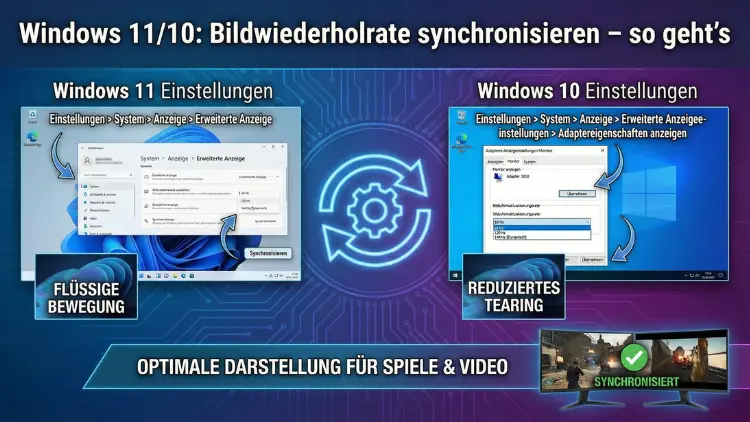
Eine korrekt eingestellte Bildwiederholrate sorgt für flüssige Bewegungen, scharfe Darstellung und ein angenehmes Nutzungserlebnis – ob im Büro, beim Gaming oder beim Videoschnitt. Windows 11 und Windows 10 bieten dafür mehrere Optionen auf System-, Treiber- und Monitor-Ebene.
Dieser Leitfaden zeigt Ihnen Schritt für Schritt, wie Sie Hertz-Werte anpassen, Synchronisationstechniken nutzen und typische Fehler beheben.
Was bedeutet Bildwiederholrate überhaupt?
Die Bildwiederholrate (auch Refresh Rate oder Hertz-Zahl) beschreibt, wie oft Ihr Monitor pro Sekunde ein neues Bild darstellt. Sie wird in Hz angegeben.
| Hz-Wert | Wirkung |
|---|---|
| 60 Hz | Standard, ausreichend für Büroarbeit |
| 75 Hz | Leicht flüssiger, angenehm fürs Auge |
| 120 Hz | Sehr flüssige Darstellung |
| 144 Hz | Gaming-Standard |
| 165–240 Hz | Extrem flüssig, E-Sport-Bereich |
Je höher die Bildwiederholrate, desto weicher wirken Bewegungen. Mausbewegungen, Scrollen und Animationen erscheinen deutlich ruhiger.
Warum sollte man die Bildwiederholrate synchronisieren?
Eine falsche oder nicht synchronisierte Einstellung kann zu folgenden Problemen führen:
- Bildschirmruckeln (Stuttering)
- Bildzerreißen (Tearing)
- Verzögerte Eingaben (Input Lag)
- Unruhige Mausbewegungen
- Unscharfe Bewegungsdarstellung
Durch die richtige Abstimmung zwischen Grafikkarte, Monitor und Betriebssystem vermeiden Sie diese Effekte.
Voraussetzungen prüfen
Bevor Sie Einstellungen ändern, sollten Sie sicherstellen:
- Monitor unterstützt hohe Hz-Werte
Prüfen Sie das Datenblatt Ihres Geräts. - Richtiges Kabel verwenden
- HDMI 2.0/2.1 oder
- DisplayPort 1.2+
Alte Kabel begrenzen oft die maximale Bildrate.
- Aktueller Grafikkartentreiber installiert
Besonders bei GPUs von Nvidia oder AMD.
Bildwiederholrate in Windows 11 einstellen
Schritt-für-Schritt-Anleitung
- Rechtsklick auf den Desktop
- Anzeigeeinstellungen öffnen
- Nach unten zu „Erweiterte Anzeige“ scrollen
- Gewünschten Monitor auswählen
- Unter Bildwiederholfrequenz auswählen den höchsten verfügbaren Wert einstellen
- Bestätigen
Windows speichert die Einstellung automatisch.
Bildwiederholrate in Windows 10 ändern
- Rechtsklick auf Desktop
- Anzeigeeinstellungen
- Erweiterte Anzeigeeinstellungen anklicken
- Monitor auswählen
- Unter Adaptereigenschaften für Anzeige → Reiter Monitor
- Bildschirmaktualisierungsrate auswählen
- Übernehmen
Adaptive Synchronisation aktivieren (G-Sync/FreeSync)
Moderne Monitore bieten variable Bildraten, die sich dynamisch an die FPS der Grafikkarte anpassen.
Vorteile
- Kein Tearing
- Kein Ruckeln
- Flüssige Bewegungen auch bei schwankender Leistung
Nvidia G-Sync aktivieren
- Nvidia-Systemsteuerung öffnen
- G-Sync einrichten auswählen
- „G-Sync aktivieren“ anhaken
- Monitor auswählen
- Vollbild oder Fenster + Vollbild wählen
AMD FreeSync aktivieren
- AMD Radeon Software öffnen
- Anzeige auswählen
- AMD FreeSync auf „Aktiviert“ stellen
V-Sync in Windows und Spielen nutzen
V-Sync synchronisiert die Bildrate mit der Monitorfrequenz.
Vorteile
- Kein Bildzerreißen
Nachteile
- Leicht höherer Input Lag
- Kann bei FPS-Einbrüchen zu Rucklern führen
Aktivierung meist direkt im Spielmenü unter Grafikoptionen.
Richtige Hz-Zahl für verschiedene Anwendungen
| Anwendung | Empfohlene Hz |
|---|---|
| Büro & Surfen | 60–75 Hz |
| Filme | 60 Hz |
| Gaming-Casual | 75–120 Hz |
| Gaming Competitiv | 144 Hz+ |
| Videobearbeitung | 75–120 Hz |
Mehrere Monitore mit unterschiedlicher Bildrate
Unterschiedliche Hertz-Zahlen können Probleme verursachen.
Typische Symptome
- Zweiter Monitor ruckelt
- Fensterbewegungen stocken
- Maus fühlt sich träge an
Lösung
- Beide Monitore auf gleiche Hz einstellen
- Falls nicht möglich: Hauptmonitor mit höherer Hz als Primäranzeige festlegen
Bildwiederholrate im Grafikkartentreiber erzwingen
Nvidia
- Nvidia-Systemsteuerung
- Auflösung ändern
- Benutzerdefinierte Auflösung erstellen
- Gewünschte Hz eintragen
AMD
- Radeon Software
- Anzeige
- Benutzerdefinierte Auflösungen
- Hz-Wert anpassen
Probleme nach Änderung der Bildrate
Bildschirm bleibt schwarz
- Windows wartet 15 Sekunden und setzt zurück
- Andernfalls im abgesicherten Modus starten
Flackern oder Artefakte
- Kabel prüfen
- Hz etwas reduzieren
- Anderen Anschluss testen
HDMI vs. DisplayPort
| Anschluss | Maximale Hz bei 1080p |
|---|---|
| HDMI 1.4 | 60 Hz |
| HDMI 2.0 | 144 Hz |
| HDMI 2.1 | 240 Hz+ |
| DisplayPort 1.2 | 165 Hz |
| DisplayPort 1.4 | 240 Hz |
Für hohe Bildraten ist DisplayPort meist stabiler.
Overclocking der Monitor-Bildrate
Manche Monitore erlauben höhere Hz als offiziell angegeben.
Risiken
- Garantieverlust
- Instabiles Bild
- Verkürzte Lebensdauer
Nur erfahrenen Nutzern empfohlen.
Bildrate vs. FPS – der Unterschied
| Begriff | Bedeutung |
|---|---|
| FPS | Bilder pro Sekunde der Grafikkarte |
| Hz | Bilder pro Sekunde des Monitors |
Idealerweise stimmen beide Werte überein oder werden durch Adaptive Sync ausgeglichen.
Windows-Energiesparmodi beachten
Im Energiesparmodus kann Windows die Bildrate reduzieren.
Lösung:
Systemsteuerung → Energieoptionen → Höchstleistung auswählen
Spiele laufen trotz 144 Hz nur mit 60 FPS
Mögliche Ursachen:
- Spielinternes FPS-Limit
- V-Sync aktiviert
- Falsche Auflösung gewählt
- Treibereinstellungen überschreiben Spieloptionen
Tearing, Stuttering und Input-Lag verstehen
| Problem | Ursache | Lösung |
|---|---|---|
| Tearing | FPS ≠ Hz | G-Sync/FreeSync |
| Stuttering | Schwankende FPS | Adaptive Sync |
| Input Lag | V-Sync | V-Sync deaktivieren oder G-Sync nutzen |
Erweiterte Einstellungen im BIOS
In seltenen Fällen beeinflusst das BIOS die Grafikausgabe.
- Primäre GPU festlegen
- iGPU deaktivieren, wenn dedizierte GPU genutzt wird
Treiber sauber neu installieren
Fehlerhafte Treiber können falsche Hz anzeigen.
- Alten Treiber entfernen
- Neueste Version von Hersteller installieren
- Neustart durchführen
Windows-Anzeige-Skalierung prüfen
Falsche Skalierung kann zu unscharfer Darstellung führen.
Anzeigeeinstellungen → Skalierung auf empfohlenen Wert setzen
HDR und Bildwiederholrate
Aktiviertes HDR kann die maximale Hz begrenzen.
Falls hohe Bildrate wichtiger ist als HDR:
HDR in den Anzeigeeinstellungen deaktivieren.
Typische Gaming-Optimierung
- Vollbildmodus nutzen
- FPS-Limiter auf Monitor-Hz setzen
- G-Sync oder FreeSync aktivieren
- V-Sync im Treiber deaktivieren
Wann 60 Hz völlig ausreichen
Für Office, Web und Streaming bringt eine höhere Hz-Zahl keinen großen Mehrwert. Wichtig wird sie erst bei schnellen Bewegungen.
Häufige Fragen
Warum sehe ich keine 144-Hz-Auswahl?
Monitor oder Kabel unterstützen die Bildrate nicht oder falscher Anschluss wird genutzt.
Ist höhere Hz schädlich für die Augen?
Nein. Im Gegenteil – viele Nutzer empfinden es als angenehmer.
Verbraucht höhere Hz mehr Strom?
Minimal, aber messbar.
Fazit
Die richtige Synchronisation der Bildwiederholrate unter Windows 11 und Windows 10 sorgt für ein deutlich flüssigeres und angenehmeres Bild. Entscheidend sind die Kombination aus passendem Monitor, korrektem Anschluss, aktuellen Treibern und optimalen Windows-Einstellungen.
Durch den Einsatz moderner Synchronisationstechniken lassen sich Ruckler und Bildfehler nahezu vollständig vermeiden. Wer die Möglichkeiten seines Systems ausschöpft, profitiert von spürbar besserer Darstellung in jeder Anwendung.