
Erfahren Sie, wie Sie BitLocker in Windows 10 und Windows 11 aktivieren, Ihre Daten zuverlässig verschlüsseln und Ihr System in wenigen Schritten schützen.
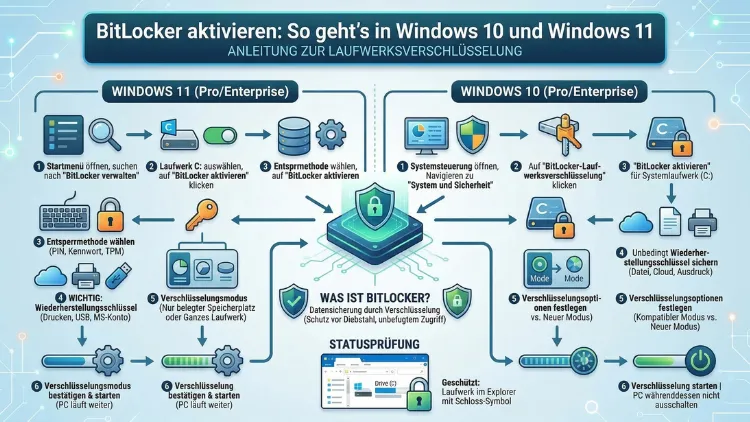
BitLocker ist die integrierte Festplattenverschlüsselung von Windows, mit der Sie Ihre Daten zuverlässig vor unbefugtem Zugriff schützen. Ob auf einem Laptop, einem Desktop-PC oder einem USB-Stick – die Aktivierung dauert nur wenige Minuten.
Dieser Artikel erklärt Schritt für Schritt, wie Sie BitLocker unter Windows 10 und Windows 11 einrichten, verwalten und optimal nutzen.
Was ist BitLocker und wozu brauchen Sie es?
BitLocker ist eine von Microsoft entwickelte Verschlüsselungstechnologie, die seit Windows Vista in bestimmten Editionen enthalten ist. Grundsätzlich schützt sie alle Daten auf einem Laufwerk durch eine starke AES-Verschlüsselung (128 oder 256 Bit). Selbst wenn jemand Ihre Festplatte ausbaut und in einen anderen Computer einbaut, kann er ohne den richtigen Schlüssel nicht auf Ihre Dateien zugreifen.
Besonders für Laptops ist diese Funktion außerdem unverzichtbar, weil mobile Geräte häufiger gestohlen werden oder verloren gehen. Zusätzlich schützt BitLocker sensible Unternehmensdaten, persönliche Dokumente und Passwörter zuverlässig. Deshalb empfiehlt Microsoft den Einsatz von BitLocker für alle Nutzer, die Wert auf Datensicherheit legen.
Voraussetzungen: Das brauchen Sie für BitLocker
Bevor Sie BitLocker aktivieren, sollten Sie einige Voraussetzungen prüfen. Andernfalls kann es zu Fehlermeldungen kommen.
Windows-Edition: BitLocker steht nur in bestimmten Windows-Versionen zur Verfügung:
- Windows 10 Pro, Enterprise und Education
- Windows 11 Pro, Enterprise und Education
Nutzer von Windows 10 Home oder Windows 11 Home haben keinen Zugang zur vollständigen BitLocker-Verwaltung. Jedoch bietet Windows 11 Home eine eingeschränkte Variante namens „Geräteverschlüsselung“, die automatisch aktiv sein kann.
TPM-Chip: Für den komfortabelsten Betrieb benötigt BitLocker einen Trusted Platform Module (TPM)-Chip in Version 1.2 oder höher. Dieser Chip ist in den meisten modernen Computern ab Baujahr 2015 verbaut. Zudem speichert der TPM-Chip den Verschlüsselungsschlüssel sicher auf Hardwareebene. Falls kein TPM vorhanden ist, können Sie BitLocker trotzdem aktivieren – dazu später mehr.
UEFI/BIOS-Einstellungen: Außerdem sollte auf Ihrem System UEFI (statt dem älteren BIOS) aktiviert sein. Des Weiteren muss das Systemlaufwerk im GPT-Format formatiert sein, um alle Funktionen nutzen zu können.
BitLocker aktivieren in Windows 10 – Schritt für Schritt
Die Aktivierung von BitLocker unter Windows 10 ist unkompliziert. Folgen Sie einfach dieser Anleitung:
Schritt 1 – Systemsteuerung öffnen:
Drücken Sie Windows-Taste + S und tippen Sie „Systemsteuerung“. Öffnen Sie die Systemsteuerung und klicken Sie auf „System und Sicherheit“.
Schritt 2 – BitLocker-Laufwerkverschlüsselung aufrufen:
Klicken Sie auf „BitLocker-Laufwerkverschlüsselung“. Dort sehen Sie alle verfügbaren Laufwerke Ihres Computers. Außerdem erkennen Sie auf einen Blick, welche Laufwerke bereits verschlüsselt sind.
Schritt 3 – BitLocker einschalten:
Klicken Sie neben dem gewünschten Laufwerk auf „BitLocker aktivieren“. Windows startet daraufhin den Einrichtungsassistenten.
Schritt 4 – Entsperrmethode wählen:
Wählen Sie, wie Sie das Laufwerk beim Start entsperren möchten. Zur Auswahl stehen:
- PIN-Eingabe beim Start (empfohlen für Systemlaufwerke)
- Automatisches Entsperren (geeignet für Datenlaufwerke)
- USB-Startschlüssel (für Computer ohne TPM)
Schritt 5 – Wiederherstellungsschlüssel sichern:
Windows fordert Sie außerdem auf, den Wiederherstellungsschlüssel zu sichern. Wählen Sie eine der folgenden Optionen:
- In Ihrem Microsoft-Konto speichern
- In einer Datei speichern (auf einem anderen Laufwerk)
- Als Dokument ausdrucken
Schritt 6 – Verschlüsselungsumfang festlegen:
Wählen Sie, ob nur der verwendete Speicherplatz oder das gesamte Laufwerk verschlüsselt werden soll. Für neue Laufwerke reicht ersteres. Bei älteren Laufwerken empfiehlt sich hingegen die vollständige Verschlüsselung.
Schritt 7 – Verschlüsselung starten:
Klicken Sie auf „Weiter“ und dann auf „Verschlüsselung starten“. Je nach Laufwerksgröße dauert dieser Vorgang einige Minuten bis mehrere Stunden.
BitLocker aktivieren in Windows 11 – Schritt für Schritt
Unter Windows 11 hat Microsoft die Benutzeroberfläche überarbeitet. Deshalb unterscheidet sich der Weg zur BitLocker-Einstellung leicht von Windows 10.
Methode 1 – Über die Einstellungen (empfohlen):
- Öffnen Sie die Einstellungen mit Windows-Taste + I.
- Navigieren Sie zu „Datenschutz und Sicherheit“.
- Scrollen Sie nach unten und klicken Sie auf „Geräteverschlüsselung“ oder „BitLocker-Laufwerkverschlüsselung“.
- Klicken Sie auf „BitLocker aktivieren“ neben dem gewünschten Laufwerk.
- Folgen Sie anschließend denselben Schritten wie unter Windows 10 (Entsperrmethode, Wiederherstellungsschlüssel, Verschlüsselungsumfang).
Methode 2 – Über den Datei-Explorer:
Alternativ öffnen Sie den Datei-Explorer, klicken Sie mit der rechten Maustaste auf ein Laufwerk und wählen „BitLocker aktivieren“. Dieser Weg ist besonders praktisch, wenn Sie schnell ein externes Laufwerk oder einen USB-Stick verschlüsseln möchten.
BitLocker ohne TPM aktivieren – So funktioniert es
Falls Ihr Computer keinen TPM-Chip besitzt, können Sie BitLocker dennoch nutzen. Dazu müssen Sie jedoch eine Gruppenrichtlinie anpassen.
Schritt 1: Drücken Sie Windows-Taste + R, tippen Sie gpedit.msc ein und bestätigen Sie mit Enter.
Schritt 2: Navigieren Sie zu:
Computerkonfiguration → Administrative Vorlagen → Windows-Komponenten → BitLocker-Laufwerkverschlüsselung → Betriebssystemlaufwerke
Schritt 3: Doppelklicken Sie auf „Zusätzliche Authentifizierung beim Start anfordern“.
Schritt 4: Setzen Sie die Richtlinie auf „Aktiviert“ und aktivieren Sie außerdem die Option „BitLocker ohne kompatibles TPM zulassen“.
Schritt 5: Klicken Sie auf „OK“ und aktivieren Sie BitLocker wie gewohnt. Als Entsperrmethode benötigen Sie in diesem Fall entweder einen USB-Stick als Startschlüssel oder eine Startup-PIN.
BitLocker für USB-Sticks und externe Laufwerke: BitLocker To Go
Eine besonders nützliche Funktion ist BitLocker To Go. Damit verschlüsseln Sie externe Laufwerke und USB-Sticks. Zudem können verschlüsselte Laufwerke auch an Windows-7-Computern gelesen werden, sofern das Passwort bekannt ist.
Schritt 1: Stecken Sie den USB-Stick ein und öffnen Sie den Datei-Explorer.
Schritt 2: Rechtsklicken Sie auf das Laufwerk und wählen Sie „BitLocker aktivieren“.
Schritt 3: Wählen Sie „Laufwerk mit Kennwort entsperren“ und geben Sie ein starkes Passwort ein.
Schritt 4: Sichern Sie den Wiederherstellungsschlüssel und starten Sie die Verschlüsselung.
Ebenso praktisch: Ab sofort werden alle Dateien, die Sie auf den Stick kopieren, automatisch verschlüsselt.
Den Wiederherstellungsschlüssel richtig sichern
Der Wiederherstellungsschlüssel ist Ihre Absicherung, falls Sie Ihre PIN vergessen oder der TPM-Chip einen Fehler meldet. Deshalb ist eine sichere Aufbewahrung absolut entscheidend.
Empfohlene Vorgehensweisen zur Sicherung:
- Microsoft-Konto: Speichern Sie den Schlüssel in Ihrem Microsoft-Konto unter account.microsoft.com/devices/recoverykey. Diese Methode ist bequem und von überall abrufbar.
- Ausdruck: Drucken Sie den Schlüssel aus und bewahren Sie ihn an einem sicheren Ort auf – jedoch nicht auf dem verschlüsselten Computer selbst.
- USB-Stick: Speichern Sie den Schlüssel auf einem separaten USB-Stick, den Sie sicher verwahren.
- Azure Active Directory: In Unternehmensumgebungen empfiehlt sich außerdem die Sicherung über Azure AD.
Verlieren Sie den Wiederherstellungsschlüssel, haben Sie bei gesperrtem System keinen Zugang mehr zu Ihren Daten. Deshalb sollten Sie mehrere Sicherungskopien anlegen.
BitLocker verwalten und deaktivieren
Nach der Aktivierung können Sie BitLocker jederzeit verwalten. Dazu öffnen Sie erneut die BitLocker-Laufwerkverschlüsselung in der Systemsteuerung.
Dort stehen Ihnen folgende Optionen zur Verfügung:
- PIN oder Passwort ändern: Wählen Sie „PIN ändern“, um eine neue Entsperrmethode festzulegen.
- BitLocker anhalten: Diese Option eignet sich zum Beispiel vor einem größeren Windows-Update. BitLocker bleibt danach erhalten, ist aber vorübergehend deaktiviert.
- BitLocker deaktivieren: Klicken Sie auf „BitLocker deaktivieren“, um die Verschlüsselung vollständig aufzuheben. Windows entschlüsselt das Laufwerk anschließend automatisch.
Empfohlene Vorgehensweisen für mehr Sicherheit
Damit BitLocker optimal funktioniert, sollten Sie einige empfohlene Vorgehensweisen beachten:
- Starke PIN verwenden: Nutzen Sie eine PIN mit mindestens 8 Zeichen, die Ziffern und Buchstaben kombiniert. Einfache PINs wie „1234″ bieten dagegen kaum Schutz.
- 256-Bit-Verschlüsselung aktivieren: Standardmäßig verwendet BitLocker AES mit 128 Bit. Für höhere Sicherheit empfiehlt sich jedoch AES-256. Die Umstellung erfolgt über die Gruppenrichtlinien unter „Verschlüsselungsmethode für BitLocker-Laufwerkverschlüsselung auswählen“.
- Wiederherstellungsschlüssel regelmäßig prüfen: Überprüfen Sie gelegentlich, ob der gespeicherte Schlüssel noch zugänglich ist.
- BIOS/UEFI absichern: Setzen Sie zusätzlich ein BIOS-Passwort, damit niemand unbemerkt die Bootreihenfolge ändern kann.
- Windows aktuell halten: Halten Sie Ihr System stets auf dem neuesten Stand, da Microsoft regelmäßig Sicherheitspatches für BitLocker veröffentlicht.
Häufige Fragen zu BitLocker in Windows 10 und 11
Auf welchen Windows-Versionen ist BitLocker verfügbar?
BitLocker ist in Windows 10 Pro, Enterprise und Education sowie in Windows 11 Pro, Enterprise und Education verfügbar. Windows 10 Home und Windows 11 Home unterstützen hingegen nur die eingeschränkte „Geräteverschlüsselung“, nicht aber die vollständige BitLocker-Verwaltung.
Kann ich BitLocker ohne TPM-Chip aktivieren?
Ja, das ist möglich. Dazu müssen Sie jedoch zunächst die Gruppenrichtlinie anpassen und die Option „BitLocker ohne kompatibles TPM zulassen“ aktivieren. Als Entsperrmethode benötigen Sie anschließend entweder einen USB-Startschlüssel oder eine Startup-PIN.
Wie lange dauert die BitLocker-Verschlüsselung?
Die Dauer hängt von der Laufwerksgröße und der gewählten Methode ab. Wählen Sie die Verschlüsselung nur des verwendeten Speicherplatzes, dauert der Vorgang meist nur wenige Minuten. Die vollständige Laufwerkverschlüsselung kann dagegen bei großen Festplatten mehrere Stunden in Anspruch nehmen.
Was passiert, wenn ich meine BitLocker-PIN vergesse?
In diesem Fall benötigen Sie den Wiederherstellungsschlüssel, den Windows bei der Einrichtung erstellt hat. Mit diesem 48-stelligen Schlüssel können Sie das Laufwerk entsperren und anschließend eine neue PIN festlegen. Deshalb ist die sichere Aufbewahrung des Wiederherstellungsschlüssels so wichtig.
Verlangsamt BitLocker meinen Computer?
Der Leistungsverlust durch BitLocker ist auf modernen Computern mit TPM-Chip und einer SSD minimal und im Alltag kaum spürbar. Ältere Computer mit mechanischer Festplatte können jedoch eine leichte Verlangsamung bemerken, besonders bei großen Dateioperationen.
Funktioniert BitLocker auch auf externen Festplatten und USB-Sticks?
Ja, dafür gibt es die Funktion BitLocker To Go. Sie können externe Laufwerke und USB-Sticks damit verschlüsseln und mit einem Passwort schützen. Außerdem lassen sich so verschlüsselte Laufwerke auch auf anderen Windows-Computern lesen, sofern das Passwort bekannt ist.
Bleibt BitLocker nach einem Windows-Update aktiv?
Normalerweise ja. Allerdings kann Windows bei bestimmten größeren Updates (z. B. Feature Updates) BitLocker automatisch vorübergehend anhalten, um das Update reibungslos durchzuführen. Danach wird BitLocker wieder automatisch aktiviert. Sicherheitshalber empfiehlt sich zudem, den Wiederherstellungsschlüssel griffbereit zu haben.
Kann ich nur einzelne Ordner mit BitLocker verschlüsseln?
Nein, BitLocker verschlüsselt immer ganze Laufwerke – kein einzelner Ordner. Möchten Sie hingegen nur bestimmte Dateien oder Ordner verschlüsseln, können Sie alternativ EFS (Encrypting File System) nutzen, das ebenfalls in Windows integriert ist. Für umfassenden Datenschutz empfiehlt sich jedoch die vollständige Laufwerkverschlüsselung mit BitLocker.
Wie finde ich meinen gespeicherten BitLocker-Wiederherstellungsschlüssel?
Falls Sie den Schlüssel in Ihrem Microsoft-Konto gesichert haben, finden Sie ihn unter account.microsoft.com/devices/recoverykey. Melden Sie sich dort mit dem Microsoft-Konto an, das auf dem verschlüsselten Gerät verwendet wurde. Außerdem können Sie in Unternehmensumgebungen den Schlüssel über das Active Directory abrufen.
Ist BitLocker wirklich sicher?
BitLocker gilt als sehr sicher und verwendet eine AES-Verschlüsselung mit 128 oder 256 Bit. In Kombination mit einem TPM-Chip, einer starken PIN und einem BIOS-Passwort ist der Schutz für die meisten Anwendungsfälle mehr als ausreichend. Dennoch schützt BitLocker nur vor physischem Zugriff – gegen Schadsoftware oder unsichere Passwörter bietet es dagegen keinen Schutz.
Fazit
BitLocker ist eine leistungsstarke und einfach zu bedienende Verschlüsselungslösung, die direkt in Windows 10 und Windows 11 integriert ist. Mit wenigen Klicks schützen Sie Ihre Daten zuverlässig vor unbefugtem Zugriff – ob auf dem Systemlaufwerk, einer externen Festplatte oder einem USB-Stick.
Sichern Sie außerdem stets den Wiederherstellungsschlüssel an einem sicheren Ort, und nutzen Sie eine starke PIN. So sind Ihre Daten optimal geschützt.