
Erfahren Sie, wie Sie BitLocker in Windows 11 und 10 sicher deaktivieren, Schritt für Schritt erklärt – schnell, verständlich und ohne Datenverlust.
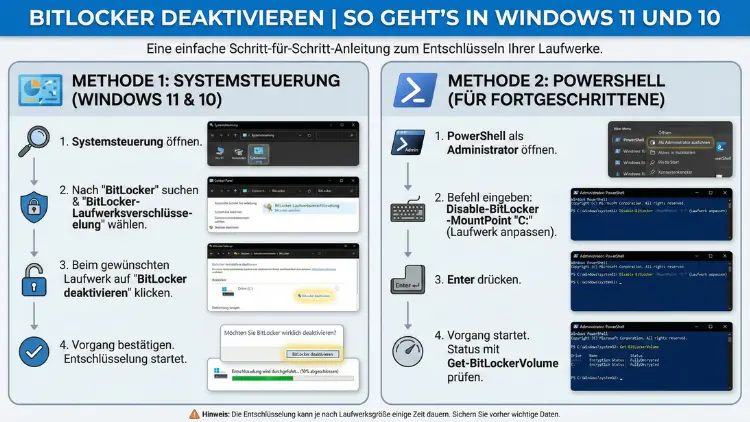
BitLocker ist eine integrierte Festplattenverschlüsselung in Windows 11 und Windows 10, die Daten vor unbefugtem Zugriff schützt. Möchten Sie die BitLocker-Verschlüsselung deaktivieren, etwa vor einem Hardwarewechsel, Systemupdate oder zur Leistungsoptimierung, können Sie dies direkt über die Windows-Einstellungen durchführen.
In dieser Anleitung zeigen wir Schritt für Schritt, wie Sie BitLocker in Windows 11 und Windows 10 ausschalten und worauf Sie dabei achten sollten.
BitLocker in Windows 11 und Windows 10 deaktivieren – Schritt für Schritt
Gehen Sie wie folgt vor, um die BitLocker-Laufwerksverschlüsselung zu deaktivieren:
- Öffnen Sie die Windows-Suche und geben Sie „Systemsteuerung“ ein.
- Wechseln Sie zu „System und Sicherheit“.
- Klicken Sie auf „BitLocker-Laufwerkverschlüsselung“.
- Suchen Sie das Laufwerk, auf dem BitLocker aktiviert ist.
- Wählen Sie „BitLocker deaktivieren“.
- Bestätigen Sie den Vorgang mit „BitLocker deaktivieren“.
Die Entschlüsselung des Laufwerks beginnt sofort. Je nach Größe der Festplatte und Systemleistung kann dieser Vorgang einige Zeit dauern. Währenddessen bleibt der Computer weiterhin nutzbar, die Daten werden jedoch im Hintergrund entschlüsselt.
BitLocker über die Einstellungen deaktivieren (Windows 11)
In Windows 11 können Sie BitLocker auch über die modernen Systemeinstellungen abschalten:
- Öffnen Sie die Einstellungen mit der Tastenkombination Windows + I.
- Navigieren Sie zu „Datenschutz und Sicherheit“.
- Klicken Sie auf „Geräteverschlüsselung“ oder „BitLocker-Laufwerkverschlüsselung“.
- Wählen Sie das gewünschte Laufwerk aus.
- Klicken Sie auf „BitLocker deaktivieren“.
- Bestätigen Sie den Vorgang.
Diese Methode eignet sich besonders bei aktivierter Geräteverschlüsselung auf kompatiblen Windows-11-Geräten wie Notebooks oder Tablets mit TPM-Chip.
BitLocker per Eingabeaufforderung deaktivieren (CMD)
Alternativ können Sie BitLocker auch über die Eingabeaufforderung oder PowerShell deaktivieren. Diese Methode ist besonders hilfreich bei Problemen mit der grafischen Oberfläche oder in administrativen Umgebungen.
So gehen Sie vor:
- Öffnen Sie die Eingabeaufforderung als Administrator.
- Geben Sie folgenden Befehl ein:
manage-bde -off C: - Drücken Sie Enter, um die BitLocker-Entschlüsselung zu starten.
Ersetzen Sie „C:“ durch den entsprechenden Laufwerksbuchstaben, falls Sie ein anderes Laufwerk entschlüsseln möchten. Der Befehl „manage-bde“ ist ein integriertes Windows-Tool zur Verwaltung von BitLocker und ermöglicht das Aktivieren, Deaktivieren sowie Überprüfen des Verschlüsselungsstatus.
Was passiert beim Deaktivieren von BitLocker?
Wenn Sie BitLocker deaktivieren, wird die komplette Laufwerksverschlüsselung entfernt. Dabei werden alle Daten auf dem Datenträger entschlüsselt und sind anschließend ohne BitLocker-Schutz zugänglich. Die Daten bleiben erhalten, es findet keine Löschung oder Formatierung statt.
Beachten Sie jedoch folgende Punkte:
- Während der Entschlüsselung sollte der PC nicht ausgeschaltet werden.
- Große SSD- oder HDD-Laufwerke benötigen mehr Zeit zum Entschlüsseln.
- Die Datensicherheit sinkt, da keine Verschlüsselung mehr aktiv ist.
Nach Abschluss der Entschlüsselung ist BitLocker vollständig deaktiviert und das Laufwerk wird wieder als unverschlüsselt angezeigt.
Gründe: Wann sollte man BitLocker deaktivieren?
Es gibt verschiedene Szenarien, in denen es sinnvoll sein kann, BitLocker unter Windows 10 oder Windows 11 zu deaktivieren:
- Vor einem BIOS- oder Firmware-Update
- Beim Austausch der Festplatte oder SSD
- Bei Problemen mit der BitLocker-Wiederherstellung
- Wenn der BitLocker-Wiederherstellungsschlüssel fehlt
- Bei Performance-Problemen durch Verschlüsselung
- Vor der Neuinstallation von Windows
Gerade bei Hardwareänderungen kann BitLocker den Zugriff blockieren, da Sicherheitsmechanismen greifen. In solchen Fällen verhindert das vorherige Deaktivieren mögliche Startprobleme oder Wiederherstellungsabfragen.
BitLocker-Status überprüfen
Bevor Sie BitLocker ausschalten, können Sie prüfen, ob die Verschlüsselung aktiv ist:
- Öffnen Sie die Systemsteuerung.
- Gehen Sie zu „BitLocker-Laufwerkverschlüsselung“.
- Dort sehen Sie den Status jedes Laufwerks, etwa „BitLocker aktiviert“ oder „BitLocker deaktiviert“.
Alternativ funktioniert dies auch per Eingabeaufforderung mit:manage-bde -status
So erhalten Sie eine Übersicht über den Verschlüsselungsstatus aller Laufwerke in Windows.
Unterschied: BitLocker deaktivieren vs. BitLocker pausieren
Windows bietet neben dem vollständigen Deaktivieren auch die Möglichkeit, BitLocker nur vorübergehend zu pausieren. Beim Pausieren bleibt die Verschlüsselung erhalten, wird jedoch temporär ausgesetzt, etwa für Systemupdates oder Treiberinstallationen.
Beim Deaktivieren hingegen wird die Verschlüsselung komplett entfernt. Nach der Entschlüsselung müssen Sie BitLocker manuell erneut aktivieren, wenn Sie den Schutz wieder nutzen möchten.
BitLocker nachträglich wieder aktivieren
Falls Sie BitLocker später wieder einschalten möchten, gehen Sie erneut in die BitLocker-Laufwerkverschlüsselung und wählen „BitLocker aktivieren“. Anschließend wird das Laufwerk erneut verschlüsselt und durch TPM, PIN oder Passwort geschützt.
Die erneute Aktivierung empfiehlt sich besonders auf mobilen Geräten, da hier das Risiko von Datenverlust oder unbefugtem Zugriff höher ist.
Fazit: BitLocker in Windows 11 und 10 schnell deaktivieren
Das Deaktivieren von BitLocker in Windows 11 und Windows 10 ist über die Systemsteuerung, die Einstellungen oder per Eingabeaufforderung möglich. Die Laufwerksentschlüsselung erfolgt automatisch im Hintergrund und erhält alle Daten.
Beachten Sie, dass ohne BitLocker kein Schutz durch Festplattenverschlüsselung mehr besteht. Prüfen Sie daher vorab, ob das Abschalten der Verschlüsselung wirklich notwendig ist, und sichern Sie wichtige Daten vorsorglich.