
Erfahren Sie, wie Sie BitLocker unter Windows 11 und 10 sicher deaktivieren – mit allen Methoden, Schritten und Tipps zur Datensicherheit.
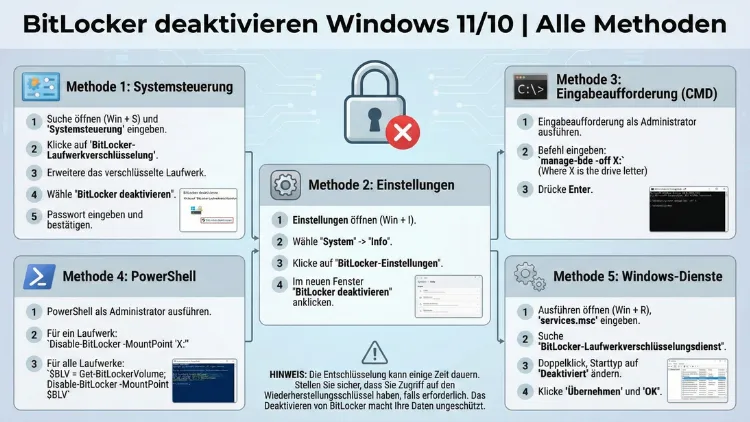
BitLocker schützt Ihre Daten durch Laufwerksverschlüsselung, kann jedoch in bestimmten Szenarien hinderlich sein, etwa bei Systemänderungen, Hardware-Upgrades oder Performance-Tests.
In diesem Leitfaden erfahren Sie Schritt für Schritt, wie Sie BitLocker unter Windows 11 und Windows 10 sicher deaktivieren. Alle gängigen Wege werden erklärt, inklusive Einstellungen, Systemsteuerung, Eingabeaufforderung und PowerShell – praxisnah und zuverlässig.
Voraussetzungen und wichtige Hinweise
Bevor Sie die Verschlüsselung aufheben, sollten Sie einige Punkte beachten:
- Sie benötigen Administratorrechte.
- Das Laufwerk muss entsperrt sein.
- Während der Entschlüsselung muss das Gerät eingeschaltet bleiben.
- Je nach Laufwerksgröße kann der Vorgang längere Zeit dauern.
- Ein Backup wichtiger Daten wird dringend empfohlen.
Prüfen Sie zunächst, ob BitLocker tatsächlich aktiv ist:
- Öffnen Sie „Dieser PC“.
- Rechtsklick auf das Laufwerk.
- Wählen Sie „BitLocker verwalten“.
Wird „BitLocker aktiviert“ angezeigt, ist die Verschlüsselung aktiv.
Methode 1: BitLocker über die Windows-Einstellungen deaktivieren
Diese Methode ist die einfachste Variante unter Windows 11 und Windows 10.
Schritt-für-Schritt-Anleitung
- Drücken Sie
Windows + I, um die Einstellungen zu öffnen. - Navigieren Sie zu „Datenschutz & Sicherheit“ → „Geräteverschlüsselung“ (Windows 11)
oder „Update und Sicherheit“ → „Geräteverschlüsselung“ (Windows 10). - Klicken Sie auf „Deaktivieren“.
- Bestätigen Sie die Sicherheitsabfrage.
- Warten Sie, bis die Entschlüsselung abgeschlossen ist.
Empfehlung: Nutzen Sie diese Methode, wenn Sie BitLocker schnell und ohne technische Befehle abschalten möchten.
Methode 2: BitLocker über die Systemsteuerung deaktivieren
Diese klassische Methode funktioniert zuverlässig auf allen Editionen mit BitLocker-Unterstützung.
Anleitung
- Öffnen Sie die Systemsteuerung.
- Gehen Sie zu „System und Sicherheit“.
- Wählen Sie „BitLocker-Laufwerkverschlüsselung“.
- Neben dem gewünschten Laufwerk klicken Sie auf „BitLocker deaktivieren“.
- Bestätigen Sie mit „BitLocker deaktivieren“.
Der Entschlüsselungsprozess startet sofort und läuft im Hintergrund.
Empfehlung: Verwenden Sie diese Methode, wenn Sie mehrere Laufwerke verwalten oder den Fortschritt überwachen möchten.
Methode 3: BitLocker per Eingabeaufforderung deaktivieren (CMD)
Für fortgeschrittene Benutzer bietet die Eingabeaufforderung präzise Kontrolle.
So gehen Sie vor
- Klicken Sie auf Start, geben Sie „cmd“ ein.
- Rechtsklick auf „Eingabeaufforderung“ → „Als Administrator ausführen“.
- Geben Sie folgenden Befehl ein:
manage-bde -off C:Ersetzen Sie „C:“ durch den gewünschten Laufwerksbuchstaben.
Mit folgendem Befehl prüfen Sie den Status:
manage-bde -statusEmpfehlung: Nutzen Sie diese Methode, wenn die grafische Oberfläche nicht reagiert oder Sie mehrere Laufwerke per Skript verwalten möchten.
Methode 4: BitLocker mit PowerShell deaktivieren
PowerShell ist ideal für Administratoren und automatisierte Abläufe.
Schritt-für-Schritt
- Öffnen Sie PowerShell als Administrator.
- Führen Sie folgenden Befehl aus:
Disable-BitLocker -MountPoint "C:"- Prüfen Sie den Fortschritt mit:
Get-BitLockerVolumeEmpfehlung: Setzen Sie PowerShell ein, wenn Sie eine schnelle und skriptbasierte Verwaltung bevorzugen.
Methode 5: Geräteverschlüsselung (Windows Home) deaktivieren
In Windows Home heißt BitLocker „Geräteverschlüsselung“. Die Deaktivierung erfolgt ähnlich.
Anleitung
- Öffnen Sie die Einstellungen.
- Navigieren Sie zu „Datenschutz & Sicherheit“ → „Geräteverschlüsselung“.
- Schalten Sie den Schalter auf „Aus“.
Falls die Option fehlt, unterstützt Ihr Gerät die Funktion nicht oder sie wurde nie aktiviert.
Methode 6: BitLocker über Gruppenrichtlinie deaktivieren (Unternehmen)
In Firmennetzwerken wird BitLocker oft per Richtlinie gesteuert.
Vorgehensweise
- Drücken Sie
Windows + R, geben Siegpedit.mscein. - Navigieren Sie zu:
Computerkonfiguration → Administrative Vorlagen → Windows-Komponenten → BitLocker-Laufwerkverschlüsselung - Öffnen Sie „Laufwerkverschlüsselung deaktivieren“.
- Setzen Sie die Richtlinie auf „Aktiviert“.
- Starten Sie den PC neu und führen Sie anschließend die Entschlüsselung durch.
Empfehlung: Diese Methode eignet sich für IT-Administratoren, die BitLocker unternehmensweit steuern möchten.
BitLocker deaktivieren ohne Passwort oder Wiederherstellungsschlüssel
Wenn Sie das Kennwort vergessen haben, benötigen Sie den Wiederherstellungsschlüssel.
Schlüssel finden
- Im Microsoft-Konto unter „Geräte“.
- In der Azure AD- oder Domänenverwaltung (Firmengeräte).
- Auf einem Ausdruck oder USB-Stick.
Ohne Wiederherstellungsschlüssel lässt sich BitLocker nicht deaktivieren. In diesem Fall bleibt nur eine Neuinstallation von Windows, wodurch alle Daten verloren gehen.
Dauer der Entschlüsselung und Systemleistung
Die Entschlüsselung hängt von mehreren Faktoren ab:
- Größe des Laufwerks
- Geschwindigkeit der Festplatte oder SSD
- Aktuelle Systemauslastung
Während des Vorgangs können Sie weiterarbeiten, jedoch empfiehlt sich, rechenintensive Anwendungen zu vermeiden, um Fehler zu verhindern.
Häufige Probleme und Lösungen
BitLocker lässt sich nicht deaktivieren
Prüfen Sie:
- Administratorrechte vorhanden?
- Laufwerk entsperrt?
- Gruppenrichtlinien blockieren die Änderung?
Lösung: Öffnen Sie CMD als Administrator und führen Sie manage-bde -off aus.
Entschlüsselung bleibt hängen
- Starten Sie den PC neu.
- Prüfen Sie mit
manage-bde -status, ob der Prozess läuft. - Deaktivieren Sie vorübergehend Energiesparmodi.
Option „BitLocker deaktivieren“ fehlt
Mögliche Gründe:
- Windows Home ohne Geräteverschlüsselung
- BitLocker nie aktiviert
- Laufwerk nicht kompatibel
Sicherheitshinweise nach der Deaktivierung
Nach dem Ausschalten der Verschlüsselung liegen Ihre Daten ungeschützt auf dem Datenträger. Treffen Sie deshalb folgende Maßnahmen:
- Aktivieren Sie ein starkes Windows-Kennwort.
- Nutzen Sie sichere Backup-Lösungen.
- Verwenden Sie Antiviren-Software.
- Verschlüsseln Sie sensible Ordner manuell mit geeigneten Tools.
Empfehlung: Wenn Sie BitLocker nur temporär deaktivieren, aktivieren Sie es nach Abschluss Ihrer Systemarbeiten wieder über die Systemsteuerung.
Häufig gestellte Fragen (FAQ)
Wird BitLocker beim Deaktivieren vollständig entfernt?
Ja, die Laufwerksverschlüsselung wird vollständig aufgehoben und alle Daten werden entschlüsselt gespeichert.
Kann ich den Vorgang abbrechen?
Ein Abbruch ist möglich, jedoch nicht empfohlen. Dadurch können Inkonsistenzen entstehen. Lassen Sie die Entschlüsselung vollständig durchlaufen.
Bleiben meine Daten erhalten?
Ja, BitLocker entschlüsselt die Daten ohne Löschung. Ein Backup wird dennoch empfohlen.
Funktioniert das auch bei externen Festplatten?
Ja, BitLocker To Go kann auf dieselbe Weise deaktiviert werden, entweder über die Systemsteuerung oder per Befehl manage-bde -off.
Muss ich nach der Deaktivierung neu starten?
Ein Neustart ist nicht zwingend erforderlich, kann jedoch die Stabilität nach der Entschlüsselung verbessern.
Kann BitLocker automatisch wieder aktiviert werden?
In Unternehmensumgebungen kann dies durch Richtlinien erfolgen. Privatgeräte aktivieren BitLocker nicht automatisch neu.
Fazit
BitLocker unter Windows 11 und Windows 10 zu deaktivieren, ist unkompliziert, wenn Sie die passende Methode wählen. Für die meisten Benutzer ist der Weg über Einstellungen oder Systemsteuerung ausreichend.
Fortgeschrittene Anwender profitieren von CMD- und PowerShell-Befehlen, während Administratoren Gruppenrichtlinien nutzen können. Achten Sie stets auf Datensicherung und Stromversorgung während der Entschlüsselung. So stellen Sie sicher, dass die Deaktivierung reibungslos und ohne Datenverlust erfolgt.