
Erfahren Sie, wie Sie unter Windows 11 und 10 per Bluetooth Dateien senden, übertragen und empfangen – schnell, sicher und einfach erklärt.
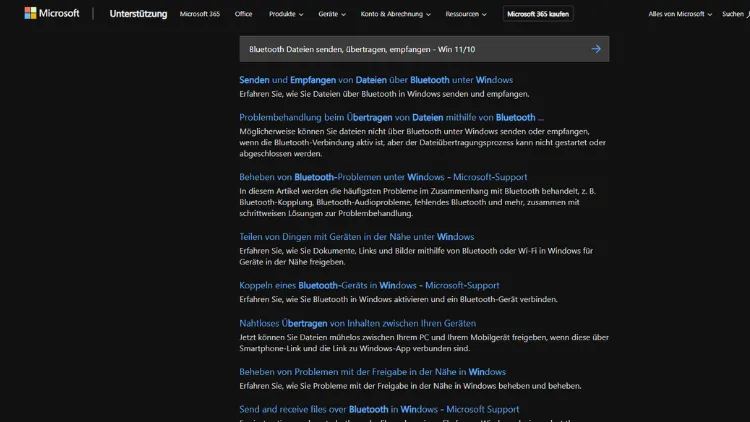
Bluetooth ist eine bewährte und komfortable Technologie, um Dateien kabellos zwischen Geräten zu übertragen. Unter Windows 11 und Windows 10 lässt sich Bluetooth nutzen, um Fotos, Dokumente, Videos oder andere Dateien schnell zu senden und zu empfangen – ganz ohne USB-Kabel oder Cloud-Dienste.
Dieser ausführliche Artikel erklärt Schritt für Schritt, wie Sie Bluetooth unter Windows einrichten, Dateien sicher übertragen, typische Probleme beheben und die Verbindung optimal nutzen.
Was ist Bluetooth und wofür wird es unter Windows genutzt?
Bluetooth ist ein drahtloser Funkstandard für die Übertragung von Daten über kurze Distanzen. Er arbeitet energiesparend und ist in nahezu allen modernen Notebooks, Tablets und Smartphones integriert. Unter Windows 11 und Windows 10 wird Bluetooth vor allem für folgende Zwecke genutzt:
- Dateiübertragung zwischen PC, Smartphone und Tablet
- Verbindung von Eingabegeräten wie Maus, Tastatur oder Gamepad
- Nutzung von Headsets, Lautsprechern und Freisprecheinrichtungen
- Datenaustausch mit Kameras, Druckern oder anderen Peripheriegeräten
Für viele Anwender ist besonders die Dateiübertragung interessant, da sie schnell, lokal und ohne Internetverbindung funktioniert.
Voraussetzungen für Bluetooth-Dateiübertragungen
Bevor Sie Dateien senden oder empfangen können, müssen einige grundlegende Voraussetzungen erfüllt sein.
Hardware-Unterstützung prüfen
Nicht jeder PC verfügt automatisch über Bluetooth. Prüfen Sie daher zuerst:
- Ist ein Bluetooth-Modul im PC oder Notebook integriert?
- Bei Desktop-PCs: Ist ein USB-Bluetooth-Adapter angeschlossen?
Im Geräte-Manager sollte ein Eintrag wie „Bluetooth“ oder „Bluetooth-Adapter“ vorhanden sein.
Bluetooth-Treiber aktuell halten
Veraltete oder fehlende Treiber sind eine häufige Ursache für Probleme. Stellen Sie sicher, dass:
- Windows Update ausgeführt wurde
- Treiber vom Hersteller des Geräts oder Mainboards installiert sind
Aktuelle Treiber sorgen für Stabilität, Sicherheit und bessere Kompatibilität.
Bluetooth unter Windows 11 aktivieren
Windows 11 bietet eine moderne und übersichtliche Bluetooth-Verwaltung.
Bluetooth einschalten
- Öffnen Sie die Einstellungen
- Wählen Sie Bluetooth und Geräte
- Aktivieren Sie den Schalter Bluetooth
Alternativ können Sie Bluetooth über die Schnelleinstellungen in der Taskleiste aktivieren.
Gerät sichtbar machen
Damit andere Geräte Dateien senden können, muss Ihr PC gekoppelt sein oder während des Empfangs sichtbar sein. Windows regelt die Sichtbarkeit automatisch während des Kopplungs- oder Empfangsvorgangs.
Bluetooth unter Windows 10 aktivieren
Auch unter Windows 10 ist Bluetooth einfach zu nutzen.
Bluetooth einschalten
- Öffnen Sie Einstellungen
- Gehen Sie zu Geräte
- Wählen Sie Bluetooth und andere Geräte
- Aktivieren Sie Bluetooth
Zusätzlich kann Bluetooth über das Info-Center (Benachrichtigungsbereich) eingeschaltet werden.
Bluetooth-Geräte koppeln unter Windows 11 und 10
Vor der Dateiübertragung müssen die Geräte miteinander gekoppelt werden.
Schritt-für-Schritt-Anleitung zum Koppeln
- Aktivieren Sie Bluetooth auf beiden Geräten
- Öffnen Sie auf dem Windows-PC die Bluetooth-Einstellungen
- Klicken Sie auf Gerät hinzufügen
- Wählen Sie Bluetooth
- Wählen Sie das gewünschte Gerät aus der Liste
- Bestätigen Sie den angezeigten Code auf beiden Geräten
Nach erfolgreicher Kopplung können Dateien übertragen werden.
Dateien per Bluetooth senden unter Windows
Das Senden von Dateien ist unter beiden Windows-Versionen nahezu identisch.
Dateien senden unter Windows 11
- Öffnen Sie die Einstellungen
- Gehen Sie zu Bluetooth und Geräte
- Klicken Sie auf Geräte → Weitere Bluetooth-Einstellungen
- Wählen Sie Dateien senden oder empfangen
- Klicken Sie auf Dateien senden
- Wählen Sie das Zielgerät
- Wählen Sie die Datei aus und starten Sie die Übertragung
Dateien senden unter Windows 10
- Öffnen Sie Bluetooth und andere Geräte
- Klicken Sie rechts auf Weitere Bluetooth-Optionen
- Wählen Sie Dateien senden oder empfangen
- Entscheiden Sie sich für Dateien senden
- Wählen Sie das Zielgerät und die Datei aus
Dateien per Bluetooth empfangen unter Windows
Der Empfang von Dateien muss aktiv gestartet werden.
Dateien empfangen unter Windows 11 und 10
- Öffnen Sie die Bluetooth-Einstellungen
- Wählen Sie Dateien senden oder empfangen
- Klicken Sie auf Dateien empfangen
- Warten Sie auf die Übertragung vom anderen Gerät
- Bestätigen Sie den Empfang
- Wählen Sie den Speicherort für die Datei
Standardmäßig speichert Windows empfangene Dateien im Ordner Downloads, sofern kein anderer Speicherort gewählt wird.
Typische Dateitypen für Bluetooth-Übertragungen
Bluetooth eignet sich besonders für kleine bis mittelgroße Dateien:
- Fotos und Bilder
- PDF- und Office-Dokumente
- Musikdateien
- Kurze Videos
- Kontakte oder Textdateien
Sehr große Dateien sind möglich, dauern jedoch deutlich länger als bei WLAN- oder Kabelverbindungen.
Übertragungsgeschwindigkeit und Reichweite
Geschwindigkeit
Die Übertragungsgeschwindigkeit hängt von der Bluetooth-Version ab:
- Bluetooth 4.x: bis ca. 24 Mbit/s
- Bluetooth 5.x: deutlich schneller und stabiler
In der Praxis liegen die Geschwindigkeiten oft darunter, abhängig von Störungen und Gerätetyp.
Reichweite
- Standard: ca. 10 Meter
- Mit Bluetooth 5: bis zu 40 Meter (theoretisch)
Wände, Möbel und andere Funkquellen können die Reichweite reduzieren.
Sicherheit bei Bluetooth-Dateiübertragungen
Bluetooth ist grundsätzlich sicher, wenn einige Regeln beachtet werden:
- Koppeln Sie Geräte nur mit bekannten Partnern
- Deaktivieren Sie Bluetooth, wenn es nicht benötigt wird
- Lehnen Sie unbekannte Übertragungsanfragen ab
- Entfernen Sie nicht mehr genutzte Geräte aus der Liste
Windows verwendet Verschlüsselung, um die Daten während der Übertragung zu schützen.
Häufige Probleme und Lösungen
Bluetooth-Gerät wird nicht gefunden
Mögliche Ursachen:
- Bluetooth ist deaktiviert
- Gerät ist nicht im Kopplungsmodus
- Treiber fehlen oder sind veraltet
Lösung: Bluetooth neu starten, Treiber aktualisieren, Gerät neu koppeln.
Dateiübertragung bricht ab
Ursachen:
- Zu große Distanz zwischen den Geräten
- Energiesparfunktionen
- Interferenzen durch andere Funkgeräte
Lösung: Geräte näher zusammenbringen, Energiesparoptionen deaktivieren.
Bluetooth fehlt komplett
Wenn Bluetooth nicht angezeigt wird:
- Prüfen Sie den Geräte-Manager
- Aktivieren Sie Bluetooth im BIOS/UEFI
- Nutzen Sie einen USB-Bluetooth-Adapter
Bluetooth über den Geräte-Manager verwalten
Im Geräte-Manager können Sie:
- Bluetooth-Adapter aktivieren oder deaktivieren
- Treiber aktualisieren
- Fehlercodes einsehen
- Geräte entfernen
Dies ist besonders hilfreich bei hartnäckigen Problemen.
Unterschiede zwischen Windows 11 und Windows 10
| Funktion | Windows 10 | Windows 11 |
|---|---|---|
| Benutzeroberfläche | Klassisch | Modern |
| Bluetooth-Einstellungen | Geräte-Menü | Zentrale Übersicht |
| Kopplung | Stabil | Schneller |
| Benutzerführung | Gut | Intuitiver |
Funktional sind beide Systeme nahezu identisch, Windows 11 bietet jedoch eine übersichtlichere Bedienung.
Bluetooth vs. Alternativen zur Dateiübertragung
Vorteile von Bluetooth
- Kein Internet erforderlich
- Direkt und lokal
- Sicher und standardisiert
- Plattformübergreifend
Nachteile
- Langsamer als WLAN
- Begrenzte Reichweite
- Weniger geeignet für große Dateien
Alternativen sind USB-Sticks, Cloud-Dienste oder WLAN-basierte Übertragungen wie Nearby Sharing.
Tipps für eine stabile Bluetooth-Verbindung
- Halten Sie Geräte nah beieinander
- Aktualisieren Sie Windows regelmäßig
- Nutzen Sie aktuelle Bluetooth-Versionen
- Entfernen Sie alte, nicht genutzte Geräte
- Vermeiden Sie parallele Funkverbindungen
Diese Maßnahmen erhöhen die Zuverlässigkeit deutlich.
Fazit
Bluetooth ist unter Windows 11 und Windows 10 eine einfache und zuverlässige Möglichkeit, Dateien kabellos zu senden und zu empfangen. Mit der richtigen Einrichtung, aktuellen Treibern und etwas Aufmerksamkeit bei der Kopplung lassen sich Daten sicher und komfortabel übertragen.
Besonders für den schnellen Austausch kleiner bis mittelgroßer Dateien ist Bluetooth eine praktische Lösung, die ohne Internetverbindung auskommt und in den meisten Windows-Systemen bereits integriert ist.