
Erfahren Sie, wie Sie in Windows 11 und 10 Bluetooth-Drucker oder -Scanner einfach koppeln und verbinden, um zuverlässig zu drucken und zu scannen.
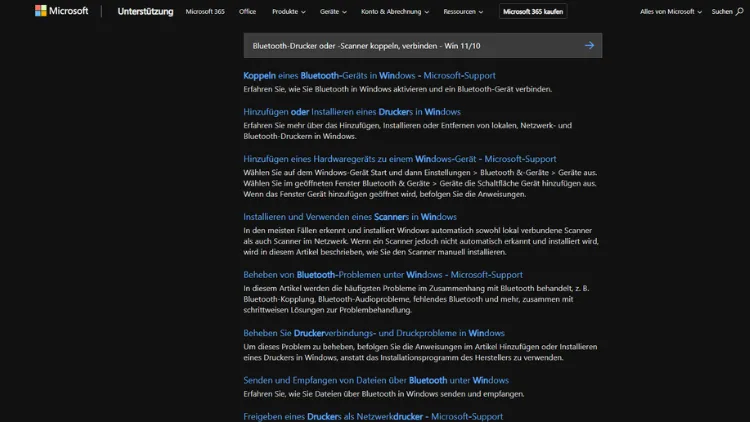
Bluetooth-Drucker und -Scanner lassen sich unter Windows 11 und Windows 10 schnell und kabellos einrichten. In diesem Ratgeber erfahren Sie Schritt für Schritt, wie Sie Geräte koppeln, verbinden und konfigurieren, typische Fehler beheben und eine stabile Verbindung sicherstellen.
Profitieren Sie von praktischen Tipps für Treiber, Kompatibilität und Reichweite, um Ihren Bluetooth-Drucker oder Scanner optimal in Ihr Windows-System zu integrieren.
Was bedeutet Bluetooth-Kopplung unter Windows?
Bluetooth ist ein Funkstandard für kurze Distanzen, mit dem sich Geräte wie Drucker und Scanner ohne Kabel mit Ihrem PC verbinden lassen. Beim Koppeln wird eine sichere Verbindung zwischen Windows und dem Gerät hergestellt. Danach kann Windows den Drucker oder Scanner wie ein normales Peripheriegerät nutzen.
Voraussetzungen:
- Ein PC oder Laptop mit Bluetooth-Modul
- Windows 10 oder Windows 11 mit aktuellen Updates
- Ein Bluetooth-fähiger Drucker oder Scanner
- Installierte oder verfügbare Treiber des Herstellers
Bluetooth unter Windows prüfen und aktivieren
Bevor Sie ein Gerät koppeln, stellen Sie sicher, dass Bluetooth aktiviert ist.
Bluetooth in Windows 11 aktivieren
- Öffnen Sie Einstellungen mit
Windows + I. - Gehen Sie zu Bluetooth und Geräte.
- Aktivieren Sie den Schalter bei Bluetooth.
Alternativ können Sie Bluetooth über die Schnelleinstellungen in der Taskleiste einschalten.
Bluetooth in Windows 10 aktivieren
- Öffnen Sie Einstellungen → Geräte.
- Wählen Sie Bluetooth und andere Geräte.
- Aktivieren Sie den Bluetooth-Schalter.
Tipp: Falls kein Bluetooth-Schalter angezeigt wird, fehlt entweder der Treiber oder das Modul.
Bluetooth-Drucker oder -Scanner in den Kopplungsmodus versetzen
Damit Windows Ihr Gerät finden kann, muss es sich im Pairing- oder Kopplungsmodus befinden. Wie das funktioniert, hängt vom Hersteller ab:
- Oft gibt es eine spezielle Bluetooth-Taste am Gerät.
- Manchmal muss eine bestimmte Tastenkombination gedrückt werden.
- Bei einigen Modellen wird der Modus über das Display aktiviert.
Lesen Sie dazu die Anleitung Ihres Druckers oder Scanners. Meist blinkt eine LED, wenn der Kopplungsmodus aktiv ist.
Bluetooth-Gerät unter Windows 11 koppeln
So fügen Sie unter Windows 11 einen Bluetooth-Drucker oder Scanner hinzu:
- Öffnen Sie Einstellungen → Bluetooth und Geräte.
- Klicken Sie auf Gerät hinzufügen.
- Wählen Sie Bluetooth.
- Warten Sie, bis Ihr Gerät in der Liste erscheint.
- Klicken Sie auf den Namen des Druckers oder Scanners.
- Bestätigen Sie ggf. eine PIN oder Kopplungsanfrage.
Nach wenigen Sekunden ist das Gerät gekoppelt und wird eingerichtet.
Bluetooth-Gerät unter Windows 10 koppeln
Unter Windows 10 gehen Sie ähnlich vor:
- Öffnen Sie Einstellungen → Geräte → Bluetooth und andere Geräte.
- Klicken Sie auf Bluetooth- oder anderes Gerät hinzufügen.
- Wählen Sie Bluetooth.
- Wählen Sie Ihr Gerät aus der Liste.
- Bestätigen Sie die Kopplung.
Windows installiert nun automatisch passende Treiber.
Drucker unter Windows einrichten und als Standard festlegen
Nach der Kopplung muss der Drucker korrekt eingebunden werden.
In Windows 11
- Einstellungen → Bluetooth und Geräte → Drucker & Scanner.
- Prüfen Sie, ob der Drucker angezeigt wird.
- Klicken Sie auf das Gerät und ggf. auf Als Standard festlegen.
In Windows 10
- Einstellungen → Geräte → Drucker & Scanner.
- Der Drucker sollte in der Liste erscheinen.
- Wählen Sie ihn aus und setzen Sie ihn optional als Standard.
Testen Sie den Druck über Testseite drucken.
Scanner unter Windows einrichten
Scanner werden oft automatisch erkannt. Für die Nutzung benötigen Sie eine passende App:
- Windows-Scan aus dem Microsoft Store
- Herstellersoftware (empfohlen für volle Funktionalität)
Nach der Installation:
- Starten Sie die Scan-App.
- Wählen Sie Ihren Bluetooth-Scanner aus.
- Führen Sie einen Tests-Scan durch.
Treiber für Bluetooth-Drucker und -Scanner installieren
In vielen Fällen installiert Windows die Treiber automatisch. Falls nicht:
- Besuchen Sie die Website des Herstellers.
- Laden Sie den aktuellen Treiber für Windows 10 oder 11 herunter.
- Installieren Sie den Treiber manuell.
- Starten Sie den PC neu.
Ohne passenden Treiber kann das Gerät zwar gekoppelt sein, aber nicht korrekt funktionieren.
Verbindung prüfen und verwalten
Sie können den Status Ihres Geräts jederzeit prüfen:
- Windows 11: Einstellungen → Bluetooth und Geräte
- Windows 10: Einstellungen → Geräte → Bluetooth und andere Geräte
Hier sehen Sie, ob das Gerät Verbunden, Gekoppelt oder Nicht verbunden ist. Bei Bedarf können Sie es trennen oder entfernen.
Häufige Probleme und Lösungen
Gerät wird nicht gefunden
- Stellen Sie sicher, dass der Kopplungsmodus aktiv ist.
- Deaktivieren und aktivieren Sie Bluetooth erneut.
- Starten Sie PC und Gerät neu.
- Halten Sie maximal 1–2 Meter Abstand.
Verbindung bricht ab
- Prüfen Sie den Akkustand des Geräts.
- Vermeiden Sie Störungen durch WLAN oder andere Bluetooth-Geräte.
- Aktualisieren Sie die Bluetooth-Treiber.
Drucker druckt nicht
- Setzen Sie ihn als Standarddrucker.
- Prüfen Sie die Warteschlange.
- Installieren Sie den Treiber neu.
- Löschen und koppeln Sie das Gerät erneut.
Scanner wird nicht erkannt
- Nutzen Sie die Herstellersoftware.
- Prüfen Sie, ob der Scanner von der App unterstützt wird.
- Testen Sie einen anderen USB- oder Netzwerkmodus, falls verfügbar.
Bluetooth-Treiber aktualisieren
Aktuelle Treiber sorgen für Stabilität:
- Rechtsklick auf Start → Geräte-Manager.
- Öffnen Sie Bluetooth.
- Rechtsklick auf Ihren Adapter → Treiber aktualisieren.
- Wählen Sie Automatisch suchen.
Alternativ laden Sie den Treiber vom Hersteller Ihres PCs.
Reichweite und Stabilität verbessern
Bluetooth hat meist eine Reichweite von etwa 10 Metern. Für eine stabile Verbindung:
- Platzieren Sie den Drucker möglichst nah am PC.
- Vermeiden Sie Wände und Metallflächen dazwischen.
- Nutzen Sie einen externen Bluetooth-Adapter mit besserer Antenne.
- Reduzieren Sie parallele Funkquellen.
Sicherheit bei Bluetooth-Verbindungen
Bluetooth-Verbindungen sind verschlüsselt, dennoch sollten Sie:
- Nur bekannte Geräte koppeln.
- Alte oder ungenutzte Kopplungen entfernen.
- Bluetooth deaktivieren, wenn es nicht benötigt wird.
- Windows regelmäßig aktualisieren.
So schützen Sie Ihr System vor unbefugten Zugriffen.
Unterschiede zwischen Windows 10 und Windows 11
Die grundlegende Funktion ist identisch, Unterschiede liegen vor allem in der Oberfläche:
- Windows 11 bietet eine modernere Geräteverwaltung.
- Schnelleinstellungen erleichtern das Aktivieren von Bluetooth.
- Die Kopplung ist in beiden Systemen ähnlich schnell.
Die Schritte aus diesem Artikel gelten für beide Versionen.
Wann ist Bluetooth sinnvoll für Drucker und Scanner?
Vorteile:
- Kein Kabel notwendig
- Schnelle Einrichtung
- Ideal für mobile Geräte und kleine Büros
Nachteile:
- Geringere Reichweite als WLAN
- Teilweise langsamer als USB
- Nicht jeder Drucker unterstützt alle Funktionen über Bluetooth
Für gelegentliches Drucken und Scannen ist Bluetooth eine praktische Lösung.
Alternative: WLAN oder USB
Falls Bluetooth nicht stabil genug ist, können Sie:
- Den Drucker über WLAN ins Netzwerk einbinden.
- Klassisch per USB-Kabel verbinden.
Diese Varianten bieten oft höhere Geschwindigkeit und Zuverlässigkeit.
Bluetooth-Gerät entfernen und neu koppeln
Bei hartnäckigen Problemen hilft oft ein Reset:
- Öffnen Sie die Bluetooth-Einstellungen.
- Klicken Sie auf das Gerät.
- Wählen Sie Entfernen.
- Starten Sie PC und Gerät neu.
- Koppeln Sie es erneut.
Tipps für den Alltag
- Halten Sie Firmware und Software aktuell.
- Benennen Sie Geräte eindeutig um.
- Testen Sie regelmäßig die Verbindung.
- Nutzen Sie hochwertige Batterien oder Netzteile.
So vermeiden Sie Ausfälle im Betrieb.
Fazit
Das Koppeln und Verbinden eines Bluetooth-Druckers oder -Scanners unter Windows 11 und Windows 10 ist mit wenigen Schritten erledigt.
Wenn Bluetooth aktiviert ist, das Gerät im Kopplungsmodus läuft und die passenden Treiber installiert sind, steht einer stabilen kabellosen Nutzung nichts im Weg.
Mit den hier beschriebenen Tipps und Lösungen beheben Sie typische Probleme schnell und sorgen für einen reibungslosen Arbeitsablauf.