
Erfahren Sie, wie Sie Bluetooth in den Einstellungen unter Windows 11 und 10 schnell aktivieren oder deaktivieren und Verbindungen optimal verwalten.
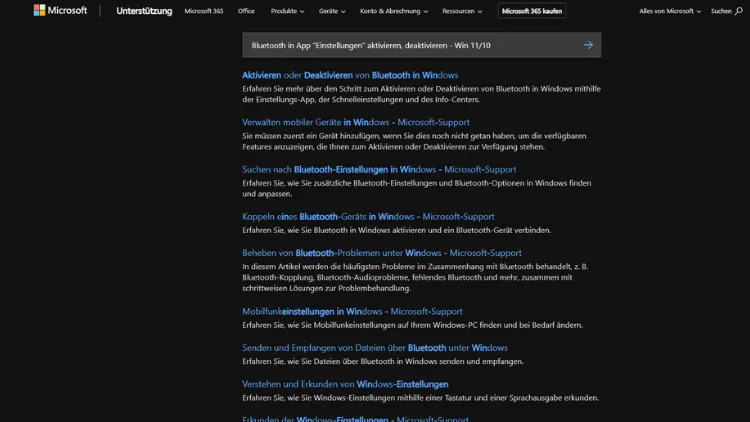
Bluetooth gehört zu den wichtigsten Funktechnologien in Windows, um kabellose Geräte wie Kopfhörer, Tastaturen, Mäuse oder Smartphones zu verbinden. In diesem Artikel erfahren Sie Schritt für Schritt, wie Sie Bluetooth in der App „Einstellungen“ unter Windows 11 und Windows 10 aktivieren oder deaktivieren, typische Probleme beheben und die Funktion optimal nutzen.
Die Anleitung richtet sich an Einsteiger und fortgeschrittene Anwender, die Bluetooth schnell, sicher und zuverlässig konfigurieren möchten.
Warum Bluetooth unter Windows wichtig ist
Bluetooth ermöglicht die drahtlose Verbindung zwischen Ihrem PC und zahlreichen Geräten. Dazu zählen unter anderem:
- Kopfhörer und Lautsprecher
- Mäuse und Tastaturen
- Drucker und Scanner
- Smartphones und Tablets
- Smartwatches und Fitness-Tracker
Gerade im Alltag sorgt Bluetooth für mehr Komfort, weniger Kabel und flexible Nutzung. Damit alles reibungslos funktioniert, sollte die Bluetooth-Funktion korrekt aktiviert und bei Bedarf auch wieder deaktiviert werden.
Voraussetzungen für Bluetooth unter Windows 11 und 10
Bevor Sie Bluetooth in den Einstellungen aktivieren, sollten Sie prüfen, ob Ihr PC die nötige Hardware besitzt.
Bluetooth-Adapter vorhanden?
Die meisten modernen Notebooks haben Bluetooth bereits integriert. Bei Desktop-PCs ist häufig ein externer USB-Bluetooth-Adapter erforderlich.
So prüfen Sie den Adapter:
- Öffnen Sie den Geräte-Manager.
- Suchen Sie nach dem Eintrag Bluetooth.
- Ist dort ein Adapter gelistet, unterstützt Ihr System Bluetooth.
Fehlt der Eintrag, ist entweder kein Adapter vorhanden oder der Treiber nicht installiert.
Aktuelle Treiber installieren
Ein veralteter oder fehlender Treiber kann dazu führen, dass Bluetooth nicht funktioniert. Besuchen Sie die Webseite des Geräteherstellers oder nutzen Sie Windows Update, um die neuesten Treiber zu installieren.
Bluetooth in Windows 11 aktivieren und deaktivieren
Windows 11 bietet eine modernisierte Oberfläche, über die Sie Bluetooth schnell steuern können.
Bluetooth über die Einstellungen einschalten
- Klicken Sie auf Start und öffnen Sie die Einstellungen.
- Wählen Sie Bluetooth & Geräte.
- Oben sehen Sie den Schalter für Bluetooth.
- Stellen Sie den Schalter auf Ein, um Bluetooth zu aktivieren.
Sobald Bluetooth aktiv ist, kann Ihr PC nach verfügbaren Geräten suchen.
Bluetooth in Windows 11 deaktivieren
Gehen Sie wie folgt vor:
- Öffnen Sie Einstellungen → Bluetooth & Geräte.
- Schalten Sie den Bluetooth-Regler auf Aus.
Damit wird die Funkverbindung komplett deaktiviert, was auch Akku sparen kann.
Bluetooth über die Schnelleinstellungen steuern
Eine schnellere Möglichkeit:
- Klicken Sie unten rechts auf das Netzwerk-, Lautsprecher- oder Batteriesymbol.
- Öffnen Sie die Schnelleinstellungen.
- Klicken Sie auf Bluetooth, um es ein- oder auszuschalten.
Diese Methode eignet sich besonders, wenn Sie Bluetooth häufig wechseln.
Bluetooth in Windows 10 aktivieren und deaktivieren
Auch in Windows 10 ist Bluetooth direkt über die Einstellungen erreichbar.
Bluetooth einschalten
- Öffnen Sie das Startmenü und klicken Sie auf Einstellungen.
- Wählen Sie Geräte.
- Klicken Sie links auf Bluetooth- und andere Geräte.
- Aktivieren Sie den Schalter bei Bluetooth.
Nach dem Einschalten beginnt Windows automatisch mit der Suche nach Geräten.
Bluetooth ausschalten
- Öffnen Sie erneut Einstellungen → Geräte → Bluetooth- und andere Geräte.
- Deaktivieren Sie den Bluetooth-Schalter.
Bluetooth über das Info-Center steuern
Alternativ:
- Klicken Sie unten rechts auf das Info-Center-Symbol.
- Wählen Sie die Kachel Bluetooth, um die Funktion ein- oder auszuschalten.
Ist die Kachel nicht sichtbar, können Sie sie über Erweitern anzeigen lassen.
Bluetooth-Geräte koppeln unter Windows
Nachdem Bluetooth aktiviert ist, können Sie neue Geräte hinzufügen.
Gerät in den Kopplungsmodus versetzen
Versetzen Sie Ihr Bluetooth-Gerät gemäß Herstelleranleitung in den Pairing- oder Kopplungsmodus. Meist blinkt dann eine LED.
Gerät hinzufügen
Unter Windows 11 und 10:
- Öffnen Sie Einstellungen → Bluetooth & Geräte bzw. Bluetooth- und andere Geräte.
- Klicken Sie auf Gerät hinzufügen.
- Wählen Sie Bluetooth.
- Klicken Sie auf das gewünschte Gerät in der Liste.
- Bestätigen Sie die Kopplung.
Nach wenigen Sekunden ist das Gerät verbunden und einsatzbereit.
Bluetooth trennen oder entfernen
Wenn Sie ein Gerät nicht mehr nutzen möchten, können Sie es trennen oder komplett entfernen.
- Öffnen Sie die Bluetooth-Einstellungen.
- Klicken Sie auf das verbundene Gerät.
- Wählen Sie Trennen oder Gerät entfernen.
Das Entfernen ist sinnvoll, wenn Sie das Gerät später neu koppeln möchten.
Häufige Probleme mit Bluetooth und ihre Lösungen
Trotz einfacher Bedienung kann es zu Schwierigkeiten kommen. Hier finden Sie die häufigsten Ursachen und Lösungen.
Bluetooth-Schalter fehlt in den Einstellungen
Mögliche Gründe:
- Kein Bluetooth-Adapter vorhanden
- Treiber nicht installiert oder defekt
- Adapter im Geräte-Manager deaktiviert
Lösung:
- Prüfen Sie den Geräte-Manager.
- Aktivieren Sie den Adapter oder installieren Sie den Treiber neu.
Gerät wird nicht gefunden
Tipps:
- Gerät näher an den PC bringen.
- Sicherstellen, dass es im Kopplungsmodus ist.
- Bluetooth kurz aus- und wieder einschalten.
- Andere gekoppelte Geräte trennen.
Verbindung bricht ständig ab
Mögliche Ursachen:
- Schwacher Akku des Geräts
- Störungen durch andere Funkquellen
- Veraltete Treiber
Lösung:
- Gerät aufladen.
- Abstand verringern.
- Treiber aktualisieren.
Kein Ton über Bluetooth-Kopfhörer
Prüfen Sie:
- Rechtsklick auf das Lautsprechersymbol.
- Soundeinstellungen öffnen.
- Als Ausgabegerät den Bluetooth-Kopfhörer auswählen.
Oft ist das falsche Wiedergabegerät aktiv.
Bluetooth-Dienst prüfen und neu starten
Manchmal hilft ein Neustart des Bluetooth-Dienstes.
- Drücken Sie Windows + R.
- Geben Sie
services.mscein. - Suchen Sie den Dienst Bluetooth-Unterstützungsdienst.
- Rechtsklick → Neu starten.
Stellen Sie sicher, dass der Starttyp auf Automatisch gesetzt ist.
Bluetooth im Geräte-Manager aktivieren
Falls Bluetooth deaktiviert ist:
- Öffnen Sie den Geräte-Manager.
- Klappen Sie Bluetooth auf.
- Rechtsklick auf den Adapter → Gerät aktivieren.
Ein Neustart des PCs kann ebenfalls helfen.
Energie sparen: Wann sollte Bluetooth deaktiviert werden?
Bluetooth benötigt zwar wenig Energie, kann aber bei mobilen Geräten den Akku beeinflussen. Deaktivieren Sie Bluetooth, wenn:
- Keine Geräte verbunden sind
- Sie unterwegs Akku sparen möchten
- Sie Funkverbindungen minimieren wollen
Gerade bei Notebooks und Tablets lohnt sich das Ausschalten.
Sicherheit und Datenschutz bei Bluetooth
Bluetooth ist grundsätzlich sicher, dennoch sollten Sie einige Punkte beachten:
- Koppeln Sie nur Geräte, denen Sie vertrauen.
- Deaktivieren Sie Bluetooth, wenn es nicht benötigt wird.
- Entfernen Sie unbekannte Geräte aus der Liste.
- Nutzen Sie aktuelle Windows-Updates.
So reduzieren Sie das Risiko ungewollter Verbindungen.
Unterschiede zwischen Windows 11 und Windows 10
Obwohl die Funktion gleich ist, gibt es kleine Unterschiede:
- Windows 11: Modernere Oberfläche, Bluetooth direkt in den Schnelleinstellungen.
- Windows 10: Klassische Einstellungen und Info-Center.
Die grundlegenden Schritte bleiben jedoch identisch.
Bluetooth per Tastenkombination oder Hersteller-Tool
Manche Notebooks bieten:
- Funktionstasten wie Fn + F5/F7 zum Aktivieren.
- Hersteller-Tools, um Funkmodule zu steuern.
Ein Blick ins Handbuch Ihres Geräts kann sich lohnen.
Bluetooth komplett neu installieren
Wenn nichts hilft, können Sie den Treiber neu installieren:
- Geräte-Manager öffnen.
- Rechtsklick auf den Bluetooth-Adapter → Gerät deinstallieren.
- PC neu starten.
- Windows installiert den Treiber automatisch neu.
Alternativ laden Sie den Treiber manuell vom Hersteller.
Häufig gestellte Fragen zu Bluetooth in Windows
Wie erkenne ich, ob Bluetooth aktiv ist?
In den Einstellungen ist der Schalter auf Ein, zudem erscheint meist ein Bluetooth-Symbol in der Taskleiste.
Kann ich mehrere Geräte gleichzeitig verbinden?
Ja, Windows unterstützt mehrere Bluetooth-Geräte parallel, solange der Adapter dies zulässt.
Warum ist Bluetooth plötzlich verschwunden?
Oft liegt es an einem Treiberproblem oder einem Windows-Update. Prüfen Sie den Geräte-Manager und installieren Sie den Treiber neu.
Funktioniert Bluetooth auch im Flugmodus?
Im Flugmodus werden Funkverbindungen deaktiviert. Sie können Bluetooth jedoch manuell wieder einschalten.
Welche Reichweite hat Bluetooth?
In der Regel etwa 10 Meter, abhängig von Umgebung und Gerät.
Tipps für eine stabile Bluetooth-Verbindung
- Halten Sie Geräte möglichst nah am PC.
- Vermeiden Sie Störungen durch WLAN-Router oder USB-3.0-Geräte.
- Nutzen Sie aktuelle Treiber und Updates.
- Entfernen Sie nicht genutzte Geräte aus der Liste.
Diese Maßnahmen erhöhen die Zuverlässigkeit deutlich.
Fazit: Bluetooth in den Einstellungen einfach steuern
Das Aktivieren und Deaktivieren von Bluetooth über die App „Einstellungen“ in Windows 11 und Windows 10 ist schnell erledigt und bietet volle Kontrolle über Ihre drahtlosen Verbindungen.
Ob über die klassischen Menüs oder die Schnelleinstellungen – mit wenigen Klicks verbinden Sie Ihre Geräte oder schalten Bluetooth aus, wenn es nicht gebraucht wird.
Mit den hier gezeigten Tipps beheben Sie typische Probleme und nutzen Bluetooth sicher und effizient im Alltag.