
Erfahren Sie, wie Sie ein Bluetooth-Netzwerk unter Windows 11/10 schnell einrichten und die Verbindung herstellen, um Geräte sicher zu koppeln.
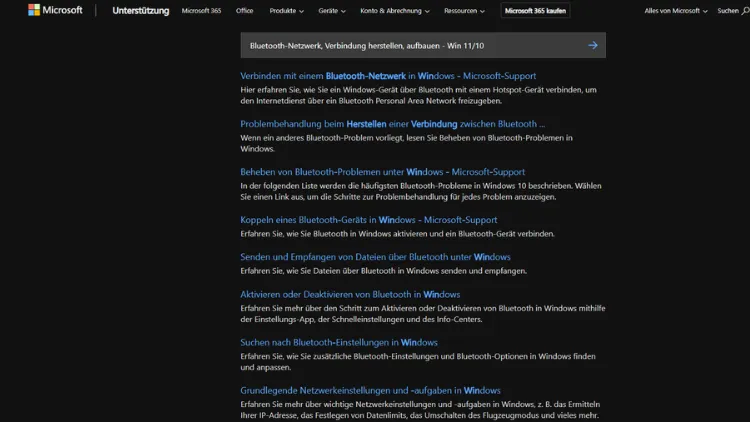
Bluetooth-Netzwerke unter Windows 11 und Windows 10 ermöglichen es Ihnen, Geräte kabellos zu verbinden, Daten auszutauschen oder eine Internetverbindung zu teilen. Ob Laptop, Smartphone, Drucker oder Kopfhörer – mit Bluetooth bauen Sie schnell und sicher eine Verbindung auf.
In diesem Leitfaden erfahren Sie Schritt für Schritt, wie Sie ein Bluetooth-Netzwerk einrichten, Probleme lösen und die Verbindung optimal nutzen, ohne zusätzliche Hardware oder Kabel.
Was ist ein Bluetooth-Netzwerk?
Ein Bluetooth-Netzwerk ist eine drahtlose Verbindung zwischen zwei oder mehreren Geräten über kurze Distanzen. Im Gegensatz zu WLAN ist Bluetooth energiesparend und ideal für den Austausch kleiner Datenmengen oder die direkte Kopplung von Peripheriegeräten.
Typische Einsatzbereiche sind:
- Verbindung von Maus, Tastatur oder Headset
- Datentransfer zwischen PC und Smartphone
- Tethering für Internetzugang
- Verbindung zu Druckern oder Smart-Home-Geräten
Bluetooth arbeitet meist im 2,4-GHz-Bereich und erreicht je nach Version Reichweiten von etwa 10 bis 100 Metern.
Voraussetzungen für die Nutzung unter Windows 11 und 10
Bevor Sie ein Bluetooth-Netzwerk einrichten, sollten Sie prüfen, ob Ihr System die nötigen Voraussetzungen erfüllt:
Hardware prüfen
- Ihr PC oder Laptop benötigt ein integriertes Bluetooth-Modul oder einen USB-Bluetooth-Adapter.
- Moderne Geräte unterstützen meist Bluetooth 4.0 oder höher.
Treiber und Updates
- Aktuelle Bluetooth-Treiber müssen installiert sein.
- Windows sollte auf dem neuesten Stand sein, um Kompatibilitätsprobleme zu vermeiden.
Kompatible Geräte
- Das zu verbindende Gerät muss Bluetooth unterstützen und sichtbar sein.
- Beide Geräte sollten möglichst dieselbe oder eine kompatible Bluetooth-Version verwenden.
Bluetooth unter Windows aktivieren
Bluetooth in Windows 11 einschalten
- Öffnen Sie Einstellungen mit
Windows + I. - Wählen Sie Bluetooth & Geräte.
- Aktivieren Sie den Schalter bei Bluetooth.
Alternativ können Sie Bluetooth über die Schnellaktionen in der Taskleiste aktivieren.
Bluetooth in Windows 10 einschalten
- Öffnen Sie Einstellungen.
- Gehen Sie zu Geräte > Bluetooth- und andere Geräte.
- Aktivieren Sie den Bluetooth-Schalter.
Nach dem Aktivieren ist Ihr PC bereit, Geräte zu finden und sich mit ihnen zu verbinden.
Bluetooth-Gerät koppeln und verbinden
Schritt-für-Schritt-Anleitung
- Öffnen Sie die Bluetooth-Einstellungen.
- Klicken Sie auf Gerät hinzufügen.
- Wählen Sie Bluetooth.
- Setzen Sie das andere Gerät in den Kopplungsmodus.
- Wählen Sie es aus der Liste aus.
- Bestätigen Sie den Kopplungscode, falls angezeigt.
Nach erfolgreicher Kopplung wird das Gerät automatisch verbunden, sobald Bluetooth aktiv ist.
Bluetooth-Netzwerk für Datentransfer nutzen
Bluetooth eignet sich hervorragend, um Dateien zwischen Geräten zu übertragen.
Dateien senden
- Öffnen Sie die Bluetooth-Einstellungen.
- Wählen Sie Dateien über Bluetooth senden oder empfangen.
- Klicken Sie auf Dateien senden.
- Wählen Sie das Zielgerät und die Datei aus.
- Bestätigen Sie den Versand.
Dateien empfangen
- Wählen Sie Dateien empfangen.
- Bestätigen Sie die Übertragung am sendenden Gerät.
- Speichern Sie die Datei am gewünschten Ort.
Der Transfer ist zwar langsamer als über WLAN, dafür aber einfach und ohne Netzwerk nötig.
Internet über Bluetooth teilen (Tethering)
Ein Bluetooth-Netzwerk kann auch genutzt werden, um eine Internetverbindung von einem Smartphone auf den PC zu übertragen.
Voraussetzungen
- Smartphone mit aktivem mobilen Internet
- Bluetooth auf beiden Geräten eingeschaltet
- Tethering-Funktion aktiviert
Verbindung herstellen
- Koppeln Sie Smartphone und PC per Bluetooth.
- Aktivieren Sie am Smartphone Bluetooth-Tethering.
- Öffnen Sie am PC die Netzwerkeinstellungen.
- Wählen Sie die Bluetooth-Netzwerkverbindung aus.
Nach wenigen Sekunden steht die Internetverbindung zur Verfügung. Diese Methode ist stromsparend, jedoch langsamer als WLAN-Tethering.
Bluetooth-Netzwerkadapter in Windows konfigurieren
Windows legt automatisch einen virtuellen Netzwerkadapter für Bluetooth an.
Adapter prüfen
- Öffnen Sie die Systemsteuerung.
- Gehen Sie zu Netzwerk und Internet > Netzwerk- und Freigabecenter.
- Klicken Sie auf Adaptereinstellungen ändern.
- Suchen Sie nach Bluetooth-Netzwerkverbindung.
Hier können Sie den Adapter aktivieren, deaktivieren oder konfigurieren.
Verbindung automatisch herstellen
Einmal gekoppelte Geräte verbinden sich in der Regel automatisch, wenn:
- Bluetooth auf beiden Geräten aktiv ist
- Die Geräte sich in Reichweite befinden
- Keine andere aktive Verbindung blockiert
Falls nicht, können Sie das Gerät in den Bluetooth-Einstellungen manuell verbinden.
Reichweite und Leistung optimieren
Um eine stabile Verbindung zu gewährleisten, sollten Sie folgende Punkte beachten:
- Halten Sie die Geräte möglichst nah beieinander.
- Vermeiden Sie Hindernisse wie Wände oder Metallflächen.
- Schalten Sie nicht benötigte Bluetooth-Geräte aus.
- Aktualisieren Sie regelmäßig Treiber und Windows.
Bluetooth 5 bietet eine deutlich höhere Reichweite und Stabilität als ältere Versionen.
Sicherheit im Bluetooth-Netzwerk
Bluetooth-Verbindungen gelten als sicher, wenn Sie einige Grundregeln beachten:
- Koppeln Sie Geräte nur in vertrauenswürdiger Umgebung.
- Bestätigen Sie immer den Kopplungscode.
- Entfernen Sie nicht mehr genutzte Geräte aus der Liste.
- Schalten Sie Bluetooth aus, wenn es nicht benötigt wird.
So schützen Sie sich vor unbefugtem Zugriff.
Häufige Probleme und Lösungen
Bluetooth lässt sich nicht aktivieren
Mögliche Ursachen:
- Fehlender oder defekter Treiber
- Flugmodus aktiviert
- Hardware deaktiviert
Lösung:
- Treiber im Geräte-Manager aktualisieren
- Flugmodus ausschalten
- PC neu starten
Gerät wird nicht gefunden
Mögliche Ursachen:
- Gerät nicht im Kopplungsmodus
- Zu große Entfernung
- Kompatibilitätsprobleme
Lösung:
- Kopplungsmodus erneut aktivieren
- Abstand verringern
- Gerät neu starten
Verbindung bricht ab
Mögliche Ursachen:
- Störungen durch andere Funkgeräte
- Niedriger Akkustand
- Veraltete Treiber
Lösung:
- Geräte näher zusammenbringen
- Akku laden
- Treiber aktualisieren
Schlechte Audioqualität bei Headsets
Mögliche Ursachen:
- Falsches Audioprofil aktiv
- Mehrere aktive Verbindungen
Lösung:
- Im Sound-Menü das richtige Bluetooth-Profil wählen
- Nicht benötigte Geräte trennen
Bluetooth-Treiber aktualisieren
Aktuelle Treiber sorgen für Stabilität und Kompatibilität.
So gehen Sie vor:
- Rechtsklick auf Start > Geräte-Manager.
- Öffnen Sie den Bereich Bluetooth.
- Rechtsklick auf den Adapter > Treiber aktualisieren.
- Wählen Sie Automatisch nach Treibern suchen.
Alternativ können Sie die neuesten Treiber direkt vom Hersteller laden.
Bluetooth-Geräte entfernen und neu koppeln
Manchmal hilft es, ein Gerät neu zu verbinden:
- Öffnen Sie die Bluetooth-Einstellungen.
- Wählen Sie das Gerät aus.
- Klicken Sie auf Entfernen.
- Starten Sie beide Geräte neu.
- Koppeln Sie sie erneut.
So werden fehlerhafte Profile gelöscht.
Unterschiede zwischen Windows 11 und Windows 10
Die grundlegende Funktion ist identisch, jedoch gibt es kleine Unterschiede:
- Windows 11 bietet eine modernere Oberfläche.
- Schnellere Zugriffe über die Taskleiste.
- Verbesserte Verwaltung mehrerer Geräte.
- Stabilere Treiberintegration.
Die Schritte zum Einrichten sind in beiden Systemen nahezu gleich.
Bluetooth für Drucker und Peripherie
Viele Drucker, Scanner und Eingabegeräte unterstützen Bluetooth.
Einrichtung
- Gerät einschalten und in den Kopplungsmodus versetzen.
- Über Gerät hinzufügen koppeln.
- Treiber installieren, falls erforderlich.
- Gerät als Standard festlegen.
Danach können Sie das Gerät wie jedes andere Peripheriegerät nutzen.
Energiesparen bei Bluetooth-Verbindungen
Bluetooth ist sparsam, dennoch können Sie den Verbrauch weiter senken:
- Bluetooth deaktivieren, wenn nicht benötigt
- Energiesparmodus in Windows aktivieren
- USB-Bluetooth-Adapter nach Nutzung entfernen
- Geräte mit aktuellem Bluetooth-Standard verwenden
So verlängern Sie die Akkulaufzeit Ihres Laptops deutlich.
Bluetooth als Alternative zu WLAN
Ein Bluetooth-Netzwerk ersetzt kein WLAN, kann aber in bestimmten Fällen sinnvoll sein:
Vorteile:
- Geringer Stromverbrauch
- Einfache Kopplung
- Keine Router nötig
Nachteile:
- Geringe Geschwindigkeit
- Begrenzte Reichweite
- Nicht für große Datenmengen geeignet
Ideal ist Bluetooth für spontane Verbindungen und mobile Einsätze.
Tipps für eine stabile Bluetooth-Verbindung
- Nutzen Sie möglichst Bluetooth 5 oder höher.
- Halten Sie Windows aktuell.
- Vermeiden Sie Interferenzen mit WLAN auf 2,4 GHz.
- Verwenden Sie hochwertige Adapter.
- Starten Sie bei Problemen den Bluetooth-Dienst neu.
Diese Maßnahmen erhöhen die Zuverlässigkeit deutlich.
Bluetooth-Dienst neu starten
- Drücken Sie
Windows + R. - Geben Sie
services.mscein. - Suchen Sie Bluetooth-Unterstützungsdienst.
- Rechtsklick > Neu starten.
Oft behebt dies kleinere Verbindungsprobleme sofort.
Fazit: Bluetooth-Netzwerk unter Windows effektiv nutzen
Ein Bluetooth-Netzwerk unter Windows 11 und Windows 10 ist eine flexible und einfache Möglichkeit, Geräte kabellos zu verbinden. Ob für den Austausch von Dateien, die Nutzung von Headsets oder das Teilen einer Internetverbindung – mit wenigen Klicks steht die Verbindung.
Wenn Sie die Voraussetzungen prüfen, Treiber aktuell halten und grundlegende Sicherheitsregeln beachten, profitieren Sie von einer stabilen und komfortablen Lösung für den Alltag. Bluetooth ersetzt zwar kein WLAN, ergänzt es jedoch perfekt für mobile und stromsparende Anwendungen.