
Bluetooth-Profile nach SIG-Standard: Entdecken Sie die vollständige Übersicht aller Profile für Windows 11 und Windows 10 – für Headsets, Mäuse und mehr.
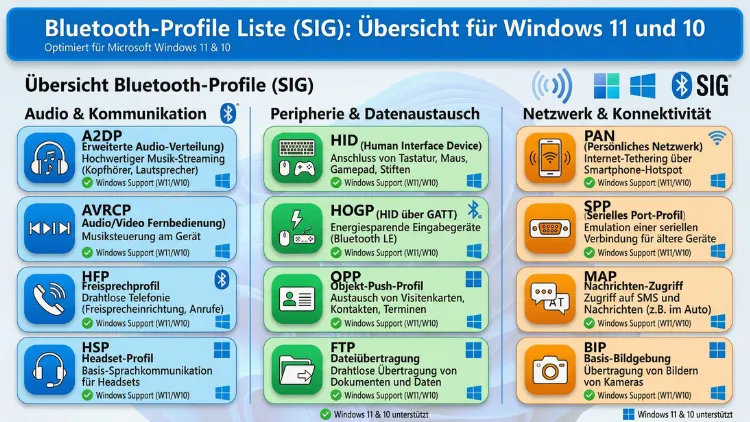
Die Bluetooth Special Interest Group (SIG) legt fest, welche Profile Bluetooth-Geräte verwenden dürfen. Damit ein Gerät mit Ihrem PC kommunizieren kann, muss es mindestens ein vom Betriebssystem unterstütztes Profil nutzen.
Dieser Artikel liefert Ihnen die vollständige, aktuelle Übersicht aller Bluetooth-Profile für Windows 11 und Windows 10, erklärt deren Bedeutung und zeigt, wie Sie Kompatibilitätsprobleme lösen.
Was ist ein Bluetooth-Profil und warum ist es wichtig?
Ein Bluetooth-Profil ist eine standardisierte Spezifikation, die beschreibt, wie zwei Bluetooth-Geräte miteinander kommunizieren. Dabei legt das Profil fest, welche Funktionen ein Gerät unterstützen muss und wie der Datenaustausch technisch abläuft. Ohne ein gemeinsames Profil können zwei Geräte zwar eine Verbindung herstellen, jedoch nicht sinnvoll miteinander arbeiten.
Stellen Sie sich ein Bluetooth-Profil wie eine gemeinsame Sprache vor. Ebenso wie zwei Menschen dieselbe Sprache sprechen müssen, um sich zu verstehen, benötigen auch Bluetooth-Geräte ein gemeinsames Profil. Deshalb ist es wichtig zu wissen, welche Profile Ihr Betriebssystem unterstützt. Wenn Sie zum Beispiel einen Bluetooth-Kopfhörer anschließen möchten, benötigen beide Seiten das Profil A2DP (Advanced Audio Distribution Profile). Fehlt dieses Profil auf einer Seite, funktioniert die Audioübertragung nicht.
Zusätzlich definieren Profile auch die Sicherheitsstufen und Authentifizierungsverfahren. Dadurch sorgen sie nicht nur für Kompatibilität, sondern auch für einen sicheren Datenaustausch zwischen den Geräten.
Die Bluetooth SIG – Entwickler und Hüter der Standards
Die Bluetooth Special Interest Group ist eine globale Non-Profit-Organisation mit Sitz in Kirkland, Washington (USA), die aus über 37.000 Mitgliedsunternehmen besteht. Zu ihren Mitgliedern gehören namhafte Unternehmen wie Apple, Microsoft, Intel, Samsung und viele mehr. Außerdem ist die SIG für die Entwicklung, Pflege und Weiterentwicklung aller Bluetooth-Standards verantwortlich.
Jedes Gerät, das das Bluetooth-Logo tragen möchte, muss zunächst die SIG-Qualifizierung durchlaufen. Dabei prüfen unabhängige Prüflabore, ob das Gerät die definierten Profile korrekt implementiert. Ebenso pflegt die SIG eine öffentlich zugängliche Datenbank, in der alle zertifizierten Produkte und ihre unterstützten Profile eingesehen werden können.
Besonders relevant ist zudem die Tatsache, dass die SIG seit 2025 halbjährlich neue Versionen der Bluetooth Core Specification veröffentlicht – bisher erschienen sie im Abstand von etwa 18 Monaten. Deshalb entwickelt sich der Standard heute deutlich schneller als zuvor, was zu regelmäßigen Erweiterungen der Profilliste führt.
Bluetooth-Versionen in Windows – ein Überblick
Bevor wir die Profile im Detail betrachten, ist es hilfreich, den Zusammenhang zwischen Bluetooth-Version und Profilunterstützung zu verstehen. Grundsätzlich gilt: Neuere Bluetooth-Versionen unterstützen mehr Profile und bieten eine höhere Reichweite, schnellere Übertragungsraten und einen niedrigeren Energieverbrauch.
- Windows 10 (ab Version 1803) unterstützt Bluetooth 5.0
- Windows 10 (Version 2004 und höher) unterstützt Bluetooth 5.1
- Windows 11 (Version 22H2 und höher) unterstützt Bluetooth 5.3
Dabei ist zu beachten, dass Bluetooth grundsätzlich abwärtskompatibel ist. Ein Windows 11 PC mit Bluetooth 5.3 kann also auch mit älteren Geräten kommunizieren, die nur Bluetooth 4.0 oder 4.2 unterstützen. Allerdings stehen dabei nur die Funktionen zur Verfügung, die beide Geräte gemeinsam unterstützen.
Darüber hinaus ist zu erwähnen: Der Support für Windows 10 endete am 14. Oktober 2025. Microsoft stellt seitdem keine Sicherheitsupdates oder technischen Support mehr für Windows 10 bereit. Deshalb empfiehlt es sich dringend, auf Windows 11 zu wechseln, um weiterhin aktuelle Bluetooth-Profile und Sicherheitsupdates zu erhalten.
Vollständige Bluetooth-Profilliste für Windows 11
Kernspezifikation in Windows 11
Windows 11 ab Version 22H2 unterstützt die Bluetooth Core Specification 5.3. Diese Kernprotokolle bilden die Grundlage für sämtliche Bluetooth-Kommunikation und sind daher immer aktiv.
| Profil/Protokoll | Abkürzung |
|---|---|
| 4.0 Host Controller Interface | HCI |
| Attributprotokoll | ATT |
| Generic Access Profile | GAP |
| Generic Attribute Profile | GATT |
| Logische Verknüpfungssteuerung | L2CAP |
| Service Discovery Protocol | SDP |
| Security Manager Protocol | SMP |
Das GAP (Generic Access Profile) ist dabei besonders wichtig, da es beschreibt, wie zwei Bluetooth-Geräte einander entdecken und eine Verbindung aufbauen. Ebenso stellt das SMP (Security Manager Protocol) sicher, dass Verbindungen verschlüsselt und authentifiziert werden.
GATT-Profile und -Dienste in Windows 11
Das Generic Attribute Profile (GATT) ist die Grundlage für Bluetooth Low Energy (BLE). Darauf aufbauend unterstützt Windows 11 folgende GATT-Profile und -Dienste direkt ab Werk:
| Profil/Dienst | Abkürzung | Version |
|---|---|---|
| Device Information Service | DIS | 1.1 |
| Generic Media Control Service | GMCS | 1.0 |
| Generic Telephone Bearer Service | GTBS | 1.0 |
| HID over GATT Profile | HOGP | 1.0 |
| Scan Parameter Profile Client | ScPP | 2.1 |
Neu in Windows 11 sind dabei der GMCS und der GTBS. Diese ermöglichen die Steuerung von Medien und Telefonanrufen über Bluetooth Low Energy, was vor allem für moderne kabellose Kopfhörer und Headsets relevant ist.
Klassische Bluetooth-Profile und -Protokolle in Windows 11
Die folgende Tabelle zeigt alle klassischen Bluetooth-Profile und -Protokolle, die Windows 11 (Version 22H2) unterstützt. Außerdem sind die neu hinzugekommenen Profile gegenüber Windows 10 besonders hervorgehoben.
| Profil/Protokoll | Abkürzung | Version | Neu in Win 11 |
|---|---|---|---|
| Advanced Audio Distribution Profile | A2DP | 1.3.2 | – |
| Audio/Video Control Transport Protocol | AVCTP | 1.4 | – |
| Audio Video Distribution Transport Protocol | AVDTP | 1.3 | – |
| A/V Remote Control Profile | AVRCP | 1.6.2 | – |
| Basic Audio Profile | BAP | 1.0.1 | ✓ |
| Bluetooth Network Encapsulation Protocol | BNEP | 1.0 | – |
| Call Control Profile | CCP | 1.0 | ✓ |
| Common Audio Profile | CAP | 1.0 | ✓ |
| Coordinated Set Identification Profile | CSIP | 1.0.1 | ✓ |
| Device ID | DID | 1.3 | – |
| Dial-up Networking Profile | DUN | 1.1 | – |
| Generic A/V Distribution Profile | GAVDP | 1.3 | – |
| Hands-Free Profile | HFP | 1.7.2 | – |
| Hard Copy Cable Replacement Profile | HRCP | 1.1 | – |
| Hearing Access Profile | HAP | 1.0 | ✓ |
| Human Interface Device Profile | HID | 1.1.1 | – |
| Media Control Profile | MCP | 1.0 | ✓ |
| Microphone Control Profile | MICP | 1.0 | ✓ |
| Object Push Profile | OPP | 1.1 | – |
| Personal Area Networking Profile | PAN | 1.0 | – |
| Radio Frequency Communication | RFCOMM | 1.1 | – |
| Serial Port Profile | SPP | 1.2 | – |
| Telephony and Media Audio Profile | TMAP | 1.0 | ✓ |
| Volume Control Profile | VCP | 1.0 | ✓ |
Insgesamt unterstützt Windows 11 somit 24 klassische Profile und Protokolle sowie fünf GATT-Dienste und sieben Kernprotokolle. Gegenüber Windows 10 wurden dabei acht neue Profile hinzugefügt, die vor allem für moderne Audiogeräte relevant sind.
Vollständige Bluetooth-Profilliste für Windows 10
Kernspezifikation in Windows 10
Windows 10 (Version 2004 und höher) basiert auf der Bluetooth Core Specification 5.1. Die unterstützten Kernprotokolle entsprechen weitgehend denen von Windows 11, jedoch fehlt noch der „HCI 4.0″-Eintrag als separater Listenpunkt:
| Profil/Protokoll | Abkürzung |
|---|---|
| 4.0 Host Controller Interface | HCI |
| Attributprotokoll | ATT |
| Generic Access Profile | GAP |
| Generic Attribute Profile | GATT |
| Logische Verknüpfungssteuerung | L2CAP |
| Service Discovery Protocol | SDP |
| Security Manager Protocol | SMP |
GATT-Profile in Windows 10
Unter Windows 10 sind folgende GATT-Dienste direkt verfügbar:
| Profil/Dienst | Abkürzung | Version |
|---|---|---|
| Device Information Service | DIS | 1.1 |
| HID over GATT Profile | HOGP | 1.0 |
| Scan Parameter Profile Client | ScPP | 2.1 |
Im Unterschied zu Windows 11 fehlen hier der GMCS und der GTBS. Deshalb ist die Unterstützung für moderne LE-Audio-Steuerprofile unter Windows 10 nicht vorhanden.
Klassische Bluetooth-Profile in Windows 10
| Profil/Protokoll | Abkürzung | Version |
|---|---|---|
| Advanced Audio Distribution Profile | A2DP | 1.3.2 |
| Audio/Video Control Transport Protocol | AVCTP | 1.4 |
| Audio Video Distribution Transport Protocol | AVDTP | 1.3 |
| A/V Remote Control Profile | AVRCP | 1.6.2 |
| Bluetooth Network Encapsulation Protocol | BNEP | 1.0 |
| Device ID | DID | 1.3 |
| Dial-up Networking Profile | DUN | 1.1 |
| Generic A/V Distribution Profile | GAVDP | 1.3 |
| Hands-Free Profile | HFP | 1.7.2 |
| Hard Copy Cable Replacement Profile | HRCP | 1.1 |
| Human Interface Device Profile | HID | 1.1 |
| Object Push Profile | OPP | 1.1 |
| Personal Area Networking Profile | PAN | 1.0 |
| Radio Frequency Communication | RFCOMM | 1.1 |
| Serial Port Profile | SPP | 1.2 |
Insgesamt unterstützt Windows 10 somit 15 klassische Profile und Protokolle. Gegenüber Windows 11 fehlen also unter anderem BAP, CCP, CAP, CSIP, HAP, MCP, MICP, TMAP und VCP – also alle Profile, die im Zusammenhang mit LE Audio stehen.
Die wichtigsten Profile im Detail
A2DP – Advanced Audio Distribution Profile
Das A2DP (Advanced Audio Distribution Profile) ist eines der bekanntesten Bluetooth-Profile. Es ermöglicht die Übertragung von hochwertigem Stereoaudio von einem Gerät zum anderen – zum Beispiel vom PC zu einem kabellosen Lautsprecher oder Kopfhörer. Dabei unterstützt A2DP den SBC-Codec als Pflichtstandard sowie optional AAC, aptX und weitere Codecs.
AVRCP – A/V Remote Control Profile
Zusätzlich zu A2DP wird häufig das AVRCP (Audio/Video Remote Control Profile) verwendet. Dieses Profil erlaubt es, Audiogeräte fernzusteuern – also zum Beispiel Wiedergabe, Pause, Lautstärke und Titelwechsel über die Tasten am Kopfhörer zu steuern. Windows 11 unterstützt AVRCP in der Version 1.6.2, die unter anderem das Übertragen von Titelinformationen und Cover-Art ermöglicht.
HFP – Hands-Free Profile
Das HFP (Hands-Free Profile) ist besonders für Headsets und Freisprechsysteme relevant. Es ermöglicht nicht nur die Audioübertragung für Telefonanrufe, sondern auch die Steuerung von Anrufen – zum Beispiel Abnehmen, Auflegen oder Stummschalten. Deshalb wird HFP häufig in Kombination mit A2DP verwendet: A2DP für Musik, HFP für Telefonate.
HID – Human Interface Device Profile
Das HID (Human Interface Device Profile) ermöglicht die Verbindung von Eingabegeräten wie Mäusen, Tastaturen, Gamecontrollern und Grafiktabletts über Bluetooth. Dabei nutzen moderne Geräte oft das neuere HOGP (HID over GATT Profile), das auf Bluetooth Low Energy basiert und deshalb deutlich energieeffizienter ist.
BAP, TMAP und CAP – Die LE-Audio-Profile
Die in Windows 11 neu eingeführten Profile BAP (Basic Audio Profile), TMAP (Telephony and Media Audio Profile) und CAP (Common Audio Profile) bilden das Fundament von LE Audio. Dabei handelt es sich um einen grundlegend neuen Bluetooth-Audiostandard, der auf Bluetooth Low Energy statt auf klassischem Bluetooth basiert. LE Audio bietet gegenüber dem klassischen A2DP/HFP-Ansatz mehrere Vorteile: bessere Audioqualiät bei niedrigeren Bitraten dank des LC3-Codecs, eine deutlich verbesserte Akkueffizienz und die Möglichkeit, Audio gleichzeitig an mehrere Empfänger zu senden (Auracast Broadcast Audio).
HAP – Hearing Access Profile
Das HAP (Hearing Access Profile) ist ein weiteres neues Profil in Windows 11. Es ermöglicht die direkte, standardisierte Verbindung mit Bluetooth-Hörgeräten. Dadurch können Menschen mit Hörhilfen Audiosignale direkt von Windows 11 empfangen, ohne proprietäre Zwischenlösungen zu benötigen. Dies ist ein bedeutender Schritt in Richtung Barrierefreiheit.
SPP und RFCOMM – Serielle Kommunikation
Das SPP (Serial Port Profile) in Verbindung mit RFCOMM emuliert eine klassische serielle Verbindung über Bluetooth. Daher wird es häufig für industrielle Geräte, GPS-Empfänger, Barcode-Scanner oder Diagnosegeräte verwendet. Außerdem nutzen viele Entwickler SPP, um eigene Bluetooth-Protokolle über eine virtuelle serielle Schnittstelle zu implementieren.
PAN – Personal Area Networking Profile
Das PAN (Personal Area Networking Profile) ermöglicht die Netzwerkverbindung über Bluetooth. Darüber hinaus können mit PAN zwei Geräte direkt miteinander vernetzt werden oder ein Gerät kann als Netzwerkzugang fungieren. Ebenso dient BNEP (Bluetooth Network Encapsulation Protocol) als Unterbau für die Netzwerkkommunikation.
LE Audio – die Revolution im Bluetooth-Audio
LE Audio ist die bedeutendste Neuerung im Bluetooth-Standard seit Jahren. Im Gegensatz zu klassischem Bluetooth Audio, das auf A2DP und HFP basiert, nutzt LE Audio ausschließlich Bluetooth Low Energy als Übertragungsmedium. Deshalb bietet es erhebliche Vorteile:
- Energieverbrauch: LE Audio verbraucht weniger Strom, was die Akkusdauer von Kopfhörern und Headsets deutlich verlängert.
- Audioqualität: Der neue LC3-Codec (Low Complexity Communication Codec) liefert bei niedrigeren Bitraten eine vergleichbare oder bessere Qualität als der bisherige SBC-Codec.
- Latenz: LE Audio reduziert die Übertragungsverzögerung, was besonders für Gaming und Videoinhalte wichtig ist.
- Auracast Broadcast Audio: Dieses neue Feature ermöglicht es, Audio gleichzeitig an beliebig viele Empfänger zu senden – zum Beispiel in einem Flughafen oder Museum.
- Hörgeräte: LE Audio bringt erstmals standardisierte Unterstützung für Bluetooth-Hörgeräte mit.
Wichtig dabei: Bluetooth LE Audio wird von Windows 10 nicht unterstützt. Ebenso ist es in frühen Versionen von Windows 11 (21H2) nicht verfügbar. Es benötigt Windows 11 ab Version 22H2 sowie einen kompatiblen Bluetooth-Adapter und kompatible Kopfhörer.
So prüfen Sie die Bluetooth-Profile Ihres Geräts unter Windows
Methode 1: Gerätemanager und Geräteeigenschaften
Die einfachste Methode, um die Bluetooth-Profile eines angeschlossenen Geräts zu prüfen, führt über den Gerätemanager:
- Drücken Sie Windows + X und wählen Sie „Geräte-Manager“.
- Erweitern Sie den Eintrag „Bluetooth“.
- Klicken Sie mit der rechten Maustaste auf das gewünschte Gerät und wählen Sie „Eigenschaften“.
- Wechseln Sie auf die Registerkarte „Erweitert“ oder „Dienste“.
- Dort werden die unterstützten Profile angezeigt.
Methode 2: Speccy von Piriform (empfohlen)
Wenn Sie eine detailliertere Übersicht benötigen, empfehlen wir das kostenlose Tool Speccy von Piriform. Es zeigt nicht nur den Bluetooth-Stack des PCs, sondern auch genaue Informationen zur Hardwareversion des Adapters.
Anleitung zur Nutzung von Speccy:
- Laden Sie Speccy von der offiziellen Website „www.ccleaner.com/speccy“ herunter.
- Installieren Sie das Programm und öffnen Sie es.
- Klicken Sie links im Menü auf „Network“ (Netzwerk).
- Scrollen Sie zum Abschnitt „Bluetooth“.
- Dort sehen Sie die unterstützte Bluetooth-Version Ihres Adapters sowie weitere technische Details.
Methode 3: Bluetooth SIG Produktdatenbank
Zusätzlich können Sie die offizielle Produktdatenbank der Bluetooth SIG nutzen. Gehen Sie dazu auf die SIG-Website, wählen Sie „Qualification“ und suchen Sie nach Ihrem Gerät oder der Windows-Version. Microsoft meldet alle Windows-Versionen als Produkte bei der Bluetooth SIG an und hinterlegt dabei die vollständige Profilliste.
Methode 4: Herstellerdokumentation
Ebenso empfehlenswert ist ein Blick in das Handbuch oder auf die Website des Geräteherstellers. Dort finden Sie in der Regel unter „Technische Daten“ oder „Spezifikationen“ eine Liste der unterstützten Bluetooth-Profile.
Bluetooth-Profil fehlt – Ursachen und Lösungen
Manchmal stellt man fest, dass ein Bluetooth-Gerät zwar verbunden ist, aber bestimmte Funktionen fehlen. Meistens liegt das daran, dass ein benötigtes Profil nicht auf beiden Seiten unterstützt wird. Folgende Ursachen kommen dabei in Frage:
1. Veralteter Bluetooth-Treiber
Deshalb sollten Sie zunächst den Bluetooth-Treiber aktualisieren. Empfohlen wird dabei folgende Vorgehensweise:
- Öffnen Sie den Geräte-Manager (Windows + X → Geräte-Manager).
- Erweitern Sie „Bluetooth“.
- Klicken Sie mit der rechten Maustaste auf Ihren Bluetooth-Adapter und wählen Sie „Treiber aktualisieren“.
- Wählen Sie „Automatisch nach Treibern suchen“.
- Alternativ besuchen Sie die Website des Adapterherstellers (z. B. Intel, Qualcomm oder Realtek) und laden Sie dort den neuesten Treiber herunter.
Insbesondere für Intel-Adapter empfehlen wir den Intel Driver & Support Assistant (DSA), den Sie unter „www.intel.de/content/www/de/de/support/detect.html“ kostenlos herunterladen können. Das Tool erkennt alle Intel-Komponenten automatisch und installiert die jeweils aktuellen Treiber.
2. Das Gerät unterstützt das Profil nicht
Außerdem kann es sein, dass das externe Gerät das benötigte Profil schlicht nicht implementiert. In diesem Fall hilft kein Treiber-Update. Stattdessen müssen Sie ein Gerät wählen, das das entsprechende Profil unterstützt.
3. Das Windows-Update fehlt
Zudem kann ein fehlendes Windows-Update der Grund sein. Gehen Sie deshalb zu Einstellungen → Windows Update → Nach Updates suchen und installieren Sie alle verfügbaren Updates.
4. Bluetooth-Dienst deaktiviert
Überprüfen Sie außerdem, ob der Bluetooth-Dienst unter Windows läuft:
- Drücken Sie Windows + R, geben Sie
services.mscein und drücken Sie Enter. - Suchen Sie den Eintrag „Bluetooth-Unterstützungsdienst“.
- Stellen Sie sicher, dass der Status auf „Wird ausgeführt“ und der Starttyp auf „Automatisch“ gesetzt ist.
Bluetooth-Profile auf anderen Betriebssystemen: Android, macOS und Linux im Vergleich
Da der Artikeltitel keine spezifische Plattform ausschließt, sei kurz erwähnt, wie die Situation auf anderen Betriebssystemen aussieht.
macOS (Apple): Auch macOS unterstützt die gängigen Bluetooth-Profile wie A2DP, HFP, AVRCP und HID. Zusätzlich implementiert Apple mit AAC als bevorzugten Audiocodec eine hochwertige Alternative zu SBC. Außerdem unterstützt macOS ab Monterey den neuen LE Audio-Standard.
Android: Google integriert in Android ebenfalls eine breite Palette an Bluetooth-Profilen, darunter A2DP, AVRCP, HFP, HID, HOGP, PAN und SPP. Zusätzlich unterstützt Android ab Version 12 das Profil AICS (Audio Input Control Service) für eine feinere Audiosteuerung. LE Audio wird ab Android 13 auf kompatiblen Geräten unterstützt.
Linux: Unter Linux verwaltet der BlueZ-Stack die Bluetooth-Kommunikation. Dieser unterstützt ebenfalls A2DP, AVRCP, HFP, HID und SPP. Jedoch ist die Integration in die Desktop-Umgebung (z. B. GNOME oder KDE) nicht immer so nahtlos wie unter Windows oder macOS. Deshalb sind gelegentlich manuelle Konfigurationen notwendig.
iOS/iPadOS (Apple): Auf iPhones und iPads unterstützt Apple ebenfalls die Standardprofile, ergänzt durch proprietäre Apple-Erweiterungen wie AAC-Audio und Apple-spezifische Features in AirPods.
Empfohlene Vorgehensweisen für optimale Bluetooth-Kompatibilität
Damit Sie das Beste aus Ihren Bluetooth-Geräten herausholen, empfehlen wir folgende Vorgehensweisen:
1. Bluetooth-Adapter auf neuem Stand halten: Aktualisieren Sie den Bluetooth-Treiber regelmäßig. Besonders für Intel-Adapter nutzen Sie dafür den Intel Driver & Support Assistant (kostenlos unter „www.intel.de“).
2. Windows 11 aktuell halten: Da Microsoft mit jedem größeren Update neue Profile hinzufügt, ist ein aktuelles System wichtig. Aktivieren Sie automatische Updates unter Einstellungen → Windows Update.
3. Auf Windows 11 umsteigen: Da der Support für Windows 10 seit Oktober 2025 beendet ist, sollten Sie auf Windows 11 upgraden. Nur so profitieren Sie von LE Audio, HAP, TMAP und weiteren modernen Profilen.
4. Gerätespezifikationen prüfen: Kaufen Sie Bluetooth-Geräte erst, nachdem Sie überprüft haben, welche Profile sie unterstützen. Diese Information findet sich in den technischen Daten des Herstellers.
5. Bluetooth SIG-Datenbank nutzen: Nutzen Sie die offizielle Qualifizierungsdatenbank der Bluetooth SIG, um zu prüfen, ob ein Gerät zertifiziert ist.
Häufige Fragen zu Bluetooth-Profilen unter Windows
Was ist der Unterschied zwischen einem Bluetooth-Profil und einem Bluetooth-Protokoll?
Ein Bluetooth-Protokoll beschreibt die technischen Regeln für den Datenaustausch auf einer niedrigen Ebene – zum Beispiel L2CAP oder RFCOMM. Ein Bluetooth-Profil hingegen beschreibt eine konkrete Anwendung, die auf diesen Protokollen aufbaut. So ist HFP ein Profil, das auf RFCOMM aufbaut, um Freisprechen zu ermöglichen.
Welche Bluetooth-Version unterstützt Windows 11?
Windows 11 ab Version 22H2 unterstützt offiziell die Bluetooth Core Specification 5.3. Dabei hängt die tatsächlich genutzte Bluetooth-Version jedoch auch vom verbauten Adapter ab. Außerdem muss der Treiber die entsprechende Version unterstützen.
Kann ich unter Windows 11 mehr Profile nutzen als unter Windows 10?
Ja, definitiv. Windows 11 unterstützt gegenüber Windows 10 acht zusätzliche Profile, insbesondere alle Profile rund um LE Audio (BAP, CAP, TMAP, CCP, CSIP, MCP, MICP, VCP) sowie das Hearing Access Profile (HAP) für Hörgeräte.
Unterstützt Windows 11 Bluetooth LE Audio?
Ja, jedoch mit Einschränkungen. LE Audio wird ab Windows 11 Version 22H2 unterstützt. Außerdem muss der PC über einen kompatiblen Bluetooth-Adapter verfügen, und auch das Audiogerät muss LE Audio und das TMAP-Profil unterstützen.
Wie prüfe ich, welche Bluetooth-Profile mein Adapter unterstützt?
Am einfachsten gehen Sie dabei über den Gerätemanager: Windows + X → Geräte-Manager → Bluetooth → Eigenschaften des Adapters → Registerkarte „Erweitert“. Zudem empfehlen wir das Tool Speccy von Piriform für eine detaillierte Übersicht.
Was mache ich, wenn mein Bluetooth-Gerät nicht erkannt wird?
Zunächst sollten Sie prüfen, ob der Bluetooth-Treiber aktuell ist. Danach kontrollieren Sie, ob der Bluetooth-Unterstützungsdienst aktiv ist (services.msc). Außerdem kann ein Neustart des Bluetooth-Adapters helfen: Deaktivieren Sie ihn im Gerätemanager und aktivieren Sie ihn anschließend wieder.
Warum funktioniert mein Bluetooth-Kopfhörer unter Windows 10 nicht richtig?
Häufig liegt es daran, dass der Kopfhörer neuere Profile wie TMAP oder BAP nutzt, die Windows 10 nicht unterstützt. Deshalb empfehlen wir den Wechsel zu Windows 11, falls der Kopfhörer LE Audio verwendet. Alternativ kann ein Treiber-Update des Adapters helfen.
Werden unter Windows Server Bluetooth-Profile unterstützt?
Nein. Windows Server bietet standardmäßig keine integrierte Bluetooth-Unterstützung. Deshalb müssen Bluetooth-Treiber gegebenenfalls von unabhängigen Hardwareherstellern (IHVs) bezogen werden, falls Bluetooth auf einem Server benötigt wird.
Was bedeutet „In-Box-Unterstützung“ für Bluetooth-Profile?
„In-Box“ bedeutet, dass Windows das jeweilige Profil direkt nach der Installation ohne zusätzliche Treiber oder Software unterstützt. Ebenso ermöglicht dies eine automatische Geräteerkennung und -einrichtung, ohne dass Benutzer manuell eingreifen müssen.
Wie finde ich heraus, ob ein Bluetooth-Gerät LE-Audio-kompatibel ist?
Schauen Sie zunächst in die technischen Daten des Herstellers. Achten Sie dabei auf den Hinweis „Bluetooth LE Audio“ oder die explizite Unterstützung des TMAP-Profils. Außerdem können Sie die offizielle Produktdatenbank der Bluetooth SIG unter „bluetooth.com“ nutzen, um zertifizierte LE-Audio-Geräte zu finden.
Fazit
Die Bluetooth-Profile der Bluetooth SIG sind die Grundlage jeder funktionierenden kabellosen Verbindung. Windows 11 bietet mit 24 klassischen Profilen und dem LE-Audio-Ökosystem deutlich mehr als Windows 10. Da der Support für Windows 10 seit Oktober 2025 eingestellt ist, empfiehlt sich der Umstieg auf Windows 11.
Halten Sie außerdem Ihre Treiber stets aktuell und prüfen Sie vor dem Kauf eines Geräts, welche Profile es unterstützt. So vermeiden Sie Kompatibilitätsprobleme von vornherein.