
Ihr Canon-Drucker druckt nicht? Diese Anleitung zeigt Ursachen, schnelle Lösungen und Schritte zur Fehlerbehebung, damit Ihr Drucker wieder funktioniert.
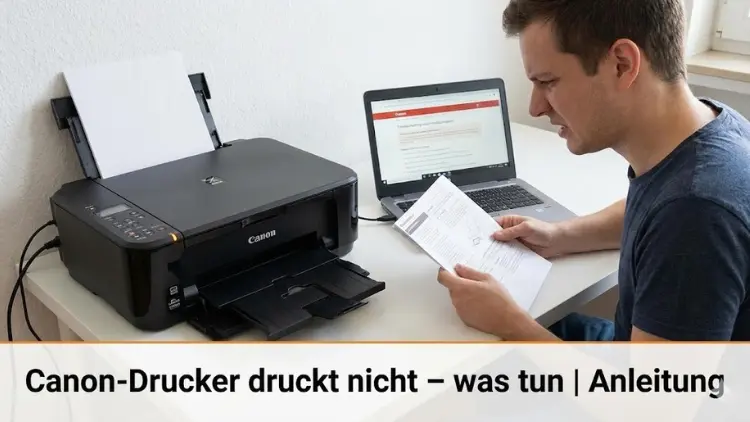
Wenn ein Canon-Drucker plötzlich nicht mehr druckt, kann das den Arbeitsablauf erheblich stören. Häufig liegen die Ursachen jedoch nicht an einem Defekt, sondern an leicht behebbaren Problemen wie falschen Einstellungen, Treiberfehlern oder blockierten Druckaufträgen.
Diese umfassende Anleitung zeigt Ihnen Schritt für Schritt, wie Sie typische Fehlerquellen erkennen, systematisch ausschließen und Ihren Canon-Drucker wieder zuverlässig zum Laufen bringen – unabhängig davon, ob Sie unter Windows oder macOS arbeiten.
Erste Sofortmaßnahmen bei Druckproblemen
Bevor Sie tiefergehende Einstellungen prüfen, sollten grundlegende Punkte kontrolliert werden. Viele Druckprobleme lassen sich bereits hier beheben.
Drucker und Computer neu starten
Ein Neustart ist oft effektiver, als vermutet. Schalten Sie den Drucker vollständig aus, trennen Sie ihn für mindestens 30 Sekunden vom Strom und starten Sie anschließend auch den Computer neu. Dadurch werden temporäre Fehler im Speicher gelöscht.
Strom- und Kabelverbindungen prüfen
Stellen Sie sicher, dass:
- das Netzkabel fest sitzt,
- der Drucker eingeschaltet ist,
- bei USB-Druckern das Kabel unbeschädigt ist,
- bei WLAN-Druckern eine stabile Netzwerkverbindung besteht.
Druckerstatus und Fehlermeldungen kontrollieren
Ein häufiger Grund, warum ein Canon-Drucker nicht druckt, ist ein falscher Druckerstatus.
Drucker ist „offline“
Öffnen Sie die Druckerübersicht Ihres Betriebssystems. Wird der Drucker als „offline“ angezeigt, setzen Sie ihn manuell auf „online“.
Fehlermeldungen am Display
Viele Canon-Modelle zeigen Fehlercodes oder Symbole an. Typische Hinweise sind:
- Papierstau
- leere oder nicht erkannte Tintenpatrone
- geöffnete Abdeckung
Beheben Sie diese Meldungen konsequent, bevor Sie erneut drucken.
Druckaufträge in der Warteschlange überprüfen
Blockierte Druckaufträge können den gesamten Druckprozess lahmlegen.
Druckwarteschlange leeren
Öffnen Sie die Druckerwarteschlange und löschen Sie alle ausstehenden Aufträge. Starten Sie den Druckdienst danach neu.
Drucker als Standardgerät festlegen
Wenn mehrere Drucker installiert sind, kann es passieren, dass ein falsches Gerät ausgewählt ist. Legen Sie Ihren Canon-Drucker als Standarddrucker fest.
Papier und Einzugssystem prüfen
Papierprobleme gehören zu den häufigsten Ursachen.
Richtiges Papierformat verwenden
Achten Sie darauf, dass das eingelegte Papier mit den Einstellungen im Druckertreiber übereinstimmt. Unterschiedliche Formate oder Papierarten können den Druck verhindern.
Papierstau auch ohne sichtbares Papier
Manchmal erkennt der Sensor einen Stau, obwohl kein Papier sichtbar ist. Öffnen Sie alle Klappen und prüfen Sie den Einzug sorgfältig mit einer Taschenlampe.
Tintenpatronen und Druckköpfe kontrollieren
Tintenstand prüfen
Ist eine Patrone leer oder fast leer, verweigern viele Canon-Drucker den Dienst. Tauschen Sie betroffene Patronen aus.
Original- und kompatible Patronen
Nicht originale Patronen können zu Erkennungsproblemen führen. Setzen Sie die Patrone erneut ein oder testen Sie eine originale Canon-Patrone.
Druckkopf reinigen
Über das Wartungsmenü können Sie eine automatische Druckkopfreinigung starten. Bei starker Verschmutzung sind mehrere Durchgänge notwendig.
Treiberprobleme als Ursache ausschließen
Ein veralteter oder beschädigter Treiber ist eine der häufigsten Ursachen für Druckprobleme.
Druckertreiber aktualisieren
Laden Sie den aktuellen Treiber direkt von der Website von Canon herunter und installieren Sie ihn neu.
Treiber vollständig neu installieren
Deinstallieren Sie den bestehenden Treiber komplett, starten Sie den Computer neu und installieren Sie anschließend die aktuelle Version.
Betriebssystem-spezifische Lösungen
Canon-Drucker druckt nicht unter Windows
- Druckdienst neu starten
- Windows-Problembehandlung für Drucker ausführen
- Firewall- oder Antivirensoftware testweise deaktivieren
Canon-Drucker druckt nicht unter macOS
- Drucksystem zurücksetzen
- Drucker neu hinzufügen
- macOS auf Updates prüfen
WLAN- und Netzwerkprobleme beheben
Bei Netzwerkdruckern sind Verbindungsprobleme besonders häufig.
WLAN-Verbindung prüfen
Stellen Sie sicher, dass Drucker und Computer im selben Netzwerk sind. Ein Router-Neustart kann helfen.
IP-Adresse neu zuweisen
Wechselnde IP-Adressen können die Kommunikation stören. Weisen Sie dem Drucker eine feste IP-Adresse zu.
Einstellungen im Druckertreiber kontrollieren
Richtiger Druckmodus
Entwurfs-, Graustufen- oder randlose Modi können je nach Dokument Probleme verursachen. Testen Sie einen Standardmodus.
Druckvorschau nutzen
Überprüfen Sie vor dem Drucken, ob das Dokument korrekt angezeigt wird. So lassen sich Format- und Skalierungsfehler vermeiden.
Firmware-Update durchführen
Eine veraltete Firmware kann Funktionsstörungen verursachen. Prüfen Sie im Menü des Druckers, ob ein Update verfügbar ist, und führen Sie dieses gemäß Anleitung durch.
Canon-Drucker druckt, aber nur leere Seiten
Dieses Problem deutet häufig auf:
- eingetrocknete Tinte,
- falsch eingesetzte Patronen,
- deaktivierte Druckkopfdüsen
Führen Sie eine intensive Reinigung und einen Düsentest durch.
Testdruck und Selbstdiagnose
Viele Canon-Drucker bieten interne Testseiten. Drucken Sie diese direkt über das Gerätemenü. Funktioniert der Testdruck, liegt das Problem meist am Computer oder an der Software.
Wann lohnt sich eine Reparatur?
Wenn:
- der Drucker gar nicht mehr reagiert,
- wiederholt Hardwarefehler auftreten,
- die Reparaturkosten den Zeitwert übersteigen,
sollte über einen Austausch nachgedacht werden.
Prävention: So vermeiden Sie zukünftige Druckprobleme
- Regelmäßig drucken, um Eintrocknen zu verhindern
- Firmware und Treiber aktuell halten
- Hochwertiges Papier verwenden
- Drucker staubfrei aufstellen
Fazit
Ein Canon-Drucker, der nicht druckt, ist ärgerlich, aber in den meisten Fällen schnell wieder einsatzbereit.
Durch systematisches Vorgehen, sorgfältige Kontrolle von Einstellungen, Verbrauchsmaterialien und Software lassen sich die meisten Probleme ohne Fachkenntnisse beheben.
Nutzen Sie diese Anleitung als Checkliste, um Schritt für Schritt die Ursache zu finden und dauerhaft störungsfrei zu drucken.