
CapCut installieren auf Windows 11 oder Windows 10: Erfahren Sie hier Schritt für Schritt, wie Sie die Video-App kostenlos herunterladen und einrichten.
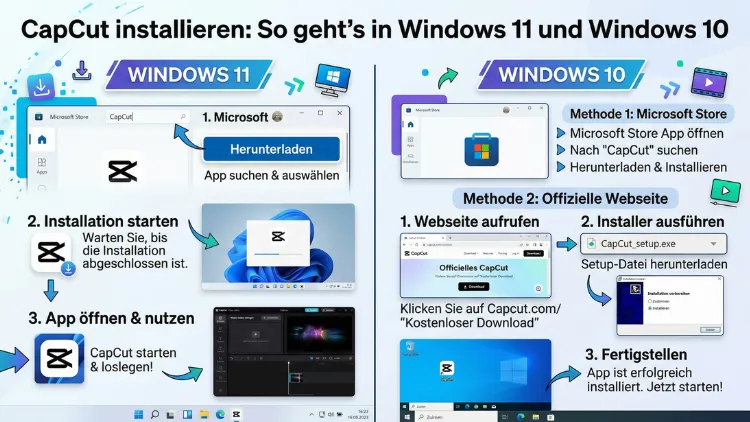
CapCut lässt sich in wenigen Minuten auf Windows 10 und Windows 11 installieren – kostenlos und ohne Vorkenntnisse. Entweder laden Sie die Software direkt über den Microsoft Store oder von der offiziellen Website herunter.
Dieser Artikel zeigt Ihnen Schritt für Schritt, wie die Installation funktioniert, welche Voraussetzungen Ihr PC erfüllen muss und wie Sie typische Fehler schnell beheben.
Was ist CapCut – und warum lohnt sich die Installation auf dem PC?
CapCut ist ein kostenloser Videoeditor, der ursprünglich von ByteDance – dem Unternehmen hinter TikTok – für Smartphones entwickelt wurde. Inzwischen steht jedoch eine vollwertige Desktop-Version für Windows zur Verfügung, die sich vor allem bei Content-Creatoren, Social-Media-Nutzern und Videoschnitt-Einsteigern großer Beliebtheit erfreut.
Im Vergleich zur mobilen App bietet die Desktop-Version deutliche Vorteile: Zunächst profitieren Sie von einem wesentlich größeren Arbeitsbereich mit einer mehrstufigen Zeitleiste. Außerdem stehen Ihnen auf dem PC leistungsfähigere Werkzeuge zur Verfügung, da die Hardware eines Desktops oder Laptops in der Regel deutlich mehr Rechenleistung mitbringt. Zudem entfällt das lästige Problem des knappen Smartphone-Speichers.
Gegenüber Alternativen wie Adobe Premiere Pro oder DaVinci Resolve punktet CapCut durch seine niedrige Einstiegshürde und die Tatsache, dass es grundlegend kostenlos ist. Deshalb eignet es sich besonders für alle, die schnell professionell wirkende Videos für TikTok, YouTube, Instagram oder Facebook erstellen möchten, ohne ein kompliziertes Profi-Programm erlernen zu müssen.
Zu den wichtigsten Funktionen der Desktop-Version zählen:
- Automatische Untertitel in über 30 Sprachen
- Chroma-Key (Greenscreen-Effekt)
- Keyframe-Animationen für präzise Bewegungssteuerung
- KI-gestützte Hintergrundentfernung
- Bewegungsverfolgung (Motion Tracking)
- Geschwindigkeitskurven für Zeitlupe und Zeitraffer (0,1x bis 100x)
- Videostabilisierung für verwackelte Aufnahmen
- Text-zu-Sprache (Text-to-Speech)
- Umfangreiche Effekte-, Filter- und Soundbibliothek
- 4K-Videoexport (in der Pro-Version)
Systemvoraussetzungen: Was Ihr PC können muss
Bevor Sie CapCut installieren, sollten Sie prüfen, ob Ihr Rechner die nötigen Anforderungen erfüllt. Andernfalls kann es zu Rucklern, Abstürzen oder langen Renderzeiten kommen.
Mindestanforderungen für CapCut auf Windows
| Komponente | Mindestanforderung |
|---|---|
| Betriebssystem | Windows 10 (64-Bit) |
| Prozessor | Intel Core i3 oder AMD-Äquivalent |
| Arbeitsspeicher (RAM) | 4 GB |
| Grafikkarte | Integrierte GPU oder 2 GB VRAM |
| Speicherplatz | 10 GB freier Speicher |
Empfohlene Konfiguration für flüssiges Arbeiten
| Komponente | Empfehlung |
|---|---|
| Betriebssystem | Windows 10/11 (64-Bit) |
| Prozessor | Intel Core i5 (8. Generation oder neuer)/AMD Ryzen 5 |
| Arbeitsspeicher (RAM) | 8–16 GB |
| Grafikkarte | Dedizierte GPU mit 4 GB+ VRAM |
| Speicher | SSD empfohlen |
Grundsätzlich läuft CapCut zwar auch unter Windows 7, jedoch empfiehlt sich aus Sicherheits- und Kompatibilitätsgründen mindestens Windows 10 in der 64-Bit-Version. Insbesondere für 4K-Projekte sollten Sie die empfohlene Konfiguration anstreben, da das Rendern hochauflösender Videos erhebliche Rechenleistung erfordert.
Tipp: Um die technischen Daten Ihres PCs schnell zu prüfen, drücken Sie Win + R, geben Sie dxdiag ein und bestätigen Sie mit Enter. Im DirectX-Diagnoseprogramm sehen Sie sofort Details zu Prozessor, RAM und Grafikkarte.
Methode 1: CapCut über den Microsoft Store installieren (empfohlen)
Die Installation über den Microsoft Store ist die einfachste und sicherste Methode – sowohl für Windows 11 als auch für Windows 10. Außerdem aktualisiert sich die App dabei automatisch, sodass Sie stets die neueste Version nutzen.
Schritt-für-Schritt-Anleitung:
Schritt 1: Öffnen Sie das Startmenü und geben Sie „Microsoft Store“ in die Suchleiste ein. Klicken Sie auf die angezeigte App, um den Store zu öffnen.
Schritt 2: Nutzen Sie die Suchleiste oben im Store und geben Sie „CapCut“ ein. Drücken Sie anschließend Enter.
Schritt 3: Wählen Sie in den Suchergebnissen die offizielle CapCut-App von ByteDance Pte. Ltd. aus. Achten Sie darauf, die richtige App zu wählen, da es im Store verschiedene ähnlich benannte Anwendungen geben kann.
Schritt 4: Klicken Sie auf die Schaltfläche „Installieren“ (bzw. „Herunterladen“). Windows lädt die App nun automatisch herunter und installiert sie.
Schritt 5: Nach Abschluss der Installation finden Sie CapCut im Startmenü. Klicken Sie darauf, um die Anwendung zu starten.
Schritt 6: Beim ersten Start werden Sie aufgefordert, sich anzumelden. CapCut unterstützt die Anmeldung über Google, TikTok oder Facebook. Wählen Sie Ihre bevorzugte Option und folgen Sie den Anweisungen auf dem Bildschirm.
Diese Methode funktioniert reibungslos auf beiden Systemen – sowohl auf Windows 11 als auch auf Windows 10. Zudem ist der Microsoft Store eine vertrauenswürdige Quelle, da alle Apps dort von Microsoft geprüft werden.
Methode 2: CapCut direkt von der offiziellen Website herunterladen
Alternativ können Sie CapCut auch direkt von der offiziellen Website herunterladen. Diese Methode ist ebenfalls sicher, sofern Sie ausschließlich die Adresse capcut.com verwenden. Drittanbieter-Seiten sollten Sie hingegen grundsätzlich meiden, da dort ältere oder manipulierte Versionen kursieren können.
Schritt-für-Schritt-Anleitung:
Schritt 1: Öffnen Sie Ihren Webbrowser und rufen Sie die offizielle CapCut-Website unter capcut.com auf.
Schritt 2: Klicken Sie auf der Startseite oder im Downloadbereich auf die Schaltfläche „Für Windows herunterladen“. Die Website erkennt Ihr Betriebssystem in der Regel automatisch.
Schritt 3: Warten Sie, bis der Download abgeschlossen ist. Die Datei heißt „CapCut_Setup.exe“ und ist ca. 200 MB groß. Sie finden sie anschließend im Ordner „Downloads“ Ihres PCs.
Schritt 4: Doppelklicken Sie auf die Installationsdatei, um den Installationsassistenten zu starten.
Schritt 5: Windows zeigt möglicherweise eine Sicherheitsabfrage (UAC-Fenster) an. Bestätigen Sie diese mit „Ja“, damit die Installation fortfahren kann.
Schritt 6: Folgen Sie den Anweisungen des Installationsassistenten. Dabei können Sie unter anderem den Installationspfad festlegen. Standardmäßig wird CapCut unter C:\Program Files\CapCut installiert – dieser Pfad ist auch empfohlen.
Schritt 7: Bestätigen Sie die Nutzungsbedingungen und klicken Sie auf „Installieren“. Der Vorgang dauert je nach PC-Geschwindigkeit nur wenige Minuten.
Schritt 8: Nach Abschluss der Installation können Sie CapCut direkt über das neu erstellte Desktop-Symbol oder über das Startmenü öffnen. Melden Sie sich anschließend wie bei Methode 1 mit Ihrem Google-, TikTok- oder Facebook-Konto an.
Methode 3: CapCut über einen Android-Emulator (alternative Methode)
Eine dritte Möglichkeit besteht darin, CapCut mithilfe eines Android-Emulators zu verwenden. Diese Methode ermöglicht es, die mobile App-Version auf dem PC zu nutzen. Allerdings ist sie weniger empfehlenswert als die beiden offiziellen Wege, da Emulatoren deutlich mehr Ressourcen verbrauchen und die Leistung spürbar geringer ausfällt.
Wenn Sie dennoch diesen Weg wählen möchten, empfiehlt sich BlueStacks 5 als Emulator, da er besonders stabil und leistungsfähig ist. So gehen Sie vor:
Schritt 1: Laden Sie BlueStacks 5 von der offiziellen Website bluestacks.com herunter und installieren Sie ihn.
Schritt 2: Öffnen Sie BlueStacks und melden Sie sich mit Ihrem Google-Konto im integrierten Play Store an.
Schritt 3: Suchen Sie im Play Store nach „CapCut“ und installieren Sie die App wie auf einem Android-Gerät.
Schritt 4: Starten Sie CapCut innerhalb von BlueStacks und beginnen Sie mit der Videobearbeitung.
Beachten Sie dabei: Die Emulator-Variante ist grundsätzlich langsamer und weniger komfortabel als die native Windows-App. Deshalb sollten Sie diese Methode nur dann in Betracht ziehen, wenn die offiziellen Wege aus technischen Gründen nicht funktionieren.
CapCut online nutzen – ohne Installation
Falls Ihr PC die Systemanforderungen nicht erfüllt oder Sie keine Software installieren möchten, bietet CapCut zusätzlich eine webbasierte Online-Version an. Über die Adresse capcut.com können Sie den Editor direkt im Browser verwenden, ohne etwas herunterzuladen. Dabei stehen Ihnen sowohl grundlegende als auch erweiterte Bearbeitungsfunktionen kostenlos zur Verfügung.
Die Online-Version eignet sich besonders gut für schnelle Bearbeitungen unterwegs oder auf Geräten, die für die Desktop-App nicht leistungsfähig genug sind. Allerdings ist die lokale Desktop-App in der Regel reaktionsschneller und bietet eine bessere Bearbeitungserfahrung, da sie direkt auf die Hardware Ihres Rechners zugreift.
Erste Schritte nach der Installation: So starten Sie Ihr erstes Projekt
Sobald Sie CapCut erfolgreich installiert haben, können Sie sofort mit der Videobearbeitung beginnen. Dabei ist der Einstieg erfreulich einfach gestaltet.
Schritt 1 – Neues Projekt anlegen: Starten Sie CapCut und klicken Sie auf „Neues Projekt“. Sie gelangen damit in den Haupteditor.
Schritt 2 – Medien importieren: Klicken Sie auf „Medien importieren“, um Videoclips, Fotos oder Audiodateien von Ihrem PC in das Projekt zu laden. CapCut unterstützt dabei eine Vielzahl gängiger Formate, darunter MP4, MOV, AVI, MKV sowie MP3 und WAV.
Schritt 3 – Zeitleiste nutzen: Ziehen Sie Ihre Clips per Drag-and-Drop auf die Zeitleiste am unteren Bildschirmrand. Dort können Sie Clips verschieben, trimmen, zusammenführen und in ihrer Reihenfolge ändern.
Schritt 4 – Effekte und Übergänge hinzufügen: Über die Menüleiste auf der linken Seite greifen Sie auf Übergänge, Effekte, Texte, Sticker und Musik zu. Ziehen Sie das gewünschte Element einfach auf die Zeitleiste.
Schritt 5 – KI-Werkzeuge nutzen: CapCut bietet außerdem KI-gestützte Funktionen wie automatische Untertitel, Hintergrundentfernung und Sprachausgabe, die Sie über das entsprechende Menü aktivieren können.
Schritt 6 – Video exportieren: Wenn Sie mit dem Ergebnis zufrieden sind, klicken Sie auf „Exportieren“ oben rechts. Wählen Sie die gewünschte Auflösung (z. B. 1080p oder 4K) und das Format aus, und bestätigen Sie den Export. Das fertige Video wird in dem von Ihnen gewählten Speicherort gespeichert.
Kostenlos vs. Pro: Was bietet CapCut in welcher Version?
CapCut lässt sich grundsätzlich kostenlos herunterladen und verwenden. Die Basisversion enthält bereits eine beeindruckende Auswahl an Werkzeugen, die für die meisten Anwendungsfälle vollkommen ausreichen.
Zusätzlich bietet CapCut jedoch ein kostenpflichtiges Pro-Abo, das erweiterte Funktionen freischaltet. Dazu zählen unter anderem:
- Höhere Exportqualität (4K und mehr)
- Erweiterte KI-Werkzeuge für Videoerstellung und Bildgenerierung
- Größere Medienbibliotheken mit Premium-Vorlagen und Effekten
- Werbefreiheit innerhalb der App
- Vorrangiger Kundensupport
Die Preise für CapCut Pro liegen Stand 2026 ungefähr bei:
- Monatsabo: ca. 9,99–19,99 USD/Monat
- Jahresabo: ca. 89,99–179,99 USD/Jahr (je nach Stufe günstiger)
- Testphase: Viele Pro-Abos starten mit einer kostenlosen 7-tägigen Testphase
Die genauen Preise können je nach Region und Angeboten variieren. Außerdem kann es Unterschiede geben, ob Sie das Abo direkt über die Desktop-App oder über den Microsoft Store abschließen. Deshalb empfiehlt sich ein Blick auf die aktuelle Preisseite von capcut.com.
Typische Probleme bei der Installation – und ihre Lösungen
Obwohl die Installation in den meisten Fällen problemlos verläuft, können gelegentlich Schwierigkeiten auftreten. Im Folgenden finden Sie die häufigsten Probleme sowie deren Lösungen.
CapCut lässt sich nicht installieren
Falls die Installation abbricht oder fehlschlägt, überprüfen Sie zunächst, ob Ihr Windows auf dem neuesten Stand ist. Öffnen Sie dazu die Einstellungen (Win + I), navigieren Sie zu „Windows Update“ und installieren Sie alle verfügbaren Updates. Außerdem kann es helfen, den Antivirus kurzzeitig zu deaktivieren, da manche Sicherheitsprogramme die Installation irrtümlich blockieren. Starten Sie anschließend die Installation erneut.
CapCut startet nicht oder stürzt ab
Wenn CapCut nach der Installation nicht startet oder häufig abstürzt, prüfen Sie zunächst, ob Ihre Grafiktreiber aktuell sind. Öffnen Sie den Gerätemanager (Win + X → Gerätemanager), klicken Sie mit der rechten Maustaste auf Ihre Grafikkarte und wählen Sie „Treiber aktualisieren“. Zusätzlich hilft es, unnötige Hintergrundprogramme zu schließen, um Arbeitsspeicher freizugeben.
Download hängt oder bricht ab
Falls der Download der Installationsdatei nicht abschließt, schalten Sie kurzzeitig Ihren Antivirus oder Ihre Firewall aus und versuchen Sie es erneut. Alternativ können Sie auch einen anderen Browser verwenden oder den Download über den Microsoft Store starten.
CapCut ist zu langsam oder ruckelt
Wenn CapCut zwar läuft, aber ruckelt oder sehr langsam reagiert, senken Sie zunächst die Vorschauauflösung innerhalb der App in den Einstellungen. Außerdem sollten Sie sicherstellen, dass ausreichend freier Speicherplatz vorhanden ist – mindestens 10 GB sollten verfügbar sein. Falls möglich, lagern Sie Ihre Projektdateien auf einer SSD, da dies die Lade- und Exportzeiten deutlich verkürzt.
Fehlende Funktionen nach der Installation
Sollten bestimmte Funktionen nach der Installation nicht verfügbar sein, suchen Sie innerhalb der App nach verfügbaren Updates. Ebenso kann es sein, dass manche Funktionen nur mit einem Pro-Abo zugänglich sind. Falls das Problem anhält, wenden Sie sich an den offiziellen CapCut-Support.
Empfohlene Vorgehensweisen für eine optimale CapCut-Installation
Damit die Installation und Nutzung von CapCut möglichst reibungslos verlaufen, beachten Sie folgende Empfehlungen:
- Windows aktuell halten: Installieren Sie vor der CapCut-Installation alle verfügbaren Windows-Updates, um Kompatibilitätsprobleme zu vermeiden.
- Installationspfad wählen: Installieren Sie CapCut unter
C:\Program Filesfür maximale Stabilität. - SSD verwenden: Nutzen Sie eine SSD als Speicherort für Ihre Projekte, da dies Lade- und Renderzeiten erheblich verkürzt.
- Grafiktreiber aktualisieren: Halten Sie Ihre Grafiktreiber stets auf dem neuesten Stand, um Abstürze und Darstellungsfehler zu vermeiden.
- Nur offizielle Quellen nutzen: Laden Sie CapCut ausschließlich über capcut.com oder den Microsoft Store herunter, um Malware und veraltete Versionen zu vermeiden.
- Regelmäßige Updates: Aktualisieren Sie CapCut regelmäßig, um von neuen Funktionen, Leistungsverbesserungen und Sicherheitsupdates zu profitieren.
## Häufige Fragen rund ums CapCut-Installieren
Ist CapCut für Windows kostenlos?
Ja, CapCut ist in der Basisversion vollständig kostenlos. Sie können die App herunterladen, installieren und die meisten Funktionen ohne jegliche Kosten nutzen. Zusätzlich gibt es ein optionales Pro-Abo, das erweiterte KI-Werkzeuge, größere Medienbibliotheken und höhere Exportqualität freischaltet. Die Preise hierfür beginnen bei ca. 9,99 USD pro Monat. Eine kostenlose Testphase von 7 Tagen ist dabei meist enthalten.
Welche Windows-Versionen werden von CapCut unterstützt?
CapCut unterstützt offiziell Windows 10 und Windows 11 in der 64-Bit-Version. Grundsätzlich ist die Software auch unter Windows 7 lauffähig, jedoch empfiehlt sich aus Sicherheitsgründen mindestens Windows 10. Für den optimalen Betrieb – insbesondere bei 4K-Projekten – ist Windows 10 oder 11 (64-Bit) die empfohlene Grundlage.
Wo finde ich CapCut nach der Installation auf meinem PC?
Nach der Installation finden Sie CapCut an zwei Stellen: Zunächst erscheint nach der Installation in der Regel automatisch ein Desktop-Symbol. Außerdem können Sie CapCut jederzeit über das Startmenü öffnen: Klicken Sie auf das Windows-Symbol unten links, geben Sie „CapCut“ in die Suchleiste ein und klicken Sie auf das angezeigte Ergebnis.
Muss ich mich bei CapCut anmelden, um es zu nutzen?
Beim ersten Start von CapCut werden Sie zur Anmeldung aufgefordert. Die App unterstützt die Anmeldung über Google, TikTok oder Facebook. Eine Anmeldung ist notwendig, um alle Funktionen nutzen zu können und Projekte geräteübergreifend zu synchronisieren. Ein kostenpflichtiges Konto ist dafür nicht erforderlich – ein kostenloses Konto reicht aus.
Wie groß ist die CapCut-Installationsdatei für Windows?
Die Installationsdatei CapCut_Setup.exe hat eine Größe von ca. 200 MB. Zusätzlich benötigt die installierte App selbst weiteren Speicherplatz. Insgesamt sollten Sie mindestens 10 GB freien Speicherplatz auf Ihrem Laufwerk einplanen, da CapCut im Betrieb auch temporäre Dateien und Projektdaten ablegt.
Kann ich CapCut auf einem Laptop installieren?
Ja, CapCut lässt sich problemlos auf einem Laptop installieren, sofern dieser die Systemanforderungen erfüllt. Für die Mindestanforderungen genügen bereits ein Intel Core i3, 4 GB RAM und Windows 10 (64-Bit). Für flüssiges Arbeiten – insbesondere bei Full-HD- oder 4K-Projekten – empfiehlt sich ein Laptop mit mindestens Intel Core i5, 8 GB RAM und einer dedizierten Grafikkarte.
Warum wird CapCut von meinem Antivirusprogramm blockiert?
Manche Antivirenprogramme reagieren empfindlich auf neue Installationsdateien und blockieren diese vorsorglich. Deshalb kann es helfen, den Antivirus kurzzeitig zu deaktivieren, während Sie CapCut herunterladen und installieren. Laden Sie die Datei dabei ausschließlich von der offiziellen Website capcut.com oder dem Microsoft Store herunter, um sicherzustellen, dass sie virenfrei ist. Aktivieren Sie den Antivirus nach der Installation wieder.
Wie aktualisiere ich CapCut auf die neueste Version?
Wenn Sie CapCut über den Microsoft Store installiert haben, werden Updates automatisch eingespielt, sofern die automatischen Updates aktiviert sind. Haben Sie die Desktop-Version über die offizielle Website installiert, öffnen Sie CapCut und prüfen Sie unter Einstellungen → Über CapCut, ob eine neuere Version verfügbar ist. Alternativ laden Sie die aktuelle Installationsdatei erneut von capcut.com herunter und führen diese aus – bestehende Projekte bleiben dabei erhalten.
Kann ich CapCut ohne Internetverbindung nutzen?
Grundsätzlich funktioniert CapCut für die meisten Bearbeitungsaufgaben auch offline. Jedoch benötigen Sie eine Internetverbindung für bestimmte Funktionen, wie das Herunterladen von Effekten, Vorlagen oder Sounds aus der Online-Bibliothek sowie für KI-gestützte Werkzeuge. Außerdem ist für die erste Anmeldung sowie für Updates eine aktive Verbindung erforderlich.
Ist CapCut sicher zu installieren – woher stammt die Software?
Ja, CapCut ist sicher, sofern Sie es ausschließlich aus offiziellen Quellen beziehen. Die Software wird von ByteDance Pte. Ltd. entwickelt – demselben Unternehmen, das hinter TikTok steht. Laden Sie CapCut daher ausschließlich von capcut.com oder über den Microsoft Store herunter. Drittanbieterseiten sollten Sie grundsätzlich meiden, da dort manipulierte oder veraltete Versionen kursieren können.
Fazit
CapCut installieren ist dank des Microsoft Store und der offiziellen Website einfach und sicher – sowohl unter Windows 10 als auch Windows 11. Für die meisten Anwender ist der Microsoft Store die empfohlene Methode, da Updates dort automatisch eingespielt werden.
Die Grundversion ist kostenlos und bietet bereits professionelle Werkzeuge. Wer zusätzlich KI-Funktionen und höhere Exportqualität benötigt, kann jederzeit auf das Pro-Abo upgraden.