
Entdecken Sie wichtige CMD-Befehle für Windows 11/10: kompakte Liste mit Tipps, um die Eingabeaufforderung effizient zu nutzen und Probleme zu lösen.
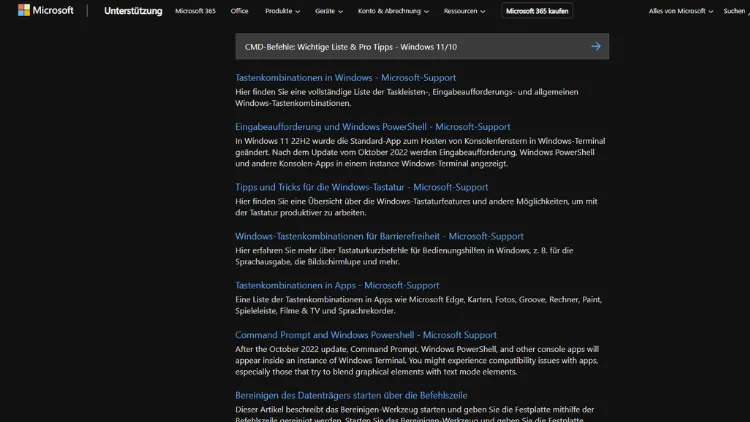
Die Eingabeaufforderung von Windows 11 und Windows 10 ist ein leistungsstarkes Werkzeug, um Dateien zu verwalten, Netzwerke zu prüfen und Systemprobleme zu lösen.
In diesem Artikel finden Sie eine übersichtliche Liste der wichtigsten CMD Befehle mit praxisnahen Tipps, Beispielen und Erklärungen. So arbeiten Sie schneller, effizienter und sicher mit der Kommandozeile und holen mehr aus Ihrem Windows-PC heraus.
Was ist die Eingabeaufforderung (CMD)?
Die Eingabeaufforderung, auch Command Prompt oder kurz CMD genannt, ist eine textbasierte Oberfläche, mit der Sie Windows direkt über Befehle steuern können. Viele Aufgaben lassen sich damit schneller erledigen als über grafische Menüs, vor allem bei Wartung, Fehleranalyse oder Automatisierung.
CMD ist seit den frühen Windows-Versionen Bestandteil des Systems und auch unter Windows 11 und Windows 10 weiterhin verfügbar. Obwohl moderne Alternativen wie PowerShell existieren, bleibt CMD für viele Standardaufgaben unverzichtbar.
CMD unter Windows 11 und 10 starten
Es gibt mehrere Wege, die Eingabeaufforderung zu öffnen:
- Startmenü: Nach „cmd“ oder „Eingabeaufforderung“ suchen
- Ausführen:
Windows-Taste + R, danncmdeingeben - Als Administrator: Rechtsklick auf das Suchergebnis → „Als Administrator ausführen“
- Explorer: In die Adressleiste
cmdeingeben und Enter drücken
Für viele Systembefehle benötigen Sie Administratorrechte.
Grundlegende CMD-Syntax
Ein CMD-Befehl folgt meist diesem Muster:
befehl Beispiel:
dir /wWichtige Hinweise:
- Groß- und Kleinschreibung spielt keine Rolle
- Parameter werden durch Leerzeichen getrennt
- Mit
/?hinter einem Befehl erhalten Sie Hilfe
Beispiel:
ipconfig /?Navigation im Dateisystem
cd – Verzeichnis wechseln
cd pfadBeispiel:
cd C:\WindowsMit cd .. wechseln Sie eine Ebene nach oben.
dir – Inhalt anzeigen
dirListet Dateien und Ordner im aktuellen Verzeichnis auf.
Nützlich ist:
dir /wfür eine breite Ansicht.
cls – Bildschirm leeren
clsDateien und Ordner verwalten
mkdir – Ordner erstellen
mkdir NeuerOrdnerrmdir – Ordner löschen
rmdir OrdnernameMit Unterordnern:
rmdir /s Ordnernamecopy – Dateien kopieren
copy quelle zielBeispiel:
copy test.txt C:\Backupmove – Dateien verschieben
move quelle zieldel – Dateien löschen
del datei.txtMehrere Dateien:
del *.txtren – Dateien umbenennen
ren alt.txt neu.txtSystembezogene CMD Befehle
systeminfo – Systemdetails anzeigen
systeminfoZeigt Informationen zu Windows-Version, Speicher, Prozessor und Updates.
hostname – Computername anzeigen
hostnameshutdown – Computer herunterfahren oder neu starten
Herunterfahren:
shutdown /s /t 0Neustart:
shutdown /r /t 0tasklist – Laufende Prozesse anzeigen
tasklisttaskkill – Prozess beenden
taskkill /IM programm.exe /FNetzwerkbefehle in CMD
ipconfig – IP-Konfiguration anzeigen
ipconfigErweiterte Infos:
ipconfig /allping – Verbindung testen
ping google.deHilft, Netzwerkprobleme zu erkennen.
tracert – Route verfolgen
tracert google.denetstat – Netzwerkverbindungen anzeigen
netstat -annslookup – DNS-Abfrage
nslookup google.denet use – Netzlaufwerke verwalten
net useFestplatten und Laufwerke prüfen
chkdsk – Datenträger prüfen
chkdsk C:Mit Reparatur:
chkdsk C: /fdiskpart – Datenträgerverwaltung
diskpartAchtung: Sehr mächtig, falsche Nutzung kann Daten löschen.
format – Laufwerk formatieren
format D:Nur verwenden, wenn Sie sicher sind.
Benutzer und Rechte verwalten
net user – Benutzer anzeigen
net userNeuen Benutzer anlegen
net user name passwort /addBenutzer löschen
net user name /deletenet localgroup – Gruppen verwalten
net localgroupDateien suchen und vergleichen
find – Text in Dateien suchen
find "Text" datei.txtfindstr – Erweiterte Suche
findstr "Fehler" *.logfc – Dateien vergleichen
fc datei1.txt datei2.txtNützliche Hilfsbefehle
help – Übersicht aller Befehle
helpecho – Text ausgeben
echo Hallo Weltpause – Batch anhalten
pauseexit – CMD schließen
exitUmgebungsvariablen anzeigen
setEine bestimmte Variable:
echo %PATH%Batch-Dateien: Automatisierung mit CMD
Batch-Dateien sind Textdateien mit der Endung .bat, die mehrere CMD Befehle enthalten und automatisch ausführen.
Beispiel backup.bat:
@echo off
copy C:\Daten\*.* D:\Backup
pause
Starten Sie die Datei per Doppelklick oder über CMD.
Typische Einsatzgebiete:
- Backups
- Systemwartung
- Wiederkehrende Aufgaben
Wichtige Tipps für die Arbeit mit CMD
Als Administrator arbeiten
Viele Befehle benötigen erhöhte Rechte. Starten Sie CMD immer dann als Administrator.
Autovervollständigung nutzen
Mit der Tab-Taste vervollständigen Sie Dateinamen und Pfade automatisch.
Befehlsverlauf verwenden
Mit den Pfeiltasten können Sie vorherige Befehle erneut aufrufen.
Ausgabe umleiten
Ergebnisse in Datei speichern:
ipconfig > netzwerk.txtAnhängen:
ipconfig >> netzwerk.txtBefehle kombinieren
Mehrere Befehle nacheinander:
dir && echo FertigHäufige Fehler und deren Lösung
„Zugriff verweigert“
CMD nicht als Administrator gestartet.
„Der Befehl ist entweder falsch geschrieben…“
Pfad oder Dateiname prüfen oder vollständigen Pfad angeben.
Falsches Verzeichnis
Mit cd in den richtigen Ordner wechseln oder Pfad direkt angeben.
Gefahr durch falsche Befehle
Befehle wie del, format oder diskpart können Daten unwiderruflich löschen. Prüfen Sie Eingaben immer sorgfältig.
CMD vs. PowerShell
CMD ist einfach und schnell für klassische Aufgaben. PowerShell bietet:
- Mehr Funktionen
- Objektorientierte Ausgabe
- Skripte mit größerem Funktionsumfang
Für viele Standardbefehle bleibt CMD jedoch völlig ausreichend.
Sicherheit beim Arbeiten mit CMD
- Keine unbekannten Befehle aus dem Internet blind ausführen
- Batch-Dateien vor dem Start prüfen
- Administratorrechte nur bei Bedarf nutzen
- Wichtige Daten vorher sichern
Praktische Beispiele aus dem Alltag
Netzwerkproblem prüfen
ipconfig
ping 8.8.8.8
Temporäre Dateien löschen
del /q/f/s %temp%\*Systemdateien überprüfen
sfc /scannowLaufende Programme anzeigen und beenden
tasklist
taskkill /IM notepad.exe /F
Fazit: CMD als mächtiges Werkzeug unter Windows 11/10
Die Eingabeaufforderung ist auch heute noch ein unverzichtbares Werkzeug für Windows-Anwender. Mit den richtigen CMD Befehlen sparen Sie Zeit, lösen Probleme schneller und gewinnen mehr Kontrolle über Ihr System.
Ob Dateiverwaltung, Netzwerkdiagnose oder Automatisierung – CMD bietet für viele Aufgaben eine effiziente Lösung. Wenn Sie die hier vorgestellten Befehle regelmäßig anwenden, wird die Kommandozeile zu einem wertvollen Bestandteil Ihres Windows-Alltags.