
Commerzbank Online-Banking: So funktioniert’s – erfahren Sie Schritt für Schritt, wie Sie den Browser auf PC & Mac und die App auf iOS & Android nutzen.
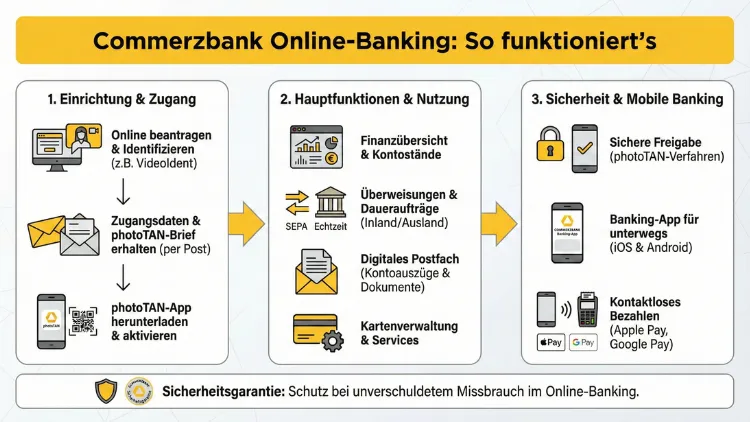
Das Commerzbank Online-Banking ermöglicht Ihnen, Bankgeschäfte bequem von zu Hause oder unterwegs zu erledigen – ohne Filialbesuch. Ob Überweisungen, Kontoauszüge oder Daueraufträge: Alles ist rund um die Uhr verfügbar.
Dieser Artikel erklärt Schritt für Schritt, wie Sie den Zugang beantragen, sich einrichten, die wichtigsten Funktionen nutzen und dabei sicher vorgehen.
Was ist das Commerzbank Online-Banking?
Das Commerzbank Online-Banking ist ein digitales Bankportal, über das Privat- und Unternehmerkunden ihre Konten vollständig im Internet verwalten können. Dabei stehen zwei Wege zur Verfügung: entweder die Nutzung der Banking App auf dem Smartphone oder die direkte Anmeldung über die Website www.commerzbank.de. Beide Varianten bieten den gleichen Funktionsumfang und sind dauerhaft kostenlos.
Zudem richtet sich das Angebot an all jene, die Zeit sparen und auf den Gang in die Filiale verzichten möchten. Über 2,1 Millionen Kunden nutzen die Banking App bereits aktiv – das zeigt, wie etabliert das digitale Banking bei der Commerzbank inzwischen ist.
Online-Banking beantragen: So gehen Sie vor
Bevor Sie das Commerzbank Online-Banking nutzen können, müssen Sie einen Zugang beantragen. Grundsätzlich ist das vollständig digital möglich.
Schritt-für-Schritt-Anleitung zur Beantragung:
- Rufen Sie das Online-Formular unter www.commerzbank.de auf.
- Füllen Sie das Formular mit Ihren persönlichen Angaben aus. Mobilfunknummer und E-Mail-Adresse sind Pflichtfelder, da diese für das AutoIdent-Verfahren benötigt werden.
- Legen Sie Ihren gewünschten Benutzernamen und Ihre PIN fest.
- Klicken Sie auf „Weiter“, prüfen Sie Ihre Angaben und senden Sie den Antrag ab.
- Sie erhalten daraufhin eine E-Mail mit Ihrer Ident-ID.
- Laden Sie anschließend die App „IDnow AutoIdent“ aus dem App Store oder Google Play Store herunter.
- Führen Sie die Legitimation mithilfe der IDnow AutoIdent-App durch. Halten Sie dabei Ihr gültiges Ausweisdokument und Ihr Smartphone bereit.
Alternativ können Sie den unterschriebenen Antrag per Post einsenden oder über die Upload-Funktion auf der Website hochladen. In diesem Fall erhalten Sie Ihre Zugangsdaten ebenfalls per Post.
Wichtig: Als Einzelkontoinhaber können Sie Benutzernamen und PIN direkt bei der Online-Beantragung selbst festlegen. Deshalb entfällt dann ein Brief, was den Prozess erheblich beschleunigt.
Zugangsdaten und erste Anmeldung
Nach erfolgreicher Beantragung erhalten Sie in der Regel zwei getrennte Briefe per Post: einen mit Ihrer Teilnehmernummer sowie der TAN-Aktivierung und einen weiteren mit Ihrer PIN. Diese Trennung ist ein gezieltes Sicherheitsmerkmal.
So melden Sie sich zum ersten Mal an:
- Rufen Sie www.commerzbank.de auf oder öffnen Sie die Commerzbank Banking App.
- Geben Sie Ihre Teilnehmernummer (oder Ihren selbst gewählten Benutzernamen) sowie Ihre Online-Banking-PIN ein.
- Bestätigen Sie die Anmeldung mit einer photoTAN. Dazu öffnen Sie die photoTAN-App und tippen auf die Push-Benachrichtigung – oder Sie scannen die angezeigte Grafik mit dem photoTAN-Lesegerät und geben die generierte TAN ein.
Zudem müssen Sie bei der ersten Anmeldung das photoTAN-Verfahren einmalig aktivieren. Dieses ist dauerhaft kostenlos und bildet die Grundlage für alle sicherheitsrelevanten Vorgänge.
Das photoTAN-Verfahren: Sicherheit im Online-Banking
Die photoTAN ist das zentrale Sicherheitsverfahren im Commerzbank Online-Banking. Sie ersetzt ältere Verfahren wie SMS-TAN und ist deutlich sicherer, weil sie unabhängig vom Bankkanal funktioniert.
So aktivieren Sie photoTAN:
- Installieren Sie die Commerzbank Banking App sowie die photoTAN-App aus dem Apple App Store oder Google Play Store.
- Öffnen Sie die Banking App, melden Sie sich mit Ihren Zugangsdaten an.
- Navigieren Sie im persönlichen Bereich zu „TAN-Einstellungen“.
- Folgen Sie den Anweisungen zur Freischaltung Ihres Geräts.
Wer lieber ohne Smartphone arbeitet, kann alternativ ein photoTAN-Lesegerät erwerben. Die Commerzbank bietet dieses zum Vorzugspreis von 29,90 Euro an.
Außerdem nutzt die App die sogenannte App2App-Funktion: Die Banking App kommuniziert dabei verschlüsselt mit der photoTAN-App in einer geschützten Umgebung – das macht Überweisungen besonders sicher und komfortabel.
Gemäß der PSD2-Richtlinie ist bei jeder Anmeldung eine 2-Faktor-Authentifizierung (2-FA) erforderlich. In der Banking App muss diese einmal jährlich aktualisiert werden.
Funktionen des Commerzbank Online-Bankings im Überblick
Das Commerzbank Online-Banking bietet weit mehr als nur eine einfache Kontoübersicht. Deshalb lohnt es sich, die einzelnen Bereiche gezielt kennenzulernen.
Kontoübersicht und Umsätze
Im Dashboard sehen Sie auf einen Blick alle Kontostände und aktuellen Umsätze. Zudem können Sie Buchungen filtern, suchen und als Kontoauszug herunterladen. Das elektronische Postfach enthält alle Kontoauszüge, Kreditkartenabrechnungen und Wertpapierdokumente – dauerhaft digital, ohne Papier.
Überweisungen tätigen
Überweisungen lassen sich schnell und einfach im Online-Banking oder in der Banking App durchführen. Besonders praktisch ist dabei die Fotoüberweisung: Sie scannen eine Rechnung oder einen Überweisungsträger per Kamera, und die App liest die relevanten Daten automatisch aus. Zusätzlich unterstützt die Commerzbank Echtzeitüberweisungen (SEPA-Instant), mit denen Beträge in Sekunden beim Empfänger ankommen.
Daueraufträge und Lastschriften verwalten
Im Online-Banking können Sie Daueraufträge jederzeit anlegen, ändern oder löschen. Ebenso behalten Sie Lastschriftmandate im Blick und können diese bei Bedarf widerrufen.
FinanzAssistent nutzen
Der FinanzAssistent ist ein kostenfreies Analysewerkzeug im Commerzbank Online-Banking. Er umfasst drei Services:
- FinanzAnalyse: Gibt Ihnen einen strukturierten Überblick über Einnahmen und Ausgaben, sodass Sie am Monatsende genau wissen, was übrig bleibt.
- FinanzKompass: Hilft bei der mittelfristigen Finanzplanung und zeigt, wo Sparpotenziale bestehen.
- VertragsManager: Erkennt automatisch laufende Verträge anhand der Kontoumsätze und unterstützt bei deren Verwaltung.
Wertpapierhandel und Depot
Über die Banking App haben Sie zudem direkten Zugriff auf Ihr Commerzbank-Depot. Käufe, Verkäufe und das Orderbuch sind direkt in der App verfügbar. Ebenso lassen sich ETF-Sparpläne und Fondssparpläne einrichten und verwalten.
Kreditkarten und digitales Bezahlen
Im Online-Banking verwalten Sie Ihre Commerzbank Kreditkarte vollständig: PIN ändern, Karte sperren, Abrechnungen einsehen. Außerdem können Sie Apple Pay, Google Pay, Garmin Pay und SwatchPAY aktivieren und so kontaktlos per Smartphone oder Smartwatch bezahlen.
Kartenverwaltung und Kontoalarm
Die Banking App ermöglicht es, Ihre Girocard oder Kreditkarte im Notfall sofort zu sperren, ohne die Hotline anrufen zu müssen. Zusätzlich informiert der Kontoalarm per Push-Mitteilung in Echtzeit über jede Kontobewegung – das erhöht die Transparenz und schützt vor unberechtigten Abbuchungen.
Die Commerzbank Banking App: Mobile Banking auf dem Smartphone
Die Commerzbank Banking App ist für iOS (ab Version 11.0) und Android (ab Version 5.0) verfügbar und im jeweiligen App Store kostenlos erhältlich. Sie vereint das vollständige Online-Banking mit zusätzlichen mobilen Funktionen.
Empfehlenswerte Vorgehensweise für die erstmalige App-Einrichtung:
- Laden Sie die App „Commerzbank Banking“ im Apple App Store oder Google Play Store herunter.
- Öffnen Sie die App und geben Sie Ihre Teilnehmernummer und PIN ein.
- Bestätigen Sie die Anmeldung mit einer photoTAN.
- Aktivieren Sie danach den biometrischen Login (Fingerabdruck oder Gesichtserkennung) unter den App-Einstellungen, um sich künftig noch schneller anzumelden.
Dabei gilt: Die App kommuniziert ausschließlich über verschlüsselte Verbindungen mit dem Bankrechner. Aus Sicherheitsgründen sollten Sie die App jedoch nicht auf gerooteten oder mit Custom-ROMs betriebenen Geräten verwenden, da der eingebaute Schutz solche Geräte erkennt und die App automatisch beendet.
Außerdem bietet die App einen integrierten Anruf-Button, mit dem Sie den Commerzbank-Kundenservice direkt aus der App heraus anrufen können – und dabei automatisch authentifiziert sind.
Online-Banking am Computer: Der Browser-Zugang
Neben der App können Sie das Commerzbank Online-Banking auch bequem im Browser nutzen. Dafür empfiehlt sich die Nutzung eines aktuellen, sicheren Browsers wie Google Chrome, Mozilla Firefox oder Microsoft Edge.
Empfohlene Vorgehensweise für den Browser-Zugang:
- Öffnen Sie www.commerzbank.de in Ihrem Browser.
- Klicken Sie oben rechts auf „Online Banking“.
- Geben Sie Ihre Teilnehmernummer oder Ihren Benutzernamen sowie Ihre PIN ein.
- Bestätigen Sie die Anmeldung über die photoTAN-App (Push-Benachrichtigung) oder mit dem photoTAN-Lesegerät.
- Sie gelangen auf Ihre persönliche Startseite mit allen Konten, Umsätzen und Schnellzugriffen.
Zudem können Sie im Browser unter „Service“ → „Profil & Einstellungen“ → „Digital Banking Einstellungen“ wichtige Einstellungen wie die PIN-Änderung oder die Verwaltung verknüpfter Geräte vornehmen.
Sicherheit im Commerzbank Online-Banking
Die Commerzbank setzt auf ein mehrstufiges Sicherheitssystem, das dem aktuellen Stand der Technik entspricht. Deshalb ist es wichtig, auch als Nutzer aktiv zu Ihrer eigenen Sicherheit beizutragen.
Wichtige Sicherheitshinweise:
- Geben Sie Ihre PIN oder TAN niemals telefonisch, per E-Mail oder auf fremden Websites preis. Die Commerzbank wird Sie niemals auf diesem Weg danach fragen.
- Prüfen Sie bei jeder Transaktion, ob der angezeigte Empfänger und Betrag korrekt sind, bevor Sie mit der photoTAN bestätigen.
- Nutzen Sie ausschließlich offiziell gesicherte Netzwerke (kein öffentliches WLAN ohne VPN) für Banking-Aktivitäten.
- Halten Sie Ihr Betriebssystem und die Banking App stets auf dem neuesten Stand.
- Aktivieren Sie den Kontoalarm, um sofort über jede Buchung informiert zu werden.
Die Commerzbank bietet zudem eine Sicherheitsgarantie: Unverschuldete finanzielle Schäden durch Cyberbetrug werden vollständig erstattet.
Telefon-Banking als Ergänzung
Wer das Online-Banking kurzfristig nicht nutzen kann oder bevorzugt telefonisch Kontakt aufnehmen möchte, nutzt das Telefon-Banking der Commerzbank. Dabei authentifizieren Sie sich mit Ihrer numerischen Teilnehmernummer und PIN über die Telefontastatur.
Die Rufnummern lauten:
- Privatkunden: 069 / 5 8000 8000
- Unternehmerkunden: 069 / 5 8000 9000
Zudem können Sie über die Banking App direkt anrufen und sind dabei automatisch authentifiziert – das spart Zeit und vereinfacht den Kontakt erheblich.
HBCI/FinanzSoftware-Anbindung für Fortgeschrittene
Wer seine Finanzen mit einer Buchhaltungssoftware wie WISO Mein Geld, Lexware oder Quicken verwalten möchte, kann die Commerzbank-Konten per HBCI/FinTS-Schnittstelle anbinden.
So richten Sie die HBCI-Anbindung ein:
- Beantragen Sie den HBCI-Zugang über das Online-Formular auf der Commerzbank-Website.
- Nach Überprüfung erhalten Sie ein Begrüßungsschreiben per Post mit Ihren Teilnehmerdaten.
- Wählen Sie in Ihrer Finanzsoftware das PIN/TAN-Verfahren und geben Sie Ihre Digital-Banking-PIN ein.
- Bestätigen Sie die Einrichtung mit einer photoTAN.
- Führen Sie eine erste Synchronisation durch – Ihre Konten werden automatisch in die Software übernommen.
Dabei gilt: Der Zugang muss innerhalb von 50 Tagen nach Erhalt des Begrüßungsbriefes aktiviert werden, da er ansonsten deaktiviert wird.
Häufige Probleme und Lösungen
Gelegentlich kann es im Alltag zu Problemen kommen. Deshalb ist es hilfreich, die häufigsten Fehlerquellen zu kennen.
App stürzt ab oder reagiert nicht: Löschen Sie zunächst die App vom Gerät. Melden Sie sich anschließend im Online-Banking-Portal unter www.commerzbank.de an, navigieren Sie zu „Service“ → „Profil & Einstellungen“ → „Digital Banking Einstellungen“ → „Mobile Banking App Einstellungen löschen“ und deaktivieren Sie die App. Laden Sie sie danach erneut aus dem jeweiligen App Store herunter.
Zugangsdaten vergessen: Über die Commerzbank-Website können Sie unter „Online Banking beantragen“ neue Zugangsdaten anfordern. Alternativ hilft der Kundenservice unter den oben genannten Telefonnummern weiter.
photoTAN nicht verfügbar: Nutzen Sie das photoTAN-Lesegerät als Backup oder wenden Sie sich an den Kundenservice.
FAQ: Häufige Fragen zum Commerzbank Online-Banking
Ist das Commerzbank Online-Banking kostenlos?
Ja, das Online-Banking der Commerzbank ist dauerhaft kostenlos. Ebenso ist die Banking App selbst sowie das photoTAN-Verfahren ohne zusätzliche Kosten nutzbar. Lediglich das optionale photoTAN-Lesegerät kostet einmalig 29,90 Euro.
Wie lange dauert es, bis ich meine Zugangsdaten erhalte?
Nach der Online-Beantragung erhalten Sie Ihre Zugangsdaten per Post. Dabei ist zu beachten, dass die Teilnehmernummer und die PIN in zwei getrennten Briefen zugestellt werden. Der Brief für die photoTAN-Aktivierung kann etwas später ankommen als die anderen Zugangsdaten.
Kann ich mein Commerzbank Online-Banking auf mehreren Geräten nutzen?
Ja. Sie können sowohl die Banking App auf Ihrem Smartphone als auch den Browser-Zugang auf dem Computer gleichzeitig eingerichtet haben. Die Nutzung auf mehreren Geräten ist problemlos möglich, solange jedes Gerät korrekt freigeschaltet wurde.
Was mache ich, wenn ich meine PIN vergessen habe?
Über die Commerzbank-Website können Sie im persönlichen Bereich unter „Digital Banking“ Ihre PIN jederzeit zurücksetzen. Alternativ wenden Sie sich an den Kundenservice unter 069 / 5 8000 8000 oder an Ihre nächste Filiale.
Ist die Commerzbank Banking App mit iOS und Android kompatibel?
Ja. Die Banking App ist für iOS ab Version 11.0 sowie für Android ab Version 5.0 verfügbar und im jeweiligen App Store kostenlos erhältlich. Die App wird ausschließlich für diese offiziellen Betriebssystemversionen entwickelt und unterstützt.
Wie sicher ist das Online-Banking der Commerzbank?
Das Online-Banking der Commerzbank nutzt 2-Faktor-Authentifizierung gemäß PSD2, das photoTAN-Verfahren sowie verschlüsselte Verbindungen. Zusätzlich prüft die App aktiv, ob das verwendete Gerät sicherheitsrelevante Schwachstellen aufweist. Unverschuldete Schäden durch Cyberbetrug werden durch die Sicherheitsgarantie der Commerzbank erstattet.
Kann ich über das Online-Banking auch Wertpapiere kaufen und verkaufen?
Ja. Über die Banking App und das Online-Banking haben Sie direkten Zugriff auf Ihr Commerzbank-Depot. Dort können Sie Aktien, ETFs und Fonds handeln, Sparpläne einrichten und Ihr Portfolio jederzeit im Blick behalten.
Wie richte ich Apple Pay oder Google Pay über das Online-Banking ein?
Apple Pay und Google Pay lassen sich direkt in der Banking App einrichten. Navigieren Sie dazu in der App zu den Karteneinstellungen Ihrer Girocard oder Kreditkarte und folgen Sie den Anweisungen zur Verknüpfung mit dem jeweiligen Bezahldienst.
Was ist der FinanzAssistent und wie aktiviere ich ihn?
Der FinanzAssistent ist ein kostenfreies Analyse-Tool im Commerzbank Online-Banking. Er umfasst die Services FinanzAnalyse, FinanzKompass und VertragsManager. Sie finden ihn nach der Anmeldung direkt im Menü des Online-Bankings oder in der Banking App – eine gesonderte Aktivierung ist nicht notwendig.
Was tue ich, wenn ich den Verdacht habe, dass jemand mein Konto missbraucht?
Sperren Sie umgehend Ihre Karte über die Banking App unter „Kartenverwaltung“. Zusätzlich informieren Sie den Commerzbank-Kundenservice unter 069 / 5 8000 8000. Erstatten Sie außerdem eine Anzeige bei der Polizei und dokumentieren Sie alle verdächtigen Vorgänge.
Fazit
Das Commerzbank Online-Banking ist ein leistungsfähiges, sicheres und kostenloses Werkzeug für die tägliche Kontoführung. Ob Überweisungen, Depot, Daueraufträge oder FinanzAnalyse – alles ist in der Banking App und im Browser verfügbar.
Deshalb empfiehlt es sich, die Einrichtung zügig vorzunehmen und das photoTAN-Verfahren sowie den biometrischen Login direkt zu aktivieren. So profitieren Sie sofort von vollem Komfort und maximaler Sicherheit.