
Computer defragmentieren in Windows 11 und 10: So optimieren Sie Ihre HDD Schritt für Schritt und verbessern damit die Performance Ihres PCs dauerhaft.
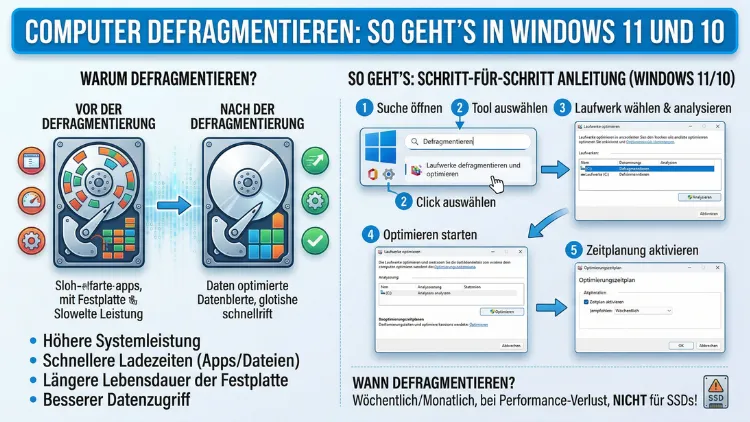
Wenn Ihr Computer langsamer wird, liegt das häufig an einer fragmentierten Festplatte. Beim Defragmentieren werden verstreute Datenfragmente neu angeordnet, sodass Ihr System schneller auf Daten zugreifen kann.
In diesem Artikel erfahren Sie, wie Sie Ihren Computer unter Windows 10 und Windows 11 defragmentieren – Schritt für Schritt, mit den richtigen Tools und hilfreichen Tipps für mehr Leistung.
Was bedeutet Defragmentieren überhaupt?
Bevor Sie mit dem eigentlichen Prozess beginnen, ist es sinnvoll zu verstehen, was Fragmentierung ist und warum sie entsteht. Wenn Sie Dateien auf einer mechanischen Festplatte (HDD) speichern, löschen oder verändern, werden diese nicht immer zusammenhängend abgelegt. Stattdessen verteilt Windows die Dateibestandteile auf verschiedene freie Bereiche der Festplatte. Dieser Zustand wird als Fragmentierung bezeichnet.
Deshalb muss der Lesekopf der Festplatte bei jedem Zugriff mehrere Stellen nacheinander ansteuern, was Zeit kostet. Außerdem erhöht sich dadurch der mechanische Verschleiß. Beim Defragmentieren werden diese verstreuten Datenfragmente zusammengeführt und logisch neu angeordnet. So kann die Festplatte Daten wieder schneller und effizienter lesen.
Wichtig zu wissen: SSDs (Solid-State-Drives) funktionieren grundlegend anders als HDDs. Sie haben keine beweglichen Teile und greifen auf alle Speicherbereiche gleich schnell zu. Deshalb sollten Sie eine SSD niemals manuell defragmentieren, da dies die Lebensdauer des Laufwerks unnötig verkürzt. Windows erkennt SSDs jedoch automatisch und führt stattdessen den sogenannten TRIM-Befehl aus, der die Leistung der SSD auf anderem Wege optimiert.
Festplatte defragmentieren in Windows 10: Schritt für Schritt
Windows 10 bringt ein integriertes Werkzeug zur Laufwerksoptimierung mit, das einfach zu bedienen ist. Zusätzlich können Sie die Defragmentierung automatisieren, um regelmäßig von einer besseren Systemleistung zu profitieren.
Methode 1: Das integrierte Tool „Laufwerke optimieren“
Das Werkzeug „Laufwerke optimieren“ ist das Standardprogramm in Windows 10 für die Defragmentierung. So gehen Sie vor:
- Drücken Sie die Windows-Taste, geben Sie „Laufwerke defragmentieren und optimieren“ in die Suche ein und klicken Sie auf das entsprechende Ergebnis.
- Es öffnet sich das Fenster „Laufwerke optimieren„. Hier sehen Sie alle angeschlossenen Laufwerke sowie deren aktuellen Zustand.
- Wählen Sie das gewünschte Laufwerk aus – in der Regel Laufwerk C: für das Systemlaufwerk.
- Klicken Sie auf „Analysieren“, um den aktuellen Fragmentierungsgrad zu ermitteln. Windows zeigt Ihnen danach den Prozentsatz der Fragmentierung an.
- Liegt die Fragmentierung bei mehr als 10 %, empfiehlt es sich, auf „Optimieren“ zu klicken, um den Defragmentierungsvorgang zu starten.
- Warten Sie, bis der Prozess abgeschlossen ist. Je nach Festplattengröße und Fragmentierungsgrad kann das einige Minuten bis zu einer Stunde dauern.
Tipp: Schließen Sie während des Vorgangs möglichst keine wichtigen Programme und vermeiden Sie das Herunterfahren des Computers.
Methode 2: Automatische Defragmentierung in Windows 10 aktivieren
Windows 10 bietet eine praktische Funktion zur automatischen Defragmentierung, die standardmäßig aktiviert ist. Um diese zu überprüfen oder einzurichten, gehen Sie wie folgt vor:
- Öffnen Sie erneut das Fenster „Laufwerke optimieren“ (siehe oben).
- Im unteren Bereich finden Sie die Option „Geplante Optimierung“. Klicken Sie auf „Einstellungen ändern“.
- Stellen Sie sicher, dass das Häkchen bei „Nach Zeitplan ausführen“ gesetzt ist.
- Wählen Sie unter „Häufigkeit“ die Option „Wöchentlich“ – das ist für die meisten Nutzer die empfohlene Vorgehensweise.
- Optional können Sie unter „Laufwerke auswählen“ festlegen, welche Laufwerke automatisch optimiert werden sollen.
- Bestätigen Sie Ihre Einstellungen mit „OK“.
Dank dieser Funktion kümmert sich Windows 10 automatisch um die regelmäßige Optimierung, ohne dass Sie aktiv eingreifen müssen.
Methode 3: Defragmentierung über die Eingabeaufforderung (CMD)
Fortgeschrittene Nutzer können die Defragmentierung außerdem über die Eingabeaufforderung steuern. Das bietet zusätzliche Optionen und mehr Kontrolle.
- Drücken Sie Windows + X und wählen Sie „Windows PowerShell (Administrator)“ oder „Eingabeaufforderung (Administrator)“.
- Geben Sie folgenden Befehl ein, um Laufwerk C: zu defragmentieren:
defrag C: /U /V - Der Parameter /U zeigt den Fortschritt an, /V gibt ausführliche Informationen aus.
- Alternativ analysiert
defrag C: /Adas Laufwerk zunächst nur, ohne es zu defragmentieren. - Mit
defrag /?erhalten Sie eine vollständige Liste aller verfügbaren Parameter.
Computer defragmentieren in Windows 11: Schritt für Schritt
Auch in Windows 11 ist das Werkzeug zur Laufwerksoptimierung integriert und funktioniert ähnlich wie in Windows 10. Jedoch hat Microsoft die Benutzeroberfläche teilweise angepasst, weshalb sich die Navigation leicht unterscheiden kann.
Methode 1: „Laufwerke optimieren“ in Windows 11 öffnen
- Klicken Sie auf das Windows-Symbol in der Taskleiste und öffnen Sie die Einstellungen (Zahnrad-Symbol).
- Navigieren Sie zu „System“ und dann zu „Speicher“.
- Scrollen Sie nach unten und klicken Sie auf „Erweiterte Speichereinstellungen“.
- Wählen Sie dort „Datenträgerverwaltung“ – oder suchen Sie alternativ direkt über die Windows-Suche nach „Defragmentieren“.
- Einfacher geht es über die direkte Suche: Drücken Sie Windows + S, geben Sie „Defragmentieren“ ein und wählen Sie „Laufwerke defragmentieren und optimieren“.
- Wählen Sie das gewünschte Laufwerk aus und klicken Sie auf „Analysieren“ und anschließend auf „Optimieren“.
Methode 2: Defragmentierung per Datei-Explorer in Windows 11
Ebenso können Sie die Defragmentierung direkt über den Datei-Explorer starten:
- Öffnen Sie den Datei-Explorer mit der Tastenkombination Windows + E.
- Klicken Sie mit der rechten Maustaste auf das gewünschte Laufwerk (z. B. C:) und wählen Sie „Eigenschaften“.
- Wechseln Sie zum Reiter „Tools“.
- Klicken Sie unter „Optimieren und Defragmentieren“ auf „Optimieren“.
- Im sich öffnenden Fenster können Sie das Laufwerk analysieren und optimieren – genau wie bei der direkten Methode über die Suche.
Methode 3: Automatische Optimierung in Windows 11 einrichten
Auch in Windows 11 ist die automatische geplante Optimierung standardmäßig aktiviert. Um die Einstellungen zu überprüfen:
- Öffnen Sie „Laufwerke optimieren“ über die Windows-Suche.
- Prüfen Sie im unteren Bereich, ob bei „Geplante Optimierung“ der Status „Ein“ angezeigt wird.
- Klicken Sie auf „Einstellungen ändern“, um die Häufigkeit anzupassen – „Wöchentlich“ gilt als empfohlene Vorgehensweise für normale Nutzer.
- Bestätigen Sie mit „OK“.
Zusätzlich optimiert Windows 11 Laufwerke automatisch, wenn der Computer im Leerlauf ist und mit dem Stromnetz verbunden ist.
HDD oder SSD: Was sollten Sie defragmentieren?
Diese Frage stellt sich für viele Nutzer, besonders da moderne Computer häufig eine Kombination aus HDD und SSD verwenden. Deshalb ist es wichtig, den Unterschied zu kennen.
Mechanische Festplatten (HDD)
HDDs profitieren erheblich von der Defragmentierung. Da sie mit einem physischen Lesekopf arbeiten, der sich über die rotierenden Scheiben bewegt, können zusammenhängende Daten deutlich schneller gelesen werden. Außerdem verbessert eine regelmäßige Defragmentierung die allgemeine Reaktionsfähigkeit des Systems spürbar. Empfehlenswert ist eine Defragmentierung etwa einmal pro Woche oder nach der Installation oder Deinstallation vieler Programme.
Solid-State-Drives (SSD)
SSDs sollten Sie nicht manuell defragmentieren. Jede Schreiboperation auf einer SSD beansprucht die Lebensdauer der Speicherzellen. Da SSDs keinen Lesekopf haben, spielt die physische Anordnung der Daten keine Rolle für die Zugriffsgeschwindigkeit. Windows 11 und Windows 10 erkennen SSDs automatisch und führen stattdessen den TRIM-Befehl aus. Dieser bereinigt nicht mehr benötigte Blöcke und optimiert die interne Verwaltung der SSD, ohne die Lebensdauer unnötig zu belasten.
M.2-NVMe-Laufwerke
M.2-NVMe-Laufwerke sind ebenfalls SSDs, jedoch deutlich schneller als herkömmliche SATA-SSDs. Deshalb gilt auch hier: keine manuelle Defragmentierung notwendig. Windows verwaltet diese Laufwerke automatisch über TRIM. Trotzdem zeigt das Windows-Tool bei NVMe-Laufwerken gelegentlich „Optimieren“ an – das ist in diesem Fall jedoch kein klassisches Defragmentieren, sondern eine Retrim-Operation.
Externe Festplatten defragmentieren
Auch externe Festplatten lassen sich über das Windows-Tool „Laufwerke optimieren“ defragmentieren, sofern es sich um HDDs handelt. Zudem unterstützt Windows externe Laufwerke im NTFS-Format vollständig. Schließen Sie das externe Laufwerk an, starten Sie das Tool und wählen Sie das entsprechende Laufwerk aus – der Vorgang ist identisch wie bei internen Festplatten.
Jedoch sollten Sie externe SSDs und USB-Sticks nicht defragmentieren, da dies deren Lebensdauer verkürzt. Flash-Speicher reagiert empfindlich auf übermäßige Schreibvorgänge.
Drittanbieter-Tools zur Defragmentierung
Neben dem integrierten Windows-Tool gibt es mehrere empfehlenswerte Programme von Drittanbietern, die erweiterte Funktionen bieten.
Defraggler von Piriform
Defraggler ist ein kostenloser Defragmentierer von Piriform, dem Hersteller von CCleaner. Das Tool bietet im Vergleich zur Windows-Bordlösung einige Vorteile:
- Einzelne Dateien defragmentieren, ohne das gesamte Laufwerk zu optimieren
- Detaillierte Laufwerksanalyse mit grafischer Darstellung
- Unterstützung für FAT32- und NTFS-Dateisysteme
- Option für schnelle Defragmentierung oder vollständige Optimierung
- Portable Version verfügbar – ohne Installation nutzbar
So nutzen Sie Defraggler:
- Laden Sie Defraggler von der offiziellen Piriform-Website herunter und installieren Sie es.
- Starten Sie das Programm und wählen Sie das gewünschte Laufwerk aus.
- Klicken Sie auf „Analysieren“, um den Fragmentierungsgrad zu prüfen.
- Wählen Sie anschließend „Defragmentieren“ für eine vollständige Optimierung oder „Schnelle Defrag“ für eine schnellere Variante.
- Optional können Sie unter „Datei“ einzelne Dateien gezielt defragmentieren.
O&O Defrag Free Edition
O&O Defrag ist ein weiteres professionelles Tool mit einer kostenlosen Basisversion. Es bietet mehrere Defragmentierungsstrategien, darunter STEALTH, SPACE und COMPLETE, die sich für unterschiedliche Anwendungsfälle eignen. Besonders empfehlenswert ist O&O Defrag für Nutzer, die eine automatische Hintergrunddefragmentierung wünschen, ohne die Systemleistung während der Arbeit zu beeinträchtigen.
Vorgehen mit O&O Defrag Free:
- Laden Sie O&O Defrag von der offiziellen Webseite herunter und installieren Sie es.
- Starten Sie das Programm, wählen Sie ein Laufwerk aus und klicken Sie auf „Analysieren“.
- Wählen Sie danach die gewünschte Defragmentierungsstrategie, z. B. „COMPLETE/Name“ für eine vollständige Neuordnung nach Dateinamen.
- Starten Sie den Vorgang mit einem Klick auf „Defragmentieren“.
Smart Defrag von IObit
Smart Defrag von IObit ist besonders für Nutzer geeignet, die eine vollautomatische Hintergrunddefragmentierung bevorzugen. Das Tool erkennt, wann Ihre Festplatte im Leerlauf ist, und führt die Defragmentierung automatisch durch, ohne Sie zu stören. Zudem unterstützt es eine Boot-Time-Defragmentierung, bei der systemgesperrte Dateien beim Windows-Start optimiert werden.
Wann sollten Sie defragmentieren?
Nicht immer ist eine Defragmentierung notwendig. Deshalb sollten Sie folgende Anhaltspunkte beachten:
- Fragmentierung über 10 %: Windows empfiehlt selbst eine Defragmentierung, wenn die Fragmentierungsrate deutlich über 10 % liegt.
- Langsames System: Wenn das Öffnen von Programmen und Dateien merklich länger dauert als gewöhnlich, kann Fragmentierung eine Ursache sein.
- Nach großen Dateibewegungen: Wenn Sie viele große Dateien kopiert, verschoben oder gelöscht haben, steigt die Fragmentierung häufig deutlich an.
- Regelmäßig als Wartungsmaßnahme: Eine wöchentliche automatische Defragmentierung ist die empfohlene Vorgehensweise für HDDs.
Außerdem sollten Sie bedenken, dass eine Defragmentierung allein keine Wunder wirkt. Wenn Ihr Computer langsam ist, können auch andere Faktoren eine Rolle spielen, wie ein voller Arbeitsspeicher, zu viele Autostart-Programme oder eine veraltete Hardware.
Festplatte vorher prüfen: S.M.A.R.T.-Status und Fehler
Bevor Sie defragmentieren, sollten Sie den Zustand Ihrer Festplatte überprüfen. Defragmentieren auf einer fehlerhaften Festplatte kann Datenverlust riskieren. Deshalb empfiehlt sich zunächst ein CHKDSK-Lauf:
- Öffnen Sie die Eingabeaufforderung als Administrator.
- Geben Sie den Befehl
chkdsk C: /f /rein und bestätigen Sie mit Enter. - Falls das Laufwerk gerade in Benutzung ist, fragt Windows, ob der Check beim nächsten Neustart ausgeführt werden soll. Bestätigen Sie mit J.
- Nach dem Neustart überprüft Windows die Festplatte auf Fehler und repariert diese automatisch.
Zusätzlich können Sie mit dem kostenlosen Tool CrystalDiskInfo den S.M.A.R.T.-Status Ihrer Festplatte überprüfen. Dieser Wert gibt Auskunft über den allgemeinen Gesundheitszustand des Laufwerks und warnt vor drohenden Ausfällen. So gehen Sie vor:
- Laden Sie CrystalDiskInfo von der offiziellen Webseite herunter und installieren Sie es.
- Starten Sie das Programm – es zeigt Ihnen sofort den Status Ihrer Laufwerke an.
- Ein blauer Kreis mit „Gut“ signalisiert einen gesunden Zustand. Gelb oder Rot weisen auf Probleme hin.
- Sichern Sie bei bedenklichen Werten sofort Ihre Daten, bevor Sie weiter fortfahren.
Systemleistung nach der Defragmentierung steigern
Eine Defragmentierung ist ein wichtiger Schritt zur Leistungsoptimierung, aber ebenso können weitere Maßnahmen helfen, Ihren Computer schneller zu machen.
Autostart-Programme reduzieren
Viele Programme starten automatisch mit Windows und verlangsamen dadurch den Boot-Vorgang erheblich. Deshalb empfiehlt es sich, unnötige Autostart-Einträge zu deaktivieren:
- Drücken Sie Strg + Umschalt + Esc, um den Task-Manager zu öffnen.
- Wechseln Sie zum Reiter „Autostart“ (in Windows 11: „Start-Apps“).
- Klicken Sie mit der rechten Maustaste auf Programme, die Sie nicht beim Start benötigen, und wählen Sie „Deaktivieren“.
Temporäre Dateien löschen
Außerdem sollten Sie regelmäßig temporäre Dateien löschen, die sich über die Zeit ansammeln und Speicherplatz belegen. Nutzen Sie dazu die integrierte Datenträgerbereinigung:
- Drücken Sie Windows + R, geben Sie
cleanmgrein und drücken Sie Enter. - Wählen Sie das gewünschte Laufwerk aus und klicken Sie auf „OK“.
- Setzen Sie Häkchen bei den Dateikategorien, die Sie löschen möchten, z. B. „Temporäre Dateien“, „Papierkorb“ und „Miniaturansichten“.
- Klicken Sie auf „OK“ und bestätigen Sie mit „Dateien löschen“.
Windows-Speichersense aktivieren
In Windows 10 und Windows 11 gibt es zusätzlich die Speichersense, die automatisch temporäre Dateien und den Papierkorb bereinigt. So aktivieren Sie sie:
- Öffnen Sie Einstellungen > System > Speicher.
- Aktivieren Sie den Schalter bei „Speichersense“.
- Klicken Sie auf „Speichersense konfigurieren oder jetzt ausführen“, um die genauen Einstellungen anzupassen.
Defragmentierung: Häufige Fehler vermeiden
Beim Defragmentieren passieren einige typische Fehler, die Sie kennen sollten, um Probleme zu vermeiden.
Computer während der Defragmentierung ausschalten: Das sollten Sie unbedingt vermeiden. Ein unvollständiger Vorgang kann zu Datenverlust führen. Deshalb stellen Sie sicher, dass Ihr Laptop ans Stromnetz angeschlossen ist und schließen Sie alle wichtigen Programme.
SSD defragmentieren: Wie bereits erwähnt, schadet eine manuelle Defragmentierung einer SSD mehr als sie nützt. Windows erledigt die Optimierung automatisch via TRIM.
Defragmentieren ohne ausreichend freien Speicherplatz: Das Defragmentierungsprogramm benötigt freien Speicherplatz, um Dateien umzuordnen. Deshalb sollte das Laufwerk mindestens 10–15 % freien Speicher haben. Wenn das Laufwerk fast voll ist, löschen Sie zunächst unnötige Dateien oder verschieben Sie Daten auf ein anderes Laufwerk.
Fehlerhafte Festplatte defragmentieren: Führen Sie, wie oben beschrieben, zunächst einen CHKDSK-Scan durch, bevor Sie mit der Defragmentierung beginnen.
Häufige Fragen zur Festplatten-Defragmentierung
Wie oft sollte ich meine HDD defragmentieren?
Für mechanische Festplatten (HDDs) ist eine wöchentliche Defragmentierung die empfohlene Vorgehensweise. Windows 10 und Windows 11 richten dies automatisch ein, sofern die geplante Optimierung aktiviert ist. Bei intensiver Nutzung – also wenn Sie häufig viele Dateien speichern und löschen – kann eine häufigere Optimierung sinnvoll sein.
Schadet die Defragmentierung meiner SSD?
Ja, eine regelmäßige manuelle Defragmentierung schadet SSDs, weil dabei unnötige Schreibvorgänge entstehen, die die Lebensdauer der Speicherzellen reduzieren. Windows erkennt SSDs automatisch und führt stattdessen den TRIM-Befehl aus. Eine manuelle Defragmentierung ist daher nicht erforderlich.
Wie lange dauert das Defragmentieren?
Die Dauer hängt vom Fragmentierungsgrad, der Festplattengröße und der Schreib-/Lesegeschwindigkeit des Laufwerks ab. Für kleine Laufwerke mit geringer Fragmentierung reichen oft 5–15 Minuten. Bei großen, stark fragmentierten Festplatten kann der Vorgang jedoch mehrere Stunden dauern.
Kann ich den Computer während der Defragmentierung benutzen?
Technisch gesehen ja, jedoch verlangsamt das die Defragmentierung erheblich, da das System gleichzeitig auf dieselben Ressourcen zugreift. Deshalb ist es empfehlenswert, den Computer während des Vorgangs möglichst wenig zu belasten und keine ressourcenintensiven Programme zu öffnen.
Was tun, wenn die Defragmentierung nicht startet oder hängt?
Zunächst sollten Sie prüfen, ob ausreichend freier Speicherplatz vorhanden ist. Außerdem kann ein laufender Virenscan die Defragmentierung blockieren. Starten Sie den Computer neu und versuchen Sie es erneut. Falls das Problem weiterhin besteht, führen Sie zuvor einen CHKDSK-Scan durch (siehe oben) und prüfen Sie, ob Datenträgerfehler vorliegen.
Muss ich als Administrator angemeldet sein?
Ja, für die manuelle Defragmentierung benötigen Sie in Windows 10 und Windows 11 Administratorrechte. Die automatische geplante Optimierung hingegen läuft im Hintergrund mit den erforderlichen Systemberechtigungen, ohne dass Sie manuell eingreifen müssen.
Kann ich auch einzelne Dateien defragmentieren?
Mit dem integrierten Windows-Tool ist das nicht möglich. Jedoch bietet Defraggler von Piriform eine Funktion, mit der Sie gezielt einzelne Dateien oder Ordner defragmentieren können. Das ist besonders praktisch, wenn Sie z. B. eine große Videodatei oder Datenbank beschleunigen möchten, ohne das gesamte Laufwerk zu optimieren.
Was ist der Unterschied zwischen Analysieren und Optimieren?
Analysieren prüft lediglich den aktuellen Fragmentierungsgrad des Laufwerks und gibt eine Empfehlung ab, ohne Änderungen vorzunehmen. Optimieren führt hingegen die eigentliche Defragmentierung durch und ordnet die Datenfragmente neu an. Deshalb sollten Sie zunächst analysieren, um zu entscheiden, ob eine Optimierung sinnvoll ist.
Hilft Defragmentieren wirklich gegen einen langsamen Computer?
Bei HDDs kann Defragmentieren die Zugriffszeiten spürbar verbessern und das System merklich beschleunigen – besonders bei einem Fragmentierungsgrad von über 10 %. Bei SSDs und modernen Systemen sind andere Faktoren – wie zu wenig RAM, voller Speicher oder Schadsoftware – häufigere Ursachen für einen langsamen Computer. Defragmentieren ist deshalb nur eine von mehreren Optimierungsmaßnahmen.
Lässt sich die Defragmentierung planen, wenn der Computer ausgeschaltet ist?
Nein, die geplante Optimierung setzt voraus, dass der Computer eingeschaltet und nicht im Ruhezustand ist. Windows führt die automatische Defragmentierung bevorzugt aus, wenn das Gerät am Stromnetz angeschlossen ist und sich im Leerlauf befindet. Deshalb empfiehlt es sich, den Computer gelegentlich eingeschaltet zu lassen – beispielsweise über Nacht.
Fazit
Die Defragmentierung einer HDD unter Windows 10 und Windows 11 ist eine einfache, aber wirkungsvolle Maßnahme, um die Systemleistung zu verbessern. Dank des integrierten Tools „Laufwerke optimieren“ gelingt das mit wenigen Klicks – und die automatische geplante Optimierung übernimmt den Rest.
Denken Sie jedoch daran: SSDs niemals manuell defragmentieren, regelmäßige Wartung wie CHKDSK und das Bereinigen temporärer Dateien sind ebenso wichtig für ein schnelles System.