
Erfahren Sie, wie Sie Dateien zippen und entzippen, Speicherplatz sparen und Archive sicher verwalten – mit klarer Anleitung für Windows und macOS.
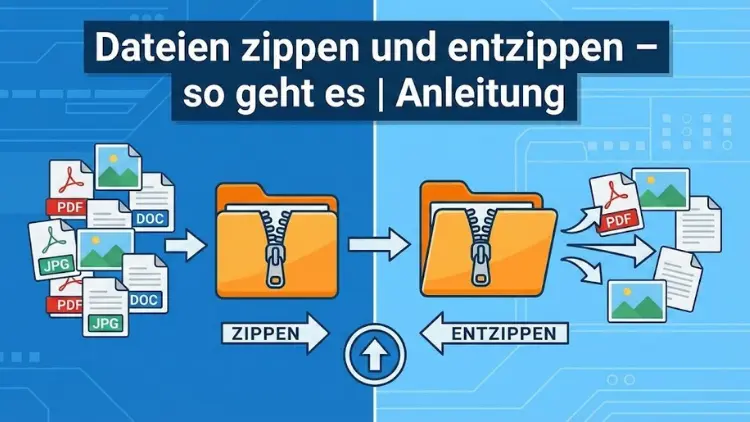
ZIP-Dateien gehören zu den wichtigsten Werkzeugen im digitalen Alltag. Sie sparen Speicherplatz, fassen viele Dateien zu einem Archiv zusammen und erleichtern den Versand per E-Mail oder Cloud. Ob unter Windows, macOS oder Linux – das Zippen und Entzippen ist heute ohne Zusatzsoftware möglich.
In dieser Anleitung erfahren Sie Schritt für Schritt, wie ZIP-Archive funktionieren, wie Sie Dateien sicher komprimieren und wieder entpacken und worauf Sie im Alltag achten sollten.
Was bedeutet Zippen und Entzippen?
Beim Zippen werden eine oder mehrere Dateien in ein komprimiertes Archiv gepackt. Dieses Archiv trägt meist die Endung .zip. Dabei werden Daten so zusammengefasst, dass sie weniger Speicherplatz benötigen.
Beim Entzippen oder Dekomprimieren wird dieser Vorgang rückgängig gemacht: Die enthaltenen Dateien werden wieder in ihrer ursprünglichen Form hergestellt.
ZIP ist eines der am weitesten verbreiteten Archivformate. Es wird von nahezu allen Betriebssystemen und vielen Programmen unterstützt.
Warum Dateien zippen?
Das Erstellen von ZIP-Dateien hat mehrere Vorteile:
- Speicherplatz sparen: Komprimierte Dateien benötigen weniger Platz auf der Festplatte.
- Einfacher Versand: Mehrere Dateien lassen sich als eine Datei verschicken.
- Ordnung schaffen: Zusammengehörige Dateien bleiben in einem Archiv gebündelt.
- Sicherheit: ZIP-Archive können mit einem Passwort geschützt werden.
- Kompatibilität: ZIP-Dateien lassen sich auf fast allen Geräten öffnen.
Gerade beim Austausch größerer Datenmengen ist das Zippen kaum wegzudenken.
Welche Dateitypen lassen sich gut komprimieren?
Nicht alle Dateien profitieren gleichermaßen von der Komprimierung.
Gut geeignet sind:
- Textdateien
- Office-Dokumente
- Tabellen
- Quellcode
- Datenbanken
Wenig geeignet sind:
- Bilder im JPEG- oder PNG-Format
- Videos
- Musikdateien
- Bereits komprimierte Archive
Diese Dateien sind meist schon stark komprimiert, sodass eine ZIP-Datei kaum kleiner wird.
Dateien unter Windows zippen
ZIP-Datei erstellen
- Markieren Sie die gewünschte Datei oder mehrere Dateien.
- Klicken Sie mit der rechten Maustaste auf die Markierung.
- Wählen Sie „Senden an“.
- Klicken Sie auf ZIP-komprimierter Ordner.
Windows erstellt nun eine ZIP-Datei im selben Verzeichnis. Der Name kann direkt angepasst werden.
Ordner zippen
Auch ganze Ordner lassen sich auf diese Weise komprimieren. Der Inhalt bleibt vollständig erhalten.
ZIP-Dateien unter Windows entzippen
- Klicken Sie mit der rechten Maustaste auf die ZIP-Datei.
- Wählen Sie Alle extrahieren.
- Bestätigen Sie den Zielordner.
Die Dateien werden anschließend in einen neuen Ordner entpackt.
Dateien unter macOS zippen
ZIP-Archiv erstellen
- Markieren Sie eine oder mehrere Dateien im Finder.
- Klicken Sie mit der rechten Maustaste.
- Wählen Sie X Objekte komprimieren.
macOS erstellt automatisch eine ZIP-Datei mit dem Namen „Archiv.zip“ oder dem Ordnernamen.
Ordner zippen
Auch komplette Ordner können auf diese Weise komprimiert werden, ohne zusätzliche Programme.
ZIP-Dateien unter macOS entzippen
Ein Doppelklick auf die ZIP-Datei genügt.
macOS entpackt das Archiv automatisch in denselben Ordner.
Dateien unter Linux zippen
ZIP über die grafische Oberfläche
Viele Linux-Distributionen bieten im Dateimanager eine integrierte Archivfunktion:
- Dateien markieren
- Rechtsklick
- Komprimieren oder Archiv erstellen auswählen
- Format ZIP festlegen
ZIP über das Terminal
Mit folgendem Befehl wird ein Archiv erstellt:
zip archivname.zip datei1 datei2Für ganze Ordner:
zip -r archivname.zip ordnernameZIP-Dateien unter Linux entzippen
Über das Terminal:
unzip archivname.zipOder per Doppelklick im Dateimanager.
ZIP-Dateien mit Passwort schützen
Ein Passwort schützt sensible Daten vor unbefugtem Zugriff.
Unter Windows
Die integrierte ZIP-Funktion bietet keinen Passwortschutz. Hierfür wird zusätzliche Software benötigt.
Unter macOS
Auch macOS bietet standardmäßig keinen Passwortschutz über die grafische Oberfläche. Im Terminal ist dies jedoch möglich.
Unter Linux
zip -e archivname.zip dateiDas System fragt anschließend nach einem Passwort.
Externe Programme zum Zippen und Entzippen
Neben den Bordmitteln existieren zahlreiche Programme mit erweiterten Funktionen:
- Passwortschutz
- Stärkere Verschlüsselung
- Unterstützung weiterer Archivformate
- Aufteilen großer Archive
- Reparatur beschädigter ZIP-Dateien
Solche Programme sind besonders im professionellen Umfeld sinnvoll.
ZIP-Dateien per E-Mail versenden
Beim Versand per E-Mail sollten Sie Folgendes beachten:
- Viele Mailserver begrenzen die Dateigröße.
- ZIP-Dateien erleichtern den Versand mehrerer Dateien.
- Passwortgeschützte Archive erhöhen die Sicherheit.
- Empfänger sollten über das Passwort separat informiert werden.
ZIP-Dateien in der Cloud nutzen
ZIP-Archive eignen sich hervorragend für Cloud-Dienste:
- Schnellere Uploads
- Übersichtliche Ablage
- Einfaches Teilen
- Reduzierter Speicherbedarf
Viele Cloud-Anbieter können ZIP-Dateien direkt im Browser entpacken.
Häufige Fehler beim Zippen und Entzippen
ZIP-Datei lässt sich nicht öffnen
Mögliche Ursachen:
- Datei ist beschädigt
- Download unvollständig
- Falsches Passwort
- Inkompatibles Archivformat
Dateien fehlen nach dem Entpacken
Oft liegt dies an:
- Abgebrochenem Entpackvorgang
- Unzureichenden Zugriffsrechten
- Beschädigtem Archiv
ZIP-Dateien reparieren
Einige Programme bieten Reparaturfunktionen für beschädigte Archive. Die Erfolgschancen hängen vom Grad der Beschädigung ab. Regelmäßige Backups sind daher empfehlenswert.
Alternative Archivformate
Neben ZIP existieren weitere Formate:
- RAR
- 7Z
- TAR
- GZ
Diese bieten teilweise bessere Komprimierung oder stärkere Verschlüsselung, sind jedoch nicht immer standardmäßig unterstützt.
Sicherheit und ZIP-Dateien
ZIP-Dateien können Schadsoftware enthalten. Beachten Sie daher:
- Öffnen Sie Archive nur aus vertrauenswürdigen Quellen.
- Nutzen Sie aktuelle Virenscanner.
- Seien Sie vorsichtig bei ausführbaren Dateien.
- Prüfen Sie Dateiendungen nach dem Entpacken.
ZIP-Dateien auf mobilen Geräten
Android
Viele Dateimanager unterstützen ZIP-Dateien direkt. Alternativ stehen spezielle Apps zur Verfügung.
iOS
ZIP-Dateien lassen sich über die Dateien-App oder zusätzliche Anwendungen entpacken und erstellen.
Tipps für effizientes Arbeiten mit ZIP-Dateien
- Benennen Sie Archive eindeutig.
- Nutzen Sie Ordnerstrukturen vor dem Zippen.
- Verwenden Sie Passwörter bei sensiblen Daten.
- Entpacken Sie Archive nur bei Bedarf.
- Löschen Sie temporäre ZIP-Dateien regelmäßig.
ZIP-Dateien im beruflichen Umfeld
In Unternehmen werden ZIP-Dateien häufig eingesetzt für:
- Projektübergaben
- Datensicherungen
- Archivierung
- Softwareverteilung
Eine klare Struktur und einheitliche Benennung erleichtern die Zusammenarbeit.
ZIP-Dateien und Backups
ZIP-Archive eignen sich gut für manuelle Backups. Für automatische Sicherungen sind spezialisierte Backup-Lösungen jedoch meist effizienter und sicherer.
Unterschiede zwischen Komprimieren und Archivieren
Komprimieren reduziert die Dateigröße.
Archivieren fasst Dateien zusammen, auch ohne starke Komprimierung. ZIP vereint beide Funktionen.
Leistung und Komprimierungsgrad
Ein höherer Komprimierungsgrad spart mehr Speicherplatz, benötigt jedoch mehr Rechenzeit. Für große Datenmengen sollte ein ausgewogenes Verhältnis gewählt werden.
ZIP-Dateien langfristig speichern
Für die Langzeitarchivierung sollten Sie:
- Gängige Formate verwenden
- Archive regelmäßig überprüfen
- Mehrere Kopien anlegen
- Datenträger erneuern
ZIP gilt als relativ zukunftssicheres Format.
Zusammenfassung
ZIP-Dateien sind ein unverzichtbares Werkzeug im digitalen Alltag. Sie sparen Speicherplatz, erleichtern den Datenaustausch und sorgen für Ordnung. Dank integrierter Funktionen in Windows, macOS und Linux ist das Zippen und Entzippen heute einfach und schnell möglich.
Wer zusätzliche Sicherheit oder Funktionen benötigt, kann auf spezialisierte Programme zurückgreifen. Mit dem richtigen Umgang profitieren Sie effizient und sicher von komprimierten Dateien.