
Erfahren Sie, wie Sie die Datenträgerverwaltung in Windows 11 und 10 als Administrator ausführen, um Laufwerke zu verwalten und Partitionen zu ändern.
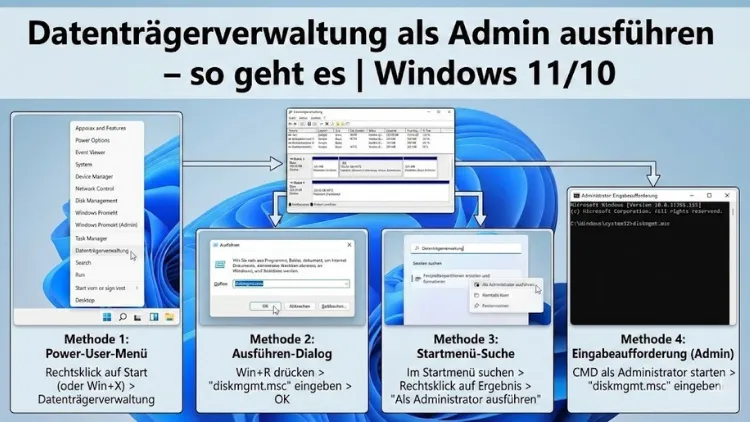
Die Datenträgerverwaltung gehört zu den wichtigsten Windows-Werkzeugen, wenn es um Festplatten, Partitionen und Laufwerke geht. Doch viele Funktionen stehen nur mit Administratorrechten vollständig zur Verfügung. Wer die Datenträgerverwaltung als Admin ausführt, kann Datenträger initialisieren, Partitionen ändern oder Fehler beheben, die sonst blockiert bleiben.
In diesem Artikel erfahren Sie ausführlich, wie Sie unter Windows 11 und Windows 10 die Datenträgerverwaltung mit erhöhten Rechten starten, welche Methoden zuverlässig funktionieren und worauf Sie dabei achten sollten.
Was ist die Datenträgerverwaltung unter Windows?
Die Datenträgerverwaltung ist ein integriertes Systemtool von Windows, mit dem sich physische Datenträger und logische Laufwerke verwalten lassen. Sie bietet eine grafische Übersicht über alle angeschlossenen Festplatten, SSDs, USB-Laufwerke und deren Partitionen.
Zu den zentralen Funktionen zählen:
- Initialisieren neuer Datenträger
- Erstellen, Löschen und Formatieren von Partitionen
- Zuweisen und Ändern von Laufwerksbuchstaben
- Verkleinern und Erweitern von Volumes
- Anzeigen von Dateisystemen und Partitionsstilen
Gerade bei administrativen Aufgaben stößt man jedoch schnell an Grenzen, wenn das Tool nicht mit Administratorrechten gestartet wurde.
Warum die Datenträgerverwaltung als Administrator ausführen?
Windows schützt kritische Systembereiche durch die Benutzerkontensteuerung. Das ist sinnvoll, kann aber bei der Datenträgerverwaltung zu Einschränkungen führen. Ohne Adminrechte sind viele Aktionen entweder gar nicht möglich oder enden mit Fehlermeldungen.
Typische Situationen, in denen Administratorrechte erforderlich sind:
- Ein neuer Datenträger wird nicht initialisiert
- Eine Partition kann nicht gelöscht werden
- Das Erweitern eines Volumes ist ausgegraut
- Laufwerksbuchstaben können nicht geändert werden
- Zugriffsfehler beim Formatieren eines Laufwerks
Das Ausführen der Datenträgerverwaltung als Administrator stellt sicher, dass Sie alle verfügbaren Funktionen nutzen können.
Datenträgerverwaltung als Admin starten – Überblick
Es gibt mehrere Wege, die Datenträgerverwaltung mit Administratorrechten zu öffnen. Welche Methode die beste ist, hängt davon ab, ob Sie Windows 10 oder Windows 11 nutzen und wie häufig Sie das Tool benötigen.
Die wichtigsten Methoden im Überblick:
- Über das Startmenü
- Über die Windows-Suche
- Über das Ausführen-Dialogfeld
- Über die Eingabeaufforderung oder PowerShell
- Über die Computerverwaltung
- Über eine Desktop-Verknüpfung mit Adminrechten
Im Folgenden werden alle Varianten detailliert erklärt.
Methode 1: Datenträgerverwaltung über das Startmenü als Admin öffnen
Windows 11
- Klicken Sie mit der rechten Maustaste auf das Startsymbol.
- Wählen Sie den Eintrag „Datenträgerverwaltung“.
- Falls eine Sicherheitsabfrage erscheint, bestätigen Sie diese mit „Ja“.
In vielen Fällen wird die Datenträgerverwaltung bereits mit erhöhten Rechten gestartet. Sollte dies nicht der Fall sein, empfiehlt sich eine der folgenden Methoden.
Windows 10
- Rechtsklick auf das Startmenü.
- Klick auf „Datenträgerverwaltung“.
- Bestätigen Sie die Benutzerkontensteuerung.
Diese Methode ist schnell, bietet aber nicht immer die Garantie, dass alle administrativen Rechte aktiv sind.
Methode 2: Datenträgerverwaltung über die Windows-Suche als Administrator starten
Diese Variante ist besonders zuverlässig.
- Öffnen Sie die Windows-Suche.
- Geben Sie „Datenträgerverwaltung“ ein.
- Klicken Sie mit der rechten Maustaste auf das Suchergebnis.
- Wählen Sie „Als Administrator ausführen“.
- Bestätigen Sie die Sicherheitsabfrage.
Vorteil dieser Methode: Sie stellen sicher, dass das Tool tatsächlich mit Adminrechten läuft.
Methode 3: Datenträgerverwaltung über „Ausführen“ mit Adminrechten öffnen
Die Datenträgerverwaltung lässt sich direkt über einen Systembefehl starten.
- Drücken Sie die Tastenkombination Windows + R.
- Geben Sie
diskmgmt.mscein. - Drücken Sie Strg + Umschalt + Enter.
- Bestätigen Sie die Benutzerkontensteuerung.
Durch die zusätzliche Tastenkombination wird der Befehl explizit als Administrator ausgeführt.
Methode 4: Datenträgerverwaltung über die Eingabeaufforderung als Admin starten
Diese Methode eignet sich für fortgeschrittene Anwender.
- Öffnen Sie die Eingabeaufforderung als Administrator.
- Geben Sie
diskmgmt.mscein. - Drücken Sie Enter.
Da die Eingabeaufforderung bereits mit erhöhten Rechten läuft, übernimmt die Datenträgerverwaltung diese automatisch.
Methode 5: Datenträgerverwaltung über PowerShell mit Administratorrechten öffnen
Auch die PowerShell kann genutzt werden.
- Öffnen Sie PowerShell als Administrator.
- Geben Sie
diskmgmt.mscein. - Bestätigen Sie mit Enter.
Gerade in modernen Windows-Versionen ist dies eine gängige Alternative zur klassischen Eingabeaufforderung.
Methode 6: Datenträgerverwaltung über die Computerverwaltung starten
Die Datenträgerverwaltung ist Teil der Computerverwaltung.
- Öffnen Sie die Windows-Suche.
- Geben Sie „Computerverwaltung“ ein.
- Rechtsklick auf das Ergebnis und „Als Administrator ausführen“.
- Navigieren Sie zu „Datenspeicher“.
- Klicken Sie auf „Datenträgerverwaltung“.
Diese Methode ist besonders hilfreich, wenn Sie mehrere Verwaltungsaufgaben gleichzeitig erledigen möchten.
Methode 7: Desktop-Verknüpfung für die Datenträgerverwaltung mit Adminrechten erstellen
Wenn Sie die Datenträgerverwaltung häufig benötigen, lohnt sich eine eigene Verknüpfung.
- Rechtsklick auf den Desktop.
- „Neu“ → „Verknüpfung“.
- Als Speicherort
diskmgmt.msceingeben. - Verknüpfung benennen.
- Rechtsklick auf die Verknüpfung → „Eigenschaften“.
- „Erweitert“ auswählen.
- Haken bei „Als Administrator ausführen“ setzen.
Ab sofort wird die Datenträgerverwaltung immer mit erhöhten Rechten gestartet.
Unterschiede zwischen Windows 11 und Windows 10
Grundsätzlich funktioniert die Datenträgerverwaltung in beiden Systemen sehr ähnlich. Dennoch gibt es kleine Unterschiede im Bedienkonzept.
Windows 11
- Modernisiertes Startmenü
- PowerShell stärker integriert
- Sicherheitsabfragen wirken präsenter
Windows 10
- Klassisches Startmenü
- Direkter Zugriff über das Kontextmenü
- Teilweise weniger restriktive UAC-Abfragen
Die Methoden zum Starten als Administrator sind jedoch identisch.
Typische Probleme ohne Administratorrechte
Viele Anwender wundern sich, warum bestimmte Optionen ausgegraut sind. In den meisten Fällen fehlen schlicht die notwendigen Rechte.
Häufige Symptome:
- „Volume erweitern“ ist nicht auswählbar
- Fehlermeldung beim Löschen einer Partition
- Kein Zugriff auf systemreservierte Bereiche
- Änderungen werden nicht gespeichert
Durch das Starten als Administrator lassen sich diese Probleme meist sofort beheben.
Sicherheitshinweise beim Arbeiten mit der Datenträgerverwaltung
Die Datenträgerverwaltung ist ein mächtiges Werkzeug. Fehlerhafte Bedienung kann zu Datenverlust führen.
Wichtige Sicherheitsregeln:
- Erstellen Sie vor Änderungen ein Backup
- Prüfen Sie genau, welcher Datenträger ausgewählt ist
- Löschen Sie keine unbekannten Partitionen
- Seien Sie vorsichtig bei Systemlaufwerken
Administratorrechte bedeuten volle Kontrolle – und volle Verantwortung.
Datenträger initialisieren – nur mit Adminrechten möglich
Neue Festplatten erscheinen oft als „Nicht initialisiert“. Ohne Administratorrechte lässt sich dieser Zustand nicht ändern.
Vorgehensweise:
- Datenträgerverwaltung als Admin starten
- Rechtsklick auf den neuen Datenträger
- Initialisieren auswählen
- Partitionsstil festlegen
Ohne erhöhte Rechte bleibt diese Option gesperrt.
Partitionen erweitern und verkleinern
Auch das Anpassen bestehender Partitionen erfordert administrative Berechtigungen.
Typische Anwendungsfälle:
- Systempartition vergrößern
- Freien Speicher neu zuordnen
- Alte Partitionen entfernen
Gerade bei Systemlaufwerken ist ein Start als Administrator zwingend erforderlich.
Laufwerksbuchstaben ändern – warum Adminrechte nötig sind
Das Ändern von Laufwerksbuchstaben kann Auswirkungen auf Programme und Systempfade haben. Deshalb ist diese Funktion geschützt.
Nur mit Administratorrechten können Sie:
- Laufwerksbuchstaben neu vergeben
- Konflikte beheben
- Versteckte Laufwerke sichtbar machen
Alternative Werkzeuge zur Datenträgerverwaltung
In manchen Fällen reicht die integrierte Datenträgerverwaltung nicht aus. Auch diese Tools benötigen meist Administratorrechte.
Beispiele für Einsatzszenarien:
- Komplexe Partitionslayouts
- Wiederherstellung gelöschter Partitionen
- Migration auf neue Datenträger
Dennoch bleibt die Windows-Datenträgerverwaltung die erste Anlaufstelle.
Häufige Fehler beim Start als Administrator
Manchmal scheint die Datenträgerverwaltung trotz Adminstart eingeschränkt zu sein.
Mögliche Ursachen:
- Benutzerkonto ist kein Administrator
- Gruppenrichtlinien blockieren Funktionen
- Sicherheitssoftware verhindert Zugriff
- Beschädigte Systemdateien
In solchen Fällen hilft es, das Benutzerkonto zu prüfen oder eine Systemüberprüfung durchzuführen.
Benutzerkontensteuerung richtig verstehen
Die Benutzerkontensteuerung ist kein Fehler, sondern ein Sicherheitsmechanismus.
Wichtige Punkte:
- Jede Adminabfrage schützt das System
- Bestätigungen sollten bewusst erfolgen
- Dauerhaftes Deaktivieren ist nicht empfehlenswert
Das gezielte Starten der Datenträgerverwaltung als Administrator ist der bessere Weg.
Datenträgerverwaltung startet nicht – was tun?
Wenn sich das Tool gar nicht öffnen lässt, kann das mehrere Gründe haben.
Mögliche Lösungen:
- Systemdateien überprüfen
- Windows-Updates installieren
- Tool über alternative Methoden starten
- PC neu starten
Auch hier gilt: Administratorrechte sind oft der Schlüssel zur Lösung.
Empfohlene Vorgehensweisen für den täglichen Einsatz
Wer regelmäßig mit Datenträgern arbeitet, sollte sich feste Abläufe angewöhnen.
Empfehlungen:
- Immer mit Adminrechten starten
- Änderungen dokumentieren
- Regelmäßige Backups durchführen
- Vorsichtig bei Systemänderungen
So vermeiden Sie unnötige Risiken.
Fazit
Die Datenträgerverwaltung ist ein zentrales Werkzeug zur Verwaltung von Festplatten und Partitionen unter Windows 11 und Windows 10. Viele wichtige Funktionen stehen jedoch nur dann zur Verfügung, wenn das Tool als Administrator ausgeführt wird.
Mit den in diesem Artikel beschriebenen Methoden können Sie sicherstellen, dass Sie jederzeit vollen Zugriff haben. Wer sorgfältig arbeitet und die nötigen Sicherheitsregeln beachtet, kann mit der Datenträgerverwaltung effizient und zuverlässig arbeiten.