
Erfahren Sie, wie Sie den Defender Antivirus Echtzeitschutz unter Windows 11 und Windows 10 aktivieren oder deaktivieren – Schritt für Schritt erklärt.
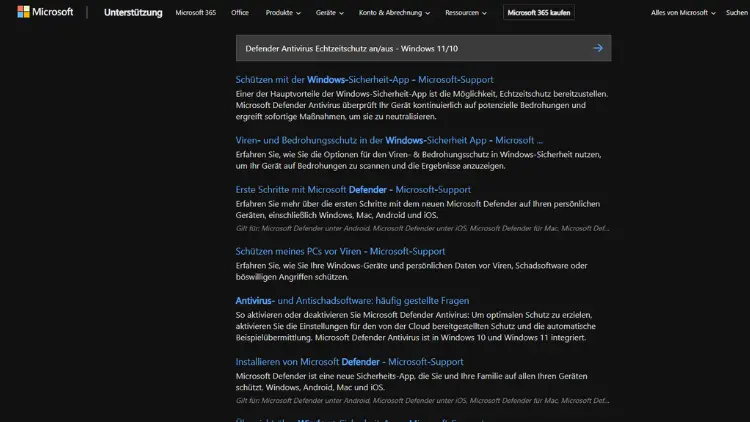
Der Microsoft Defender Antivirus ist unter Windows 11 und Windows 10 fest integriert und bietet einen grundlegenden Schutz vor Viren, Malware, Ransomware und anderen Bedrohungen. Besonders der Echtzeitschutz spielt dabei eine zentrale Rolle, da er Dateien, Programme und Prozesse permanent überwacht.
Dennoch gibt es Situationen, in denen es sinnvoll oder notwendig sein kann, den Echtzeitschutz vorübergehend zu deaktivieren oder gezielt wieder zu aktivieren. In diesem Artikel erfahren Sie ausführlich, wie der Defender-Echtzeitschutz funktioniert, wann ein Deaktivieren sinnvoll ist, welche Risiken bestehen und wie Sie den Schutz unter Windows 11 und Windows 10 sicher ein- und ausschalten.
Was ist der Defender Antivirus Echtzeitschutz?
Der Echtzeitschutz ist eine Kernfunktion des Microsoft Defender Antivirus. Er überwacht Ihr System kontinuierlich im Hintergrund und greift sofort ein, wenn verdächtige Aktivitäten erkannt werden. Dazu zählen unter anderem:
- Das Öffnen und Speichern von Dateien
- Das Ausführen von Programmen und Skripten
- Downloads aus dem Internet
- Änderungen an Systemeinstellungen
- Zugriffe auf sensible Bereiche des Betriebssystems
Sobald der Defender eine potenzielle Bedrohung erkennt, blockiert er diese automatisch, verschiebt sie in Quarantäne oder entfernt sie vollständig. Der Benutzer wird in der Regel per Benachrichtigung informiert.
Warum ist der Echtzeitschutz standardmäßig aktiviert?
Microsoft aktiviert den Echtzeitschutz standardmäßig, weil er einen wichtigen Beitrag zur Systemsicherheit leistet. Viele Schadprogramme entfalten ihre Wirkung unmittelbar nach dem Start oder beim Öffnen einer infizierten Datei. Ohne Echtzeitschutz würde das System diese Bedrohungen erst sehr spät oder gar nicht erkennen.
Vorteile des aktivierten Echtzeitschutzes:
- Schutz ohne Benutzerinteraktion
- Schnelle Reaktion auf neue Bedrohungen
- Integration mit Windows-Sicherheitsfunktionen
- Regelmäßige automatische Updates der Virendefinitionen
Gerade für weniger erfahrene Anwender stellt der Defender einen soliden Basisschutz dar.
Wann kann es sinnvoll sein, den Echtzeitschutz zu deaktivieren?
Obwohl der Echtzeitschutz wichtig ist, gibt es bestimmte Szenarien, in denen eine temporäre Deaktivierung sinnvoll sein kann.
Kompatibilitätsprobleme mit Software
Einige Programme, insbesondere ältere Anwendungen oder spezielle Tools, werden fälschlicherweise als Bedrohung erkannt. Das kann dazu führen, dass Programme nicht starten oder Dateien blockiert werden.
Installation von spezieller Software
Bei der Installation von Entwickler-Tools, Treibern oder selbst erstellten Programmen kann der Defender eingreifen und die Installation verhindern.
Leistungstests und Benchmarks
Für präzise Leistungsmessungen kann der Echtzeitschutz störend sein, da er Hintergrundressourcen nutzt.
Verwendung einer alternativen Antivirensoftware
Wenn Sie eine andere Sicherheitslösung einsetzen, wird der Defender zwar meist automatisch deaktiviert, in manchen Fällen kann eine manuelle Kontrolle dennoch sinnvoll sein.
Risiken beim Deaktivieren des Echtzeitschutzes
Das Abschalten des Echtzeitschutzes ist immer mit Risiken verbunden. Während dieser Zeit ist Ihr System deutlich anfälliger für Angriffe.
Mögliche Gefahren:
- Schadsoftware kann ungehindert ausgeführt werden
- Phishing-Downloads werden nicht blockiert
- Infizierte USB-Sticks oder externe Laufwerke stellen ein hohes Risiko dar
- Ransomware kann Daten verschlüsseln
Daher sollte der Echtzeitschutz nur kurzfristig und mit Bedacht deaktiviert werden.
Defender Echtzeitschutz unter Windows 11 deaktivieren
Schritt-für-Schritt-Anleitung
- Öffnen Sie die Einstellungen über das Startmenü.
- Wechseln Sie zu Datenschutz und Sicherheit.
- Klicken Sie auf Windows-Sicherheit.
- Öffnen Sie den Bereich Viren- & Bedrohungsschutz.
- Wählen Sie Einstellungen für Viren- & Bedrohungsschutz verwalten.
- Deaktivieren Sie den Schalter bei Echtzeitschutz.
Windows zeigt eine Sicherheitswarnung an. Bestätigen Sie diese, wenn Sie fortfahren möchten.
Wichtiger Hinweis
Unter Windows 11 wird der Echtzeitschutz häufig automatisch nach einer gewissen Zeit oder nach einem Neustart wieder aktiviert. Dies dient dem Schutz des Systems.
Defender Echtzeitschutz unter Windows 10 deaktivieren
Die Vorgehensweise unter Windows 10 ist nahezu identisch.
Anleitung
- Öffnen Sie die Einstellungen.
- Klicken Sie auf Update und Sicherheit.
- Öffnen Sie Windows-Sicherheit.
- Wählen Sie Viren- & Bedrohungsschutz.
- Klicken Sie auf Einstellungen verwalten.
- Deaktivieren Sie den Echtzeitschutz.
Auch hier ist die Deaktivierung in der Regel nur temporär.
Echtzeitschutz dauerhaft deaktivieren – ist das möglich?
Eine dauerhafte Deaktivierung des Defender-Echtzeitschutzes ist von Microsoft nicht vorgesehen, zumindest nicht über die normalen Einstellungen. Es gibt jedoch technische Möglichkeiten, die mit Vorsicht zu genießen sind.
Gruppenrichtlinien-Editor (nur Pro-Versionen)
In Windows 10 Pro und Windows 11 Pro kann der Gruppenrichtlinien-Editor genutzt werden.
- Öffnen Sie
gpedit.msc - Navigieren Sie zu Computerkonfiguration > Administrative Vorlagen > Windows-Komponenten > Microsoft Defender Antivirus
- Aktivieren Sie die Richtlinie Microsoft Defender Antivirus deaktivieren
Nach einem Neustart bleibt der Defender deaktiviert. Diese Methode sollte nur von erfahrenen Anwendern genutzt werden.
Registry-Eingriffe
Über die Windows-Registry lässt sich der Defender ebenfalls deaktivieren. Davon ist jedoch abzuraten, da falsche Änderungen das System beschädigen können.
Echtzeitschutz wieder aktivieren
Die Aktivierung des Echtzeitschutzes ist jederzeit möglich und dringend empfohlen.
Aktivierung über Windows-Sicherheit
- Öffnen Sie Windows-Sicherheit.
- Wechseln Sie zu Viren- & Bedrohungsschutz.
- Aktivieren Sie den Schalter bei Echtzeitschutz.
Nach der Aktivierung arbeitet der Defender sofort wieder im Hintergrund.
Häufige Probleme beim Aktivieren oder Deaktivieren
Schalter lässt sich nicht aktivieren
In diesem Fall ist häufig eine andere Antivirensoftware installiert. Windows deaktiviert den Defender automatisch, um Konflikte zu vermeiden.
Echtzeitschutz schaltet sich selbst wieder ein
Dieses Verhalten ist normal und dient dem Schutz. Windows aktiviert den Schutz nach Updates oder Neustarts automatisch erneut.
Fehlermeldungen im Sicherheitscenter
Fehlermeldungen können auf beschädigte Systemdateien oder veraltete Windows-Versionen hinweisen. Ein Windows-Update oder eine Systemprüfung kann Abhilfe schaffen.
Alternativen zur vollständigen Deaktivierung
Statt den Echtzeitschutz komplett auszuschalten, gibt es sicherere Alternativen.
Ausnahmen definieren
Sie können bestimmte Dateien, Ordner oder Programme von der Überwachung ausschließen.
Vorteile:
- Der restliche Schutz bleibt aktiv
- Weniger Sicherheitsrisiken
- Ideal für vertrauenswürdige Software
Geplante Überprüfungen anpassen
Durch Anpassung der Scan-Zeiten lassen sich Leistungsprobleme reduzieren, ohne den Schutz zu deaktivieren.
Defender Antivirus im Vergleich zu Drittanbieter-Programmen
Der Microsoft Defender hat sich in den letzten Jahren stark verbessert und erzielt in unabhängigen Tests gute Ergebnisse. Dennoch gibt es Unterschiede zu kostenpflichtigen Lösungen.
Vorteile des Defenders:
- Kostenlos
- Keine zusätzliche Installation
- Gute Systemintegration
Nachteile:
- Weniger Zusatzfunktionen
- Eingeschränkte Konfigurationsmöglichkeiten
- Kein dedizierter Support
Für viele Anwender ist der Defender jedoch völlig ausreichend.
Sicherheitstipps bei deaktiviertem Echtzeitschutz
Falls Sie den Echtzeitschutz kurzfristig deaktivieren müssen, sollten Sie folgende Punkte beachten:
- Trennen Sie das System vom Internet
- Öffnen Sie keine unbekannten Dateien
- Verwenden Sie nur vertrauenswürdige Software
- Aktivieren Sie den Schutz sofort nach Abschluss Ihrer Aufgabe
So minimieren Sie das Risiko erheblich.
Fazit
Der Defender Antivirus Echtzeitschutz ist ein zentraler Bestandteil der Sicherheit von Windows 11 und Windows 10. In den meisten Fällen sollte er dauerhaft aktiviert bleiben, da er effektiv vor einer Vielzahl von Bedrohungen schützt.
Eine temporäre Deaktivierung kann in speziellen Situationen sinnvoll sein, sollte jedoch stets mit Vorsicht erfolgen.
Nutzen Sie bevorzugt Ausnahmen oder alternative Einstellungen, anstatt den Schutz vollständig auszuschalten. So bleiben Leistung und Sicherheit Ihres Systems in einem ausgewogenen Verhältnis.