
Erfahren Sie, welche kostenlosen Boot-Reparaturtools für Windows 11 Startprobleme beheben und Ihr System schnell wieder stabil starten lassen.
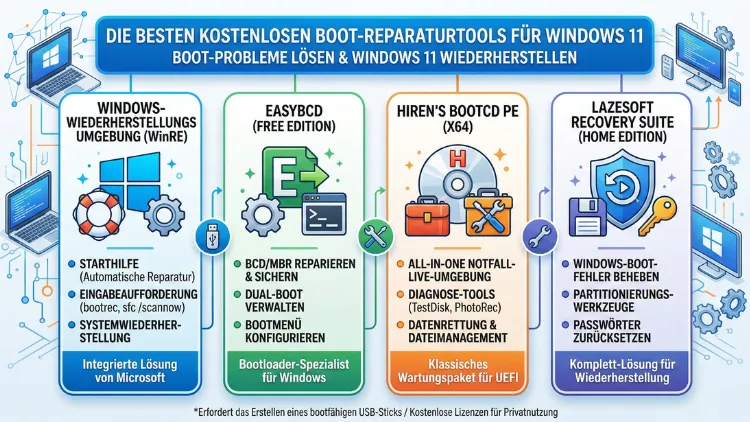
Startet Windows 11 nicht mehr, sind effektive Boot-Reparaturtools entscheidend, um Datenverlust und Neuinstallation zu vermeiden.
In diesem umfassenden Leitfaden erfahren Sie, welche kostenlosen Tools Bootfehler zuverlässig beheben, wie Sie beschädigte Bootloader reparieren und Ihr System schnell wieder startfähig machen. Schritt-für-Schritt-Anleitungen und praxisnahe Tipps helfen Ihnen bei der sicheren Anwendung.
Warum Boot-Reparaturtools für Windows 11 unverzichtbar sind
Ein nicht startendes System gehört zu den kritischsten Problemen unter Windows 11. Ursachen reichen von beschädigten Bootdateien über fehlerhafte Updates bis hin zu defekten Partitionstabellen oder Malware. Ohne geeignete Tools bleibt der Zugriff auf das Betriebssystem blockiert.
Kostenlose Boot-Reparaturtools ermöglichen es Ihnen, Bootsektoren wiederherzustellen, den Bootloader neu zu schreiben oder beschädigte Systemdateien zu reparieren – oft ohne Datenverlust. Besonders wichtig ist der Einsatz bei Fehlern wie:
- “Operating System not found”
- “Boot Configuration Data missing”
- Schwarzer Bildschirm nach BIOS/UEFI
- Windows 11 Bootloop
- Fehlercode 0xc000000e oder 0xc000000f
Mit den richtigen Tools können Sie den Bootprozess analysieren und gezielt reparieren, ohne sofort eine Neuinstallation durchführen zu müssen.
Typische Ursachen für Bootprobleme in Windows 11
Bevor Sie ein Reparaturtool auswählen, sollten Sie die häufigsten Ursachen verstehen. Dies hilft, das passende Werkzeug gezielt einzusetzen.
Beschädigter Bootloader (BCD)
Der Boot Configuration Data Store (BCD) enthält Startinformationen. Ist er beschädigt, startet Windows nicht mehr korrekt.
Fehlerhafte Updates oder Treiber
Ein fehlgeschlagenes Windows Update kann wichtige Startdateien überschreiben oder löschen.
Beschädigte Systemdateien
Durch Abstürze, Stromausfälle oder Malware können zentrale Systemdateien beschädigt werden.
Defekte Festplattensektoren
Physische Probleme auf der SSD oder HDD führen dazu, dass wichtige Bootdateien nicht mehr gelesen werden können.
Falsche BIOS/UEFI-Konfiguration
Ein Wechsel von Legacy-BIOS zu UEFI oder falsche Boot-Reihenfolge kann den Start verhindern.
Kriterien für die Auswahl eines kostenlosen Boot-Reparaturtools
Nicht jedes Tool ist für jedes Problem geeignet. Achten Sie auf folgende Merkmale:
- Kompatibilität mit Windows 11
- Unterstützung für UEFI und GPT
- Möglichkeit zur Reparatur des Bootloaders
- Erstellung eines bootfähigen Rettungsmediums
- Einfache Bedienung für schnelle Fehlerbehebung
Ein gutes Tool sollte sowohl automatische Reparaturen als auch manuelle Eingriffe erlauben.
Die besten kostenlosen Boot-Reparaturtools für Windows 11 im Vergleich
Windows Starthilfe (Startup Repair)
Funktionsumfang
Die integrierte Windows-Starthilfe ist das erste Werkzeug, das Sie nutzen sollten. Sie erkennt automatisch Startprobleme und repariert beschädigte Systemdateien oder Boot-Einträge.
Wichtig: Dieses Tool ist bereits in Windows 11 enthalten und benötigt keine Installation.
So verwenden Sie die Windows-Starthilfe
- Starten Sie den PC dreimal hintereinander neu, um die Automatische Reparatur zu öffnen.
- Wählen Sie Erweiterte Optionen.
- Klicken Sie auf Problembehandlung → Erweiterte Optionen → Starthilfe.
- Wählen Sie Ihr Windows-System aus und lassen Sie die Reparatur automatisch durchführen.
Empfehlung: Nutzen Sie dieses Tool immer zuerst, da es sicher und schnell arbeitet.
Vorteile
- Integriert und kostenlos
- Automatische Fehlerdiagnose
- Sicher für unerfahrene Nutzer
Nachteile
- Repariert nicht alle Bootloader-Probleme
- Begrenzte manuelle Steuerung
Bootrec – Das mächtigste kostenlose Kommandozeilen-Tool
Warum Bootrec unverzichtbar ist
Bootrec.exe ist ein integriertes Tool zur Reparatur des Master Boot Record (MBR), Bootsektors und der BCD-Datenbank. Es gehört zu den effektivsten Methoden, um Startprobleme zu beheben.
Schritt-für-Schritt: Bootloader mit Bootrec reparieren
- Starten Sie den PC von einem Windows 11 Installationsmedium.
- Wählen Sie Computerreparaturoptionen.
- Navigieren Sie zu Problembehandlung → Erweiterte Optionen → Eingabeaufforderung.
- Führen Sie nacheinander folgende Befehle aus:
bootrec /fixmbr
bootrec /fixboot
bootrec /scanos
bootrec /rebuildbcd- Starten Sie den PC neu.
Wichtig: Diese Befehle reparieren den Bootsektor und erstellen die Boot-Konfiguration neu.
Vorteile
- Extrem leistungsfähig
- Direkte Reparatur des Bootloaders
- Kostenlos und integriert
Nachteile
- Erfordert Grundkenntnisse der Eingabeaufforderung
BCDBoot – Boot-Konfiguration neu erstellen
Einsatzgebiet
Wenn die Boot Configuration Data komplett beschädigt ist, bietet BCDBoot eine saubere Neuinitialisierung des Bootsystems.
Anleitung zur Nutzung von BCDBoot
- Starten Sie in die Eingabeaufforderung über das Windows-Reparaturmenü.
- Geben Sie folgenden Befehl ein:
bcdboot C:\Windows /l de-de- Bestätigen Sie mit Enter und starten Sie neu.
Empfehlung: Verwenden Sie BCDBoot, wenn Bootrec keinen Erfolg bringt.
System File Checker (SFC) – Beschädigte Systemdateien reparieren
Funktionsweise
Der SFC-Scanner überprüft und repariert beschädigte Windows-Systemdateien, die den Start verhindern können.
Anwendung von SFC
- Öffnen Sie die Eingabeaufforderung im Reparaturmodus.
- Geben Sie ein:
sfc /scannow /offbootdir=C:\ /offwindir=C:\Windows- Warten Sie, bis die Prüfung abgeschlossen ist.
Wichtig: SFC stellt fehlende oder beschädigte Systemdateien automatisch wieder her.
DISM – Tiefenreparatur des Windows-Abbilds
Wann DISM notwendig ist
Wenn SFC Fehler meldet, diese aber nicht beheben kann, hilft DISM (Deployment Image Servicing and Management).
DISM korrekt ausführen
- Öffnen Sie die Eingabeaufforderung im Reparaturmodus.
- Geben Sie ein:
dism /image:C:\ /cleanup-image /restorehealth- Führen Sie danach erneut den SFC-Scan aus.
Empfehlung: Nutzen Sie DISM, wenn Systemdateien schwer beschädigt sind.
EasyBCD – Kostenloses Bootloader-Verwaltungstool
Funktionen
EasyBCD erlaubt die grafische Verwaltung und Reparatur von Boot-Einträgen. Besonders nützlich bei Dual-Boot-Systemen.
So reparieren Sie den Bootloader mit EasyBCD
- Installieren Sie EasyBCD auf einem funktionierenden PC.
- Öffnen Sie das Programm und wählen Sie BCD Deployment.
- Klicken Sie auf Install BCD und wählen Sie die Zielpartition.
- Speichern Sie die Änderungen und starten Sie neu.
Vorteile
- Grafische Oberfläche
- Ideal für Multi-Boot-Systeme
- Kostenlos für Privatanwender
Macrium Reflect Free Rescue Media
Warum dieses Tool wichtig ist
Mit der kostenlosen Version von Macrium Reflect erstellen Sie ein bootfähiges Rettungsmedium, um beschädigte Bootstrukturen wiederherzustellen.
So erstellen Sie ein Rettungsmedium
- Installieren Sie Macrium Reflect Free.
- Wählen Sie Rescue Media erstellen.
- Speichern Sie das Image auf einem USB-Stick.
- Starten Sie den PC von diesem Stick und nutzen Sie die Reparaturfunktionen.
Wichtig: Dieses Tool eignet sich hervorragend zur Wiederherstellung nach schweren Bootfehlern.
AOMEI Partition Assistant Standard
Einsatzgebiet
Beschädigte Partitionstabellen sind häufige Ursachen für Bootprobleme. AOMEI Partition Assistant Standard kann MBR neu erstellen und Partitionen reparieren.
Schritt-für-Schritt-Anleitung
- Installieren Sie AOMEI Partition Assistant Standard.
- Klicken Sie mit Rechtsklick auf die Systemfestplatte.
- Wählen Sie MBR neu erstellen.
- Bestätigen Sie die Aktion und starten Sie neu.
MiniTool Partition Wizard Free
Funktionsübersicht
Dieses Tool bietet umfassende Reparaturoptionen für Partitionen und Bootsektoren.
Wichtige Funktionen
- Wiederherstellung verlorener Partitionen
- Reparatur des Bootsektors
- Analyse fehlerhafter Datenträger
Empfehlung: Ideal, wenn der Bootfehler durch Partitionierungsprobleme verursacht wird.
Hiren’s BootCD PE – Universelles Rettungssystem
Warum dieses Tool besonders effektiv ist
Hiren’s BootCD PE ist ein komplettes Rettungssystem mit zahlreichen Reparaturtools, darunter Bootloader-Reparatur, Dateisystemanalyse und Datensicherung.
So verwenden Sie Hiren’s BootCD PE
- Laden Sie die ISO-Datei herunter.
- Erstellen Sie mit einem Tool wie Rufus einen bootfähigen USB-Stick.
- Starten Sie den PC vom USB-Stick.
- Nutzen Sie die integrierten Reparaturprogramme wie Bootice oder Partition Tools.
Schritt-für-Schritt: Bootfehler in Windows 11 systematisch beheben
Schritt 1: Automatische Reparatur versuchen
Starten Sie zuerst die Windows-Starthilfe, da sie viele Probleme automatisch erkennt.
Schritt 2: Bootloader manuell reparieren
Nutzen Sie Bootrec und BCDBoot, um den Bootloader neu zu erstellen.
Schritt 3: Systemdateien prüfen
Führen Sie SFC und anschließend DISM aus, um beschädigte Systemdateien zu reparieren.
Schritt 4: Partitionen analysieren
Bei anhaltenden Problemen sollten Sie Tools wie MiniTool Partition Wizard oder AOMEI Partition Assistant verwenden.
Schritt 5: Rettungsmedium einsetzen
Falls Windows gar nicht mehr startet, nutzen Sie ein bootfähiges Medium wie Macrium Reflect Rescue oder Hiren’s BootCD PE.
Häufige Bootfehler unter Windows 11 und die passenden Tools
| Fehlerbild | Empfohlenes Tool |
|---|---|
| Bootloop nach Update | Startup Repair, DISM |
| Fehlende BCD | Bootrec, BCDBoot |
| Beschädigter MBR | AOMEI Partition Assistant |
| Schwarzer Bildschirm | Bootrec, SFC |
| Nicht erkannte Festplatte | MiniTool Partition Wizard |
Sicherheits-Tipps vor der Boot-Reparatur
Bevor Sie Reparaturen durchführen, beachten Sie folgende wichtige Punkte:
- Erstellen Sie möglichst ein Backup Ihrer Daten
- Verwenden Sie ein bootfähiges Rettungsmedium
- Prüfen Sie BIOS/UEFI-Einstellungen
- Vermeiden Sie mehrfache aggressive Reparaturversuche ohne Analyse
Wichtig: Unsachgemäße Reparaturbefehle können Datenverlust verursachen.
Häufige Fragen zu kostenlosen Boot-Reparaturtools für Windows 11
Welches ist das beste kostenlose Boot-Reparaturtool für Windows 11?
Die beste Wahl ist eine Kombination aus Windows Starthilfe, Bootrec und BCDBoot, da diese direkt im System integriert sind und zuverlässig den Bootloader reparieren.
Kann ich Bootprobleme ohne Neuinstallation beheben?
Ja, in den meisten Fällen lassen sich Bootprobleme mit kostenlosen Tools wie Bootrec, SFC oder DISM beheben, ohne Windows neu zu installieren.
Wie repariere ich den Windows 11 Bootloader kostenlos?
Starten Sie über ein Installationsmedium in die Eingabeaufforderung und führen Sie die Befehle bootrec /fixmbr, bootrec /fixboot und bootrec /rebuildbcd aus.
Was tun, wenn Windows 11 im Bootloop festhängt?
Nutzen Sie zuerst die automatische Starthilfe. Falls dies nicht hilft, führen Sie DISM und SFC aus, um Systemdateien zu reparieren.
Sind kostenlose Boot-Reparaturtools sicher?
Ja, sofern Sie bewährte Tools wie Bootrec, EasyBCD oder Hiren’s BootCD PE verwenden und die Anleitungen korrekt befolgen.
Wie erstelle ich ein bootfähiges Rettungsmedium?
Verwenden Sie Programme wie Macrium Reflect Free oder Hiren’s BootCD PE und erstellen Sie einen bootfähigen USB-Stick über deren integrierte Assistenten.
Was tun, wenn die BCD-Datei fehlt?
Nutzen Sie den Befehl bcdboot C:\Windows /l de-de, um die Boot-Konfiguration neu zu erstellen.
Können beschädigte Partitionen Bootfehler verursachen?
Ja, fehlerhafte Partitionstabellen verhindern den Zugriff auf Bootdateien. Tools wie MiniTool Partition Wizard helfen bei der Reparatur.
Wann sollte ich DISM statt SFC verwenden?
Wenn SFC Fehler findet, diese aber nicht reparieren kann, sollten Sie DISM einsetzen, um das Windows-Abbild wiederherzustellen.
Funktionieren diese Tools auch bei UEFI-Systemen?
Ja, alle genannten Tools unterstützen sowohl UEFI- als auch GPT-Systeme und sind mit Windows 11 kompatibel.
Fazit: Die effektivsten kostenlosen Boot-Reparaturtools für Windows 11
Bootprobleme unter Windows 11 lassen sich in den meisten Fällen ohne Neuinstallation beheben. Entscheidend ist die richtige Kombination aus integrierten Systemtools und spezialisierten Reparaturprogrammen.
Beginnen Sie stets mit der Windows-Starthilfe, setzen Sie anschließend Bootrec und BCDBoot ein und nutzen Sie bei komplexeren Fehlern Tools wie MiniTool Partition Wizard, AOMEI Partition Assistant oder Hiren’s BootCD PE.
Mit dieser strukturierten Vorgehensweise stellen Sie Ihr System zuverlässig wieder her und vermeiden Datenverlust.