
Erfahren Sie, wie Sie DNS-Server in Windows 11 und 10 ändern und prüfen, um Sicherheit, Geschwindigkeit und Stabilität Ihrer Internetverbindung zu steigern.
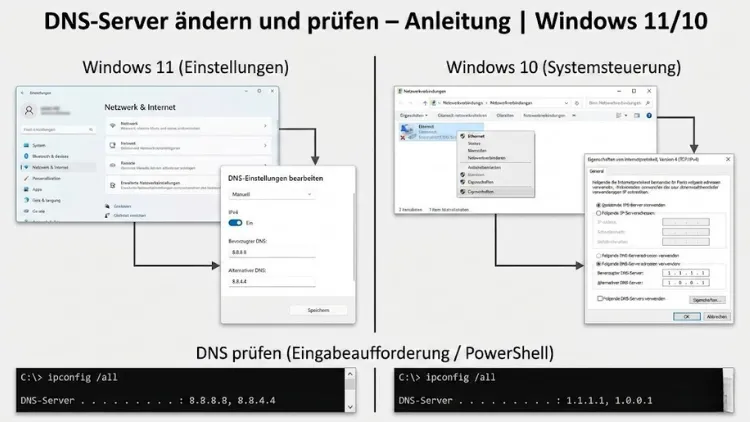
Ein korrekt konfigurierter DNS-Server ist entscheidend für eine stabile, schnelle und sichere Internetverbindung unter Windows 11 und Windows 10. Durch das gezielte Ändern der DNS-Einstellungen lassen sich Ladezeiten verkürzen, Verbindungsprobleme beheben und zusätzliche Sicherheitsfunktionen nutzen.
Diese Anleitung zeigt Schritt für Schritt, wie Sie DNS-Server unter Windows ändern, überprüfen und typische Fehler zuverlässig beheben.
Was ist ein DNS-Server?
Ein DNS-Server (Domain Name System) fungiert als eine Art Telefonbuch des Internets. Er übersetzt leicht merkbare Domainnamen wie „beispiel.de“ in numerische IP-Adressen, die Computer für die Kommunikation benötigen. Ohne DNS wäre ein komfortables Surfen im Internet praktisch unmöglich, da jede Webseite nur über ihre IP-Adresse erreichbar wäre.
Wenn Sie in Ihrem Browser eine Internetadresse eingeben, wird im Hintergrund eine DNS-Anfrage gestellt. Der DNS-Server antwortet mit der passenden IP-Adresse, sodass Ihr System eine Verbindung zum Zielserver herstellen kann. Die Geschwindigkeit und Zuverlässigkeit dieses Vorgangs hängen maßgeblich vom verwendeten DNS-Server ab.
Warum sollte man den DNS-Server ändern?
Standardmäßig verwenden Windows-Systeme die DNS-Server des Internetanbieters. Diese funktionieren in den meisten Fällen zuverlässig, sind jedoch nicht immer optimal. Es gibt mehrere Gründe, die für einen Wechsel sprechen:
- Schnellere Ladezeiten: Öffentliche DNS-Server sind oft leistungsfähiger.
- Höhere Ausfallsicherheit: Alternative DNS-Anbieter verfügen über redundante Serverstrukturen.
- Mehr Sicherheit: Einige DNS-Server blockieren schädliche Domains automatisch.
- Umgehung von DNS-Problemen: Bei Störungen des Providers kann ein Wechsel sofort Abhilfe schaffen.
- Mehr Kontrolle: Eigene DNS-Einstellungen ermöglichen gezielte Netzwerkanpassungen.
DNS-Server unter Windows 11 ändern
Änderung über die Windows-Einstellungen
- Öffnen Sie die Einstellungen über das Startmenü.
- Navigieren Sie zu Netzwerk und Internet.
- Wählen Sie Ihre aktive Verbindung aus, etwa WLAN oder Ethernet.
- Klicken Sie auf Hardwareeigenschaften.
- Suchen Sie den Punkt DNS-Serverzuweisung und klicken Sie auf Bearbeiten.
- Stellen Sie die Option von Automatisch (DHCP) auf Manuell.
- Aktivieren Sie IPv4 oder IPv6, je nach Bedarf.
- Tragen Sie den bevorzugten und alternativen DNS-Server ein.
- Speichern Sie die Änderungen.
Die neue DNS-Konfiguration wird sofort aktiv.
DNS-Server über die Systemsteuerung ändern
Diese Methode eignet sich besonders, wenn Sie klassische Netzwerkoptionen bevorzugen.
- Öffnen Sie die Systemsteuerung.
- Wechseln Sie zu Netzwerk und Internet.
- Klicken Sie auf Netzwerk- und Freigabecenter.
- Wählen Sie Adaptereinstellungen ändern.
- Klicken Sie mit der rechten Maustaste auf Ihre Verbindung und wählen Sie Eigenschaften.
- Markieren Sie Internetprotokoll, Version 4 (IPv4).
- Klicken Sie auf Eigenschaften.
- Aktivieren Sie Folgende DNS-Serveradressen verwenden.
- Tragen Sie die gewünschten DNS-Adressen ein.
- Bestätigen Sie mit OK.
DNS-Server unter Windows 10 ändern
Die Vorgehensweise ähnelt Windows 11 stark, unterscheidet sich jedoch in Details der Benutzeroberfläche.
Änderung über die Einstellungen
- Öffnen Sie die Einstellungen.
- Gehen Sie zu Netzwerk und Internet.
- Wählen Sie Status und anschließend Adapteroptionen ändern.
- Klicken Sie mit der rechten Maustaste auf Ihre Netzwerkverbindung.
- Öffnen Sie die Eigenschaften.
- Wählen Sie Internetprotokoll, Version 4 (IPv4).
- Klicken Sie auf Eigenschaften.
- Tragen Sie die gewünschten DNS-Server manuell ein.
- Speichern Sie die Änderungen.
Öffentliche DNS-Server: Überblick
Viele Nutzer entscheiden sich für bekannte öffentliche DNS-Server. Diese bieten oft zusätzliche Vorteile gegenüber den DNS-Servern des Providers.
Typische Eigenschaften öffentlicher DNS-Server
- Weltweit verteilte Server
- Schnelle Antwortzeiten
- Hohe Verfügbarkeit
- Teilweise integrierter Schutz vor Malware
- Unterstützung moderner Protokolle wie DNS over HTTPS
DNS-Server per Eingabeaufforderung ändern
Für fortgeschrittene Nutzer bietet die Kommandozeile eine schnelle Alternative.
- Öffnen Sie die Eingabeaufforderung als Administrator.
- Geben Sie den Befehl zur Anzeige der Netzwerkadapter ein.
- Identifizieren Sie den Namen Ihrer aktiven Verbindung.
- Setzen Sie den bevorzugten DNS-Server.
- Optional definieren Sie einen alternativen DNS-Server.
Diese Methode eignet sich besonders für automatisierte Abläufe oder Skripte.
DNS-Server prüfen unter Windows
Nach dem Ändern der DNS-Einstellungen empfiehlt sich eine Überprüfung, um sicherzustellen, dass alles korrekt funktioniert.
DNS-Konfiguration anzeigen
- Öffnen Sie die Eingabeaufforderung.
- Geben Sie den entsprechenden Befehl zur Anzeige der Netzwerkkonfiguration ein.
- Überprüfen Sie die angezeigten DNS-Serveradressen.
DNS-Auflösung testen
Sie können gezielt testen, ob Domains korrekt aufgelöst werden:
- Geben Sie einen Befehl zur Abfrage einer bekannten Domain ein.
- Erhalten Sie eine IP-Adresse, funktioniert die DNS-Auflösung.
- Bleibt die Antwort aus, liegt ein DNS-Problem vor.
DNS-Cache leeren
Windows speichert DNS-Anfragen im Cache, um wiederholte Zugriffe zu beschleunigen. Nach einer DNS-Änderung kann es sinnvoll sein, diesen Cache zu leeren.
Vorgehensweise
- Öffnen Sie die Eingabeaufforderung als Administrator.
- Führen Sie den Befehl zum Leeren des DNS-Caches aus.
- Starten Sie den Browser neu.
Dadurch werden alte DNS-Einträge entfernt und neue Abfragen erzwungen.
Häufige DNS-Probleme und Lösungen
Webseiten laden nicht
- Prüfen Sie die DNS-Einstellungen.
- Testen Sie alternative DNS-Server.
- Leeren Sie den DNS-Cache.
Internetverbindung vorhanden, aber kein Zugriff
- Überprüfen Sie die IP-Konfiguration.
- Testen Sie die Namensauflösung per Eingabeaufforderung.
- Setzen Sie die Netzwerkeinstellungen zurück.
Langsame Seitenladezeiten
- Wechseln Sie zu einem schnelleren DNS-Server.
- Deaktivieren Sie unnötige Netzwerkfilter.
- Prüfen Sie die Verbindung auf Paketverluste.
DNS und Sicherheit
DNS spielt eine wichtige Rolle bei der Netzwerksicherheit. Moderne DNS-Server können schädliche Domains blockieren, bevor eine Verbindung hergestellt wird.
Sicherheitsrelevante Aspekte
- Schutz vor Phishing-Seiten
- Blockierung bekannter Malware-Domains
- Reduzierung von Tracking auf DNS-Ebene
- Unterstützung verschlüsselter DNS-Protokolle
DNS over HTTPS und DNS over TLS
Aktuelle Windows-Versionen unterstützen verschlüsselte DNS-Abfragen. Dadurch wird verhindert, dass Dritte DNS-Anfragen mitlesen oder manipulieren.
Vorteile verschlüsselter DNS-Abfragen
- Erhöhte Privatsphäre
- Schutz in öffentlichen Netzwerken
- Integrität der Namensauflösung
- Geringeres Risiko von Man-in-the-Middle-Angriffen
IPv4 und IPv6: Unterschiede bei DNS
Windows kann DNS-Server sowohl für IPv4 als auch für IPv6 verwenden. Beide Protokolle können parallel aktiv sein.
- IPv4: Weit verbreitet, einfach zu konfigurieren
- IPv6: Zukunftssicher, größerer Adressraum
Es empfiehlt sich, DNS-Server für beide Protokolle korrekt zu konfigurieren, um Kompatibilitätsprobleme zu vermeiden.
DNS-Server automatisch beziehen oder manuell setzen?
Automatische DNS-Zuweisung
- Einfach
- Wartungsfrei
- Abhängig vom Internetanbieter
Manuelle DNS-Konfiguration
- Mehr Kontrolle
- Bessere Leistung möglich
- Erhöhter Konfigurationsaufwand
Für stabile Heimnetzwerke ist die manuelle Konfiguration oft die bessere Wahl.
DNS-Einstellungen zurücksetzen
Falls nach einer Änderung Probleme auftreten, können Sie jederzeit zur automatischen DNS-Zuweisung zurückkehren.
Rücksetzung durchführen
- Öffnen Sie die Netzwerkeigenschaften.
- Aktivieren Sie die automatische DNS-Serverzuweisung.
- Speichern Sie die Einstellungen.
- Starten Sie die Netzwerkverbindung neu.
DNS-Server im Heimnetzwerk
In vielen Haushalten wird der DNS-Server direkt im Router konfiguriert. In diesem Fall übernimmt der Router die DNS-Auflösung für alle verbundenen Geräte.
Vorteile der Router-Konfiguration
- Zentrale Verwaltung
- Einheitliche Einstellungen
- Weniger Konfigurationsaufwand pro Gerät
DNS-Änderungen in Unternehmensnetzwerken
In Firmennetzwerken sind DNS-Einstellungen oft durch Richtlinien vorgegeben. Änderungen sollten hier nur nach Rücksprache mit der IT-Abteilung erfolgen.
Empfohlene Vorgehensweisen für DNS unter Windows
- Verwenden Sie zuverlässige DNS-Server.
- Kombinieren Sie primäre und sekundäre Server.
- Leeren Sie regelmäßig den DNS-Cache bei Problemen.
- Nutzen Sie verschlüsselte DNS-Protokolle.
- Dokumentieren Sie manuelle Änderungen.
Fazit
Das Ändern und Prüfen von DNS-Servern unter Windows 11 und Windows 10 ist mit wenigen Schritten möglich und bietet zahlreiche Vorteile. Ob schnellere Ladezeiten, höhere Sicherheit oder die Behebung von Netzwerkproblemen – eine angepasste DNS-Konfiguration kann die Internetnutzung spürbar verbessern.
Mit den in dieser Anleitung beschriebenen Methoden behalten Sie jederzeit die Kontrolle über Ihre DNS-Einstellungen und sorgen für eine stabile und sichere Verbindung.