
Erfahren Sie, wie Sie doppelte Dateien in Windows 11 und 10 sicher finden und löschen, um Speicherplatz freizugeben und Ordnung zu schaffen.
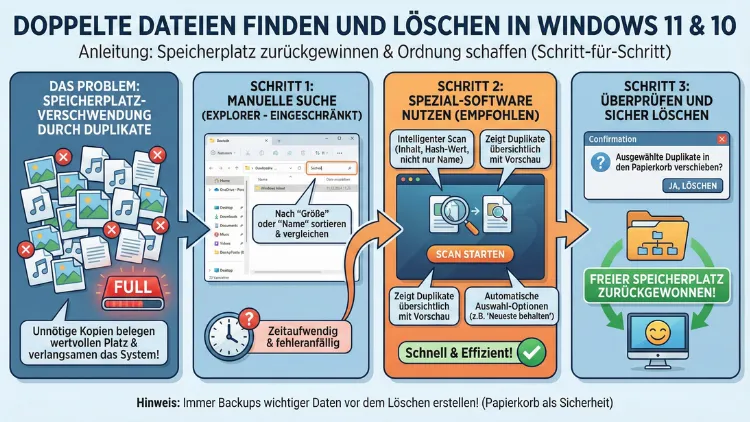
Doppelte Dateien belegen unnötig Speicherplatz, verlangsamen Suchvorgänge und erschweren die Übersicht auf Ihrem PC. In Windows 11 und Windows 10 lassen sich Duplikate mit Bordmitteln oder speziellen Programmen sicher aufspüren und entfernen.
Dieser Leitfaden zeigt Ihnen Schritt für Schritt, wie Sie doppelte Dateien finden, vergleichen und endgültig löschen – schnell, zuverlässig und ohne Risiko für wichtige Daten.
Warum doppelte Dateien ein Problem sind
Mit der Zeit sammeln sich auf jedem Rechner identische Dateien an. Häufig entstehen sie durch wiederholte Downloads, Backups, Cloud-Synchronisation oder das Kopieren von Fotos und Dokumenten in verschiedene Ordner. Diese Duplikate verursachen mehrere Probleme:
- Sie verschwenden wertvollen Speicherplatz auf SSD oder HDD.
- Die Dateisuche wird langsamer und unübersichtlicher.
- Backups dauern länger und benötigen mehr Speicher.
- Medienbibliotheken enthalten mehrere Versionen derselben Datei.
Gerade auf Windows-11 und Windows-10-Systemen mit begrenztem Speicher können doppelte Dateien mehrere Gigabyte belegen. Deshalb lohnt es sich, regelmäßig Duplikate zu finden und zu löschen.
Vorbereitung: Sicheres Vorgehen vor dem Löschen
Bevor Sie doppelte Dateien entfernen, sollten Sie einige Sicherheitsmaßnahmen beachten, um Datenverlust zu vermeiden.
- Erstellen Sie ein Backup wichtiger Ordner, etwa Dokumente, Bilder oder Projekte.
- Aktivieren Sie die Anzeige von Dateiendungen im Explorer, um Dateitypen eindeutig zu erkennen.
- Prüfen Sie Duplikate sorgfältig, bevor Sie sie löschen, besonders bei Systemordnern.
- Verwenden Sie bevorzugt Programme mit Vorschau- und Vergleichsfunktion.
So stellen Sie sicher, dass Sie nur überflüssige Dateien löschen und keine wichtigen Daten verlieren.
Methode 1: Doppelte Dateien mit Windows-Bordmitteln finden
Windows 11 und Windows 10 bieten bereits integrierte Möglichkeiten, um doppelte Dateien aufzuspüren. Diese Methode erfordert etwas mehr Zeit, ist aber komplett kostenlos und ohne zusätzliche Software möglich.
Suche im Datei-Explorer
Der Datei-Explorer kann Duplikate anhand von Dateiname, Größe oder Änderungsdatum anzeigen.
So gehen Sie vor:
- Öffnen Sie den Datei-Explorer mit der Tastenkombination Windows + E.
- Navigieren Sie zu dem Ordner, den Sie prüfen möchten, zum Beispiel Bilder oder Downloads.
- Geben Sie oben rechts in das Suchfeld Folgendes ein:
Größe:gleichoder einen bestimmten Dateinamen. - Sortieren Sie die Ergebnisse nach Größe oder Name, um identische Dateien zu erkennen.
- Markieren Sie doppelte Dateien und löschen Sie diese mit der Entf-Taste.
Diese Methode eignet sich besonders für einzelne Ordner und überschaubare Datenmengen.
PowerShell-Skript zur Duplikatsuche
Fortgeschrittene Nutzer können doppelte Dateien mit PowerShell anhand von Hashwerten erkennen. Diese Methode findet echte Duplikate unabhängig vom Dateinamen.
Schritt-für-Schritt-Anleitung:
- Klicken Sie mit der rechten Maustaste auf das Startmenü und wählen Sie Windows Terminal (Administrator).
- Geben Sie folgenden Befehl ein, um alle Dateien in einem Ordner zu analysieren:
Get-ChildItem -Recurse "C:\Users\IhrName\Dokumente" | Get-FileHash | Group-Object Hash | Where-Object {$_.Count -gt 1} | Select-Object -ExpandProperty Group | Format-Table Path- Ersetzen Sie den Pfad durch den gewünschten Ordner.
- Die Ausgabe listet alle doppelten Dateien mit identischem Inhalt auf.
- Löschen Sie die Duplikate anschließend manuell im Explorer.
Diese Methode ist sehr präzise, erfordert jedoch grundlegende PowerShell-Kenntnisse.
Methode 2: Speicheroptimierung und Cloud-Synchronisation prüfen
Viele doppelte Dateien entstehen durch Cloud-Dienste wie OneDrive oder durch automatische Sicherungen. Daher sollten Sie auch diese Quellen überprüfen.
OneDrive-Duplikate erkennen
- Öffnen Sie den OneDrive-Ordner im Explorer.
- Sortieren Sie Dateien nach Name oder Änderungsdatum.
- Suchen Sie nach mehrfach vorhandenen Versionen mit Zusätzen wie „Kopie“ oder „(1)“.
- Löschen Sie unnötige Versionen direkt oder verschieben Sie sie in den Papierkorb.
Speicheroptimierung in Windows aktivieren
- Öffnen Sie Einstellungen > System > Speicher.
- Aktivieren Sie Speicheroptimierung.
- Lassen Sie temporäre Dateien und unnötige Kopien automatisch entfernen.
Diese Funktionen helfen zwar nicht gezielt beim Finden von Duplikaten, reduzieren aber automatisch unnötige Dateien im System.
Methode 3: Doppelte Dateien mit kostenlosen Tools entfernen
Spezielle Programme sind die effektivste Lösung, um doppelte Dateien in Windows 11 und Windows 10 sicher zu finden und zu löschen. Sie vergleichen Dateiinhalte, Metadaten und Vorschaubilder.
AllDup – Schritt-für-Schritt-Anleitung
AllDup ist ein kostenloses Tool zur Duplikatsuche, das lokal installiert wird und ohne Werbung funktioniert.
So nutzen Sie AllDup:
- Laden Sie die Installationsdatei von der offiziellen Herstellerseite herunter.
- Installieren Sie das Programm und starten Sie es.
- Klicken Sie auf „Quellordner“ und wählen Sie die Ordner aus, die durchsucht werden sollen.
- Aktivieren Sie unter „Suchmethode“ die Option „Dateiinhalt vergleichen“, um echte Duplikate zu erkennen.
- Starten Sie die Suche mit „Suche starten“.
- Prüfen Sie die gefundenen Dateien in der Ergebnisliste mit Vorschau.
- Markieren Sie unerwünschte Duplikate und klicken Sie auf „Dateien löschen“.
AllDup ermöglicht zudem Filter nach Dateityp, Größe oder Datum, was besonders bei großen Datenbeständen hilfreich ist.
Auslogics Duplicate File Finder – Schritt-für-Schritt-Anleitung
Dieses Tool eignet sich besonders für Einsteiger, da es eine einfache Benutzeroberfläche bietet.
Vorgehensweise:
- Installieren Sie Auslogics Duplicate File Finder.
- Starten Sie das Programm und wählen Sie den zu scannenden Ordner aus.
- Legen Sie fest, ob nur gleiche Dateinamen oder identische Inhalte verglichen werden sollen.
- Starten Sie die Analyse.
- Lassen Sie sich identische Dateien gruppiert anzeigen.
- Wählen Sie automatisch alle Duplikate außer der Originaldatei aus.
- Klicken Sie auf „Löschen“, um die markierten Dateien zu entfernen.
Die automatische Auswahlfunktion spart viel Zeit und verhindert versehentliches Löschen wichtiger Originaldateien.
Fortgeschrittene Tipps: Fotos, Musik und Videos von Duplikaten befreien
Medien-Dateien verursachen oft die meisten Duplikate, da sie mehrfach gespeichert oder importiert werden.
Fotos doppelt finden
Nutzen Sie Tools mit Bildvergleich, die auch ähnliche Bilder erkennen. Aktivieren Sie dabei die Option „Ähnliche Bilder finden“, um Serienfotos oder bearbeitete Versionen zu identifizieren.
Musikbibliothek bereinigen
Sortieren Sie Musikdateien nach Interpret, Album oder Titel. Viele Duplikate entstehen durch unterschiedliche Dateinamen, obwohl der Inhalt identisch ist. Ein Tool mit ID3-Tag-Vergleich ist hier besonders sinnvoll.
Videos prüfen
Videos sind groß und belegen viel Speicherplatz. Filtern Sie nach Dateigröße, um besonders große Duplikate zuerst zu entfernen. Dadurch gewinnen Sie schnell mehrere Gigabyte Speicher zurück.
Häufige Fehler beim Löschen doppelter Dateien vermeiden
Beim Entfernen von Duplikaten können Fehler passieren. Vermeiden Sie daher folgende Probleme:
- Löschen Sie keine Dateien aus Systemordnern wie Windows oder Programme.
- Entfernen Sie nicht blind alle identischen Dateien, ohne Vorschau.
- Behalten Sie mindestens eine Version jeder Datei.
- Prüfen Sie Dateipfade, um wichtige Projektordner nicht zu beschädigen.
Ein häufiger Fehler ist das Löschen von Dateien, die von Programmen benötigt werden. Dies kann zu Fehlfunktionen oder Startproblemen führen. Daher sollten Sie sich auf persönliche Datenordner konzentrieren.
Häufig gestellte Fragen (FAQ)
Wie finde ich doppelte Dateien in Windows 11 ohne Software?
Sie können den Datei-Explorer nutzen, indem Sie Ordner durchsuchen und Ergebnisse nach Name, Größe oder Datum sortieren. Alternativ können Sie PowerShell verwenden, um Dateien mit identischem Hashwert zu ermitteln.
Ist das Löschen doppelter Dateien sicher?
Ja, wenn Sie vorher prüfen, welche Dateien identisch sind, und wichtige Daten sichern. Nutzen Sie Programme mit Vorschaufunktion, um Fehler zu vermeiden.
Welche Ordner sollte ich zuerst prüfen?
Beginnen Sie mit den Ordnern Downloads, Bilder, Videos und Dokumente. Dort sammeln sich die meisten Duplikate an.
Können Programme doppelte Dateien automatisch löschen?
Ja, Tools wie AllDup oder Auslogics Duplicate File Finder können automatisch Duplikate markieren und löschen. Dennoch sollten Sie die Auswahl immer kontrollieren.
Wie oft sollte ich Duplikate auf meinem PC entfernen?
Eine Bereinigung alle drei bis sechs Monate ist sinnvoll, besonders wenn Sie viele Fotos, Videos oder große Dateien verwalten.
Fazit
Doppelte Dateien auf Windows 11 und Windows 10 lassen sich mit Bordmitteln oder spezialisierten Tools zuverlässig finden und löschen. Während der Datei-Explorer und PowerShell grundlegende Möglichkeiten bieten, liefern Programme wie AllDup oder Auslogics Duplicate File Finder schnellere und präzisere Ergebnisse.
Wenn Sie regelmäßig Ihre Daten prüfen, Backups erstellen und Duplikate gezielt entfernen, gewinnen Sie Speicherplatz, verbessern die Systemübersicht und steigern die Leistung Ihres PCs nachhaltig.