
Erfahren Sie, wie Sie in Windows 11 und 10 Druckaufträge abbrechen, stoppen oder löschen, um blockierte Drucker schnell wieder nutzbar zu machen.
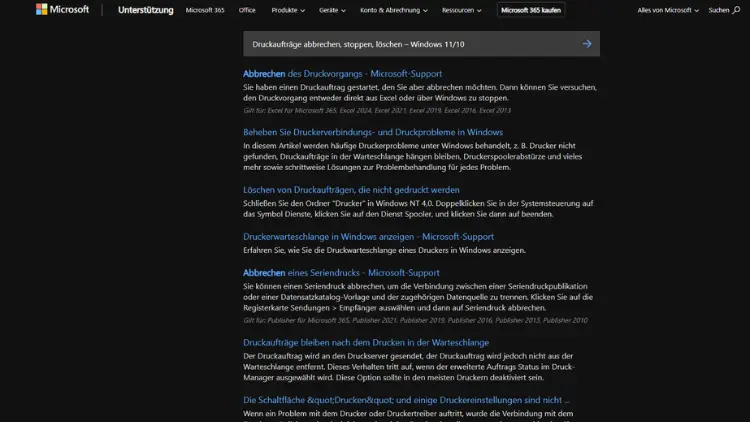
Druckaufträge, die hängen bleiben oder falsch gestartet wurden, gehören zu den häufigsten Problemen unter Windows 11 und Windows 10. Oft reagiert der Drucker nicht mehr, druckt endlose Seiten oder blockiert alle weiteren Aufträge.
In solchen Fällen ist es wichtig zu wissen, wie sich Druckaufträge gezielt abbrechen, anhalten oder vollständig löschen lassen. Dieser Artikel zeigt Schritt für Schritt alle bewährten Methoden – von der einfachen Bedienung über die Windows-Oberfläche bis hin zu erweiterten Lösungen mit Diensten, Befehlen und Problembehebungen.
Grundlagen: Wie Druckaufträge unter Windows funktionieren
Bevor Druckaufträge gezielt gestoppt oder gelöscht werden, ist es hilfreich, das zugrunde liegende System zu verstehen. Windows verwaltet Druckaufträge über die sogenannte Druckwarteschlange. Jeder Auftrag wird zunächst an den Druckspooler-Dienst übergeben, der ihn zwischenspeichert und nacheinander an den Drucker sendet.
Kommt es dabei zu einem Fehler – etwa durch einen Verbindungsabbruch, einen Treiberfehler oder Papierstau – kann der Auftrag in der Warteschlange hängen bleiben. Solange dieser Auftrag nicht entfernt wird, blockiert er alle folgenden Druckjobs.
Druckauftrag über die Windows-Einstellungen abbrechen
Druckauftrag in Windows 11 abbrechen
- Öffnen Sie die Einstellungen.
- Wechseln Sie zu Bluetooth & Geräte → Drucker & Scanner.
- Wählen Sie den betroffenen Drucker aus.
- Klicken Sie auf Druckwarteschlange öffnen.
- Klicken Sie mit der rechten Maustaste auf den Druckauftrag.
- Wählen Sie Abbrechen.
Der Auftrag wird in den meisten Fällen sofort aus der Warteschlange entfernt.
Druckauftrag in Windows 10 abbrechen
- Öffnen Sie die Einstellungen.
- Gehen Sie zu Geräte → Drucker & Scanner.
- Wählen Sie Ihren Drucker aus.
- Klicken Sie auf Warteschlange öffnen.
- Rechtsklick auf den Druckauftrag.
- Abbrechen auswählen.
Druckaufträge pausieren oder fortsetzen
Drucker anhalten
Manchmal ist es sinnvoller, den Druckvorgang nur vorübergehend zu stoppen:
- Öffnen Sie die Druckwarteschlange.
- Klicken Sie oben im Menü auf Drucker.
- Aktivieren Sie Druck anhalten.
Alle Aufträge bleiben in der Warteschlange, werden aber nicht weiter verarbeitet.
Drucker fortsetzen
Um den Druck wieder zu starten:
- Öffnen Sie erneut die Druckwarteschlange.
- Menü Drucker.
- Druck fortsetzen auswählen.
Mehrere Druckaufträge gleichzeitig löschen
Wenn viele fehlerhafte Aufträge blockieren, kann das manuelle Löschen zeitaufwendig sein.
- Öffnen Sie die Druckwarteschlange.
- Markieren Sie einen Auftrag.
- Drücken Sie Strg + A, um alle Aufträge zu markieren.
- Rechtsklick → Abbrechen.
Sollte dies nicht funktionieren, liegt meist ein Problem mit dem Druckspooler vor.
Druckspooler neu starten – effektive Problemlösung
Der Druckspooler-Dienst ist zentral für alle Druckvorgänge. Ein Neustart kann blockierte Aufträge sofort entfernen.
Druckspooler über Dienste neu starten
- Drücken Sie Windows + R.
- Geben Sie
services.mscein. - Suchen Sie Druckwarteschlange.
- Rechtsklick → Neu starten.
Alle Druckaufträge werden dabei gelöscht.
Druckaufträge manuell löschen (Spool-Ordner)
Wenn selbst der Spooler nicht reagiert, hilft die manuelle Methode.
Schritt-für-Schritt-Anleitung
- Öffnen Sie services.msc.
- Beenden Sie den Dienst Druckwarteschlange.
- Öffnen Sie den Explorer.
- Navigieren Sie zu:
C:\Windows\System32\spool\PRINTERS - Löschen Sie alle Dateien in diesem Ordner.
- Starten Sie den Dienst Druckwarteschlange erneut.
Diese Methode entfernt selbst hartnäckige Druckaufträge zuverlässig.
Druckaufträge per Eingabeaufforderung löschen
Fortgeschrittene Anwender können Druckaufträge auch per Kommandozeile löschen.
Druckspooler per CMD neu starten
- Öffnen Sie die Eingabeaufforderung als Administrator.
- Geben Sie ein:
net stop spooler
net start spooler
Nach dem Neustart ist die Warteschlange leer.
Drucker offline oder nicht erreichbar – was tun?
Ein häufiger Grund für blockierte Aufträge ist ein offline geschalteter Drucker.
Druckerstatus prüfen
- Öffnen Sie Drucker & Scanner.
- Wählen Sie den Drucker aus.
- Öffnen Sie die Warteschlange.
- Menü Drucker.
- Entfernen Sie das Häkchen bei Drucker offline verwenden.
Probleme mit Netzwerkdruckern
Netzwerkdrucker verursachen besonders häufig blockierte Druckaufträge.
Typische Ursachen
- Instabile WLAN-Verbindung
- Falsche IP-Adresse
- Veraltete Treiber
- Drucker im Energiesparmodus
Lösungstipps
- Drucker neu starten
- Router neu starten
- Drucker-IP fest vergeben
- Treiber aktualisieren
Druckaufträge in Windows dauerhaft vermeiden
Druckertreiber aktualisieren
Veraltete Treiber sind eine der Hauptursachen für Druckprobleme. Nutzen Sie bevorzugt die Treiber des Herstellers.
Standarddrucker korrekt festlegen
Windows wechselt den Standarddrucker gelegentlich automatisch.
- Öffnen Sie Drucker & Scanner.
- Deaktivieren Sie Windows verwaltet Standarddrucker.
- Wählen Sie Ihren bevorzugten Drucker.
- Als Standard festlegen.
Druckaufträge durch Benutzerrechte blockiert
In Unternehmensumgebungen können fehlende Rechte das Löschen verhindern.
Lösung
- Als Administrator anmelden
- IT-Abteilung kontaktieren
- Drucker über zentrale Verwaltung zurücksetzen
Druckaufträge über PowerShell verwalten
PowerShell bietet zusätzliche Möglichkeiten.
Alle Druckaufträge anzeigen
Get-PrintJob -PrinterName "Druckername"Druckaufträge löschen
Get-PrintJob -PrinterName "Druckername" | Remove-PrintJobHäufige Fehlermeldungen und ihre Bedeutung
„Dokument konnte nicht gelöscht werden“
- Druckspooler hängt
- Treiberfehler
- Drucker offline
Lösung: Spooler neu starten oder Spool-Ordner leeren.
„Zugriff verweigert“
- Fehlende Administratorrechte
- Netzwerkdrucker mit Einschränkungen
Sonderfall: PDF-Drucker und virtuelle Drucker
Virtuelle Drucker wie Microsoft Print to PDF oder OneNote können ebenfalls blockieren.
Lösung
- Warteschlange prüfen
- Anwendung neu starten
- Virtuellen Drucker neu installieren
Druckaufträge abbrechen bei nicht reagierendem Drucker
Wenn der Drucker selbst eingefroren ist:
- Drucker ausschalten.
- USB- oder Netzwerkkabel trennen.
- Druckspooler neu starten.
- Drucker wieder einschalten.
- Verbindung herstellen.
Tipps für stabile Druckumgebungen
- Regelmäßige Windows-Updates
- Aktuelle Druckertreiber
- Feste IP-Adressen bei Netzwerkdruckern
- Keine unnötigen parallelen Druckaufträge
- Drucker regelmäßig neu starten
Fazit
Das Abbrechen, Stoppen oder Löschen von Druckaufträgen unter Windows 11 und Windows 10 ist mit den richtigen Handgriffen schnell erledigt. In den meisten Fällen genügt das Löschen über die Druckwarteschlange oder ein Neustart des Druckspoolers.
Für hartnäckige Probleme stehen manuelle Methoden, Kommandozeilenbefehle und PowerShell zur Verfügung. Wer diese Schritte kennt, spart Zeit, vermeidet Frust und sorgt für einen reibungslosen Druckbetrieb – sowohl im privaten als auch im beruflichen Umfeld.