
Druckauftrag bleibt hängen in Windows 11 und Windows 10? Wir zeigen Ihnen, wie Sie die Druckwarteschlange leeren und das Problem mit dem Drucker schnell lösen.
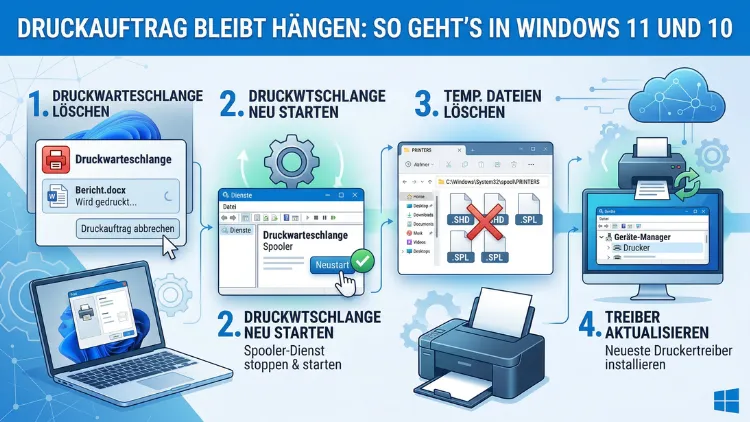
Ein hängender Druckauftrag ist eines der häufigsten Druckerprobleme überhaupt. Zum Glück lässt sich das Problem in Windows 10 und Windows 11 in den meisten Fällen schnell selbst beheben – ganz ohne Techniker.
In diesem Artikel zeigen wir Ihnen alle wirksamen Methoden, erklärt Schritt für Schritt, damit Ihr Drucker wieder zuverlässig druckt.
Warum bleibt ein Druckauftrag hängen?
Bevor Sie mit der Fehlerbehebung beginnen, ist es hilfreich zu verstehen, warum ein Druckauftrag überhaupt hängen bleibt. Windows verwaltet alle Druckaufträge über einen zentralen Dienst, den sogenannten Druckspooler (englisch: „Print Spooler“). Dieser Dienst nimmt Druckaufträge entgegen, speichert sie vorübergehend und leitet sie dann an den Drucker weiter.
Wenn der Spooler abstürzt, ein Auftrag beschädigt ist oder der Drucker nicht antwortet, bleibt der Auftrag in der Druckwarteschlange stecken. Manchmal lässt er sich dann nicht einmal mehr löschen – und neue Aufträge kommen ebenfalls nicht durch. Zusätzlich können fehlerhafte Druckertreiber, Verbindungsprobleme oder Softwarekonflikte die Ursache sein.
Die gute Nachricht: All diese Ursachen lassen sich gezielt beheben. Im Folgenden zeigen wir Ihnen die Lösungen – von der einfachsten bis zur gründlichsten Methode.
Methode 1: Drucker und Computer neu starten
Die einfachste Lösung ist oft die wirksamste. Deshalb sollten Sie immer zuerst folgendes tun:
- Schalten Sie Ihren Drucker aus – nicht nur in den Standby, sondern komplett mit dem Netzschalter.
- Trennen Sie das USB-Kabel oder die WLAN-Verbindung des Druckers kurz.
- Starten Sie Ihren Windows-PC neu – nicht nur sperren oder abmelden, sondern vollständig neu starten.
- Warten Sie etwa 30 Sekunden, bevor Sie den Drucker wieder einschalten und anschließen.
Durch den Neustart wird der Druckspooler automatisch zurückgesetzt. Außerdem werden dabei temporäre Dateien gelöscht, die den Auftrag blockieren können. In vielen Fällen ist der hängende Druckauftrag danach verschwunden und der Drucker arbeitet wieder normal.
Methode 2: Druckerwarteschlange in Windows manuell leeren
Falls ein Neustart nicht hilft, können Sie die Druckwarteschlange manuell leeren. Das funktioniert in Windows 10 und Windows 11 auf sehr ähnliche Weise.
In Windows 11
- Klicken Sie auf Start und öffnen Sie die Einstellungen (Zahnrad-Symbol oder Tastenkombination Windows + I).
- Gehen Sie zu Bluetooth und Geräte → Drucker und Scanner.
- Klicken Sie auf den betreffenden Drucker.
- Wählen Sie Druckwarteschlange öffnen.
- Klicken Sie mit der rechten Maustaste auf den hängenden Auftrag und wählen Sie Abbrechen.
- Bestätigen Sie mit Ja.
In Windows 10
- Öffnen Sie die Einstellungen über Start → Einstellungen (Zahnrad-Symbol).
- Navigieren Sie zu Geräte → Drucker und Scanner.
- Klicken Sie auf Ihren Drucker und wählen Sie Warteschlange öffnen.
- Klicken Sie auf den fehlerhaften Auftrag, dann auf Dokument in der Menüleiste und wählen Sie Abbrechen.
Falls der Auftrag sich nicht löschen lässt oder nach dem Löschen sofort wieder erscheint, ist der Druckspooler-Dienst das Problem. Dann helfen die folgenden Methoden weiter.
Methode 3: Druckspooler-Dienst neu starten (Windows 10 und 11)
Der Druckspooler-Dienst ist das Herzstück des Windows-Drucksystems. Wenn Sie ihn neu starten, werden alle hängenden Aufträge automatisch gelöscht und der Dienst beginnt frisch. Diese Methode funktioniert zuverlässig in beiden Windows-Versionen.
Druckspooler über die Dienste-Verwaltung neu starten
- Drücken Sie Windows + R, tippen Sie
services.mscein und bestätigen Sie mit Enter. - Suchen Sie in der Liste den Dienst namens Druckwarteschlange (englisch: „Print Spooler“).
- Klicken Sie mit der rechten Maustaste darauf und wählen Sie Neu starten.
- Alternativ klicken Sie zuerst auf Beenden und danach wieder auf Starten.
Zusätzlich sollten Sie sicherstellen, dass der Starttyp des Dienstes auf Automatisch eingestellt ist. Klicken Sie dazu doppelt auf den Dienst, überprüfen Sie die Einstellung im Reiter „Allgemein“ und speichern Sie ggf. die Änderung.
Methode 4: Druckspooler per Eingabeaufforderung zurücksetzen
Eine besonders gründliche Lösung bietet die Eingabeaufforderung (CMD). Diese Methode stoppt den Spooler, löscht alle gespeicherten Druckaufträge und startet den Dienst neu. Sie eignet sich besonders dann, wenn der Druckauftrag sich hartnäckig nicht entfernen lässt.
Schritt-für-Schritt-Anleitung (Windows 10 und 11)
- Drücken Sie Windows + S und suchen Sie nach Eingabeaufforderung.
- Klicken Sie mit der rechten Maustaste auf das Ergebnis und wählen Sie Als Administrator ausführen.
- Geben Sie nacheinander folgende Befehle ein und bestätigen Sie jeweils mit Enter:
net stop spooler
del /Q /F /S "%systemroot%\System32\spool\PRINTERS\*.*"
net start spooler
Was diese Befehle bewirken:
net stop spooler– Stoppt den Druckspooler-Dienst.del /Q /F /S ...– Löscht alle gespeicherten Druckaufträge im Spool-Ordner.net start spooler– Startet den Dienst neu.
Nachdem Sie diese drei Befehle ausgeführt haben, sollte die Druckwarteschlange vollständig geleert sein. Außerdem empfehlen wir, anschließend den Drucker kurz aus- und wieder einzuschalten, damit die Verbindung frisch aufgebaut wird.
Methode 5: Spool-Dateien manuell im Datei-Explorer löschen
Falls Sie die Eingabeaufforderung lieber vermeiden möchten, können Sie die temporären Druckdateien auch manuell löschen. Diese befinden sich in einem geschützten Systemordner.
- Stoppen Sie zunächst den Druckspooler wie in Methode 3 beschrieben.
- Öffnen Sie den Datei-Explorer (Windows + E).
- Navigieren Sie zu folgendem Pfad:
C:\Windows\System32\spool\PRINTERS - Löschen Sie alle Dateien in diesem Ordner – nicht den Ordner selbst.
- Starten Sie anschließend den Druckspooler-Dienst wieder, wie in Methode 3 beschrieben.
Falls Sie keinen Zugriff auf den Ordner haben, müssen Sie zunächst die Ordneroptionen anpassen. Öffnen Sie dazu im Datei-Explorer den Reiter Ansicht → Optionen → Ordner- und Suchoptionen ändern und aktivieren Sie dort Geschützte Systemdateien ausblenden (empfohlen) – entfernen Sie den Haken. Achten Sie darauf, danach die Einstellung wieder rückgängig zu machen.
Methode 6: Windows-Problembehandlung für Drucker nutzen
Windows 10 und Windows 11 enthalten beide einen integrierten Drucker-Problembehandler (Troubleshooter), der häufige Druckprobleme automatisch erkennt und behebt. Deshalb empfehlen wir, dieses Tool gezielt einzusetzen, wenn die bisherigen Methoden nicht geholfen haben.
In Windows 11
- Öffnen Sie Einstellungen (Windows + I).
- Navigieren Sie zu System → Problembehandlung → Weitere Problembehandlungen.
- Suchen Sie den Eintrag Drucker und klicken Sie auf Ausführen.
- Folgen Sie den Anweisungen auf dem Bildschirm.
In Windows 10
- Öffnen Sie Einstellungen → Update und Sicherheit → Problembehandlung.
- Wählen Sie Weitere Problembehandlungen und klicken Sie auf Drucker.
- Klicken Sie auf Problembehandlung ausführen.
Der Troubleshooter überprüft automatisch den Druckspooler, die Treiberinstallation und die Druckerverbindung. Zudem kann er viele Probleme selbstständig reparieren – ohne dass Sie manuell eingreifen müssen.
Methode 7: Druckertreiber aktualisieren oder neu installieren
Ein veralteter oder beschädigter Druckertreiber ist eine häufige Ursache für hängende Druckaufträge. Deshalb sollten Sie den Treiber prüfen und bei Bedarf aktualisieren.
Treiber über den Geräte-Manager aktualisieren
- Klicken Sie mit der rechten Maustaste auf das Start-Symbol und wählen Sie Geräte-Manager.
- Öffnen Sie die Kategorie Drucker.
- Klicken Sie mit der rechten Maustaste auf Ihren Drucker und wählen Sie Treiber aktualisieren.
- Wählen Sie Automatisch nach Treibern suchen.
Treiber vollständig neu installieren
Falls eine Aktualisierung nicht hilft, empfehlen wir eine vollständige Neuinstallation des Treibers:
- Gehen Sie im Geräte-Manager erneut zu Ihrem Drucker.
- Klicken Sie mit der rechten Maustaste und wählen Sie Gerät deinstallieren – setzen Sie dabei den Haken bei Treibersoftware für dieses Gerät löschen.
- Laden Sie den aktuellen Treiber direkt von der Hersteller-Website herunter:
- HP: support.hp.com
- Canon: canon.de/support
- Epson: epson.de/support
- Brother: brother.de/support
- Führen Sie das heruntergeladene Installationsprogramm aus und folgen Sie den Anweisungen.
Durch eine saubere Neuinstallation werden außerdem alle beschädigten Treiberdateien entfernt, die den Druckspooler beeinflussen können.
Methode 8: Drucker entfernen und neu hinzufügen
Manchmal ist die Druckerkonfiguration in Windows selbst fehlerhaft. In diesem Fall hilft es, den Drucker vollständig zu entfernen und neu einzurichten.
In Windows 11
- Öffnen Sie Einstellungen → Bluetooth und Geräte → Drucker und Scanner.
- Klicken Sie auf den betreffenden Drucker und wählen Sie Entfernen.
- Klicken Sie anschließend auf Drucker oder Scanner hinzufügen und folgen Sie dem Einrichtungsassistenten.
In Windows 10
- Öffnen Sie Einstellungen → Geräte → Drucker und Scanner.
- Wählen Sie den Drucker aus und klicken Sie auf Gerät entfernen.
- Fügen Sie den Drucker anschließend über Drucker oder Scanner hinzufügen neu hinzu.
Ebenso empfiehlt es sich, vor dem Neuhinzufügen alle alten Druckertreiber sauber zu deinstallieren. Dafür können Sie das kostenlose Tool Printer Driver Remover oder das herstellereigene Bereinigungstool (z. B. HP Print and Scan Doctor für HP-Drucker) verwenden.
Methode 9: Druckspooler über PowerShell zurücksetzen
Alternativ zur Eingabeaufforderung können Sie auch die Windows PowerShell nutzen, um den Spooler zurückzusetzen. Diese Methode bietet mehr Kontrolle und funktioniert besonders zuverlässig in Windows 11.
- Drücken Sie Windows + X und wählen Sie Windows PowerShell (Administrator) bzw. in Windows 11 Terminal (Administrator).
- Geben Sie folgende Befehle nacheinander ein:
Stop-Service -Name spooler -Force
Get-ChildItem "$env:SystemRoot\System32\spool\PRINTERS" | Remove-Item -Force -Recurse
Start-Service -Name spooler
Außerdem können Sie mit PowerShell den Status des Spoolers überprüfen:
Get-Service -Name spoolerDer Status sollte danach Running (Wird ausgeführt) anzeigen. Wenn der Dienst nicht startet, liegt möglicherweise ein tieferes Systemproblem vor – dann empfehlen wir einen SFC-Scan (siehe Methode 10).
Methode 10: Systemdateiprüfung (SFC-Scan) und DISM ausführen
Wenn alle bisherigen Methoden nicht geholfen haben, könnten beschädigte Windows-Systemdateien die Ursache sein. Der integrierte System File Checker (SFC) und das DISM-Tool können solche Fehler reparieren.
SFC-Scan ausführen
- Öffnen Sie die Eingabeaufforderung als Administrator (wie in Methode 4 beschrieben).
- Geben Sie folgenden Befehl ein und bestätigen Sie mit Enter:
sfc /scannow- Der Scan dauert einige Minuten. Windows prüft dabei alle geschützten Systemdateien und ersetzt beschädigte Dateien automatisch.
DISM-Scan ausführen (bei anhaltenden Problemen)
Falls SFC allein nicht ausreicht, führen Sie zusätzlich folgende DISM-Befehle aus:
DISM /Online /Cleanup-Image /CheckHealth
DISM /Online /Cleanup-Image /ScanHealth
DISM /Online /Cleanup-Image /RestoreHealth
Der letzte Befehl lädt bei Bedarf Reparaturdateien aus dem Internet herunter. Deshalb sollten Sie sicherstellen, dass Ihr PC mit dem Internet verbunden ist. Nach Abschluss beider Scans starten Sie Windows neu und versuchen erneut zu drucken.
Methode 11: Netzwerkdrucker – Besonderheiten und Lösungen
Falls Sie einen Netzwerkdrucker verwenden (WLAN oder Kabel), gibt es zusätzliche mögliche Ursachen für hängende Druckaufträge. Ebenso gelten hier einige besondere Lösungsansätze.
IP-Adresse des Druckers überprüfen
Netzwerkdrucker beziehen ihre IP-Adresse oft dynamisch vom Router. Wenn sich die IP-Adresse ändert, verliert Windows die Verbindung und Druckaufträge bleiben hängen.
Empfohlene Vorgehensweise:
- Drucken Sie eine Konfigurationsseite am Drucker selbst aus (meistens durch gleichzeitiges Drücken von Tasten am Gerät – siehe Handbuch).
- Vergleichen Sie die angezeigte IP-Adresse mit der in Windows gespeicherten Adresse (Geräte-Manager → Druckereigenschaften → Anschlüsse).
- Wenn sie nicht übereinstimmen, korrigieren Sie die Adresse oder vergeben Sie dem Drucker im Router eine statische IP-Adresse.
Druckerfreigabe und Firewall prüfen
Wenn Sie über einen anderen PC auf einen freigegebenen Drucker zugreifen, prüfen Sie außerdem:
- Ob die Windows-Firewall den Druckverkehr blockiert.
- Ob die Datei- und Druckerfreigabe im Netzwerk aktiviert ist (Systemsteuerung → Netzwerk und Internet → Netzwerk- und Freigabecenter → Erweiterte Freigabeeinstellungen).
Methode 12: Druckaufträge mit dem Tool „Print Queue Cleaner“ löschen
Falls Sie die Kommandozeile scheuen und die manuelle Methode zu aufwendig ist, können Sie auch ein spezialisiertes Tool verwenden. Wir empfehlen dafür Print Queue Cleaner oder alternativ das kostenlose Programm Stalled Printer Repair.
Stalled Printer Repair ist ein kostenloses Windows-Programm, das den Druckspooler mit einem einzigen Klick stoppt, alle hängenden Aufträge löscht und den Dienst neu startet. Außerdem zeigt es alle aktiven Druckaufträge übersichtlich an.
Verwendung:
- Laden Sie Stalled Printer Repair von der offiziellen Webseite des Herstellers herunter (Suche nach „Stalled Printer Repair“ in einer Suchmaschine).
- Führen Sie das Programm ohne Installation aus (portable).
- Klicken Sie auf Fix Stalled Printer und warten Sie, bis der Vorgang abgeschlossen ist.
Zudem bieten viele Druckerhersteller eigene Diagnose-Tools an. HP Print and Scan Doctor (für HP-Drucker) und Canon My Printer (für Canon-Geräte) sind besonders empfehlenswert, da sie herstellerspezifische Probleme erkennen und beheben können.
Druckauftrag hängt nach Windows-Update – Was tun?
Ein häufiges Szenario: Nach einem Windows-Update funktioniert der Drucker plötzlich nicht mehr und Aufträge bleiben hängen. In diesem Fall ist oft der Druckertreiber die Ursache, da Updates manchmal bestehende Treiber überschreiben oder inkompatibel machen.
Empfohlene Vorgehensweise nach einem Windows-Update:
- Treiber neu installieren (siehe Methode 7) – laden Sie dabei stets den aktuellsten Treiber direkt vom Hersteller herunter.
- Falls das nicht hilft: Windows-Update zurückrollen – gehen Sie zu Einstellungen → Windows Update → Updateverlauf → Updates deinstallieren und entfernen Sie das zuletzt installierte Update.
- Alternativ können Sie auch die Systemwiederherstellung verwenden, um Windows auf einen Zeitpunkt vor dem Update zurückzusetzen (allerdings gehen dabei ggf. neuere Daten verloren).
Außerdem sollten Sie regelmäßig prüfen, ob der Druckerhersteller treiberseitige Patches für aktuelle Windows-Versionen bereitstellt.
Überblick: Welche Methode wann anwenden?
Um Ihnen die Entscheidung zu erleichtern, hier eine kurze Übersicht:
| Problem | Empfohlene Methode |
|---|---|
| Gelegentlich hängender Auftrag | Neustart (Methode 1) |
| Auftrag lässt sich nicht löschen | Druckspooler per CMD zurücksetzen (Methode 4) |
| Mehrere Aufträge blockiert | Spool-Dateien manuell löschen (Methode 5) |
| Nach Windows-Update | Treiber neu installieren (Methode 7) |
| Netzwerkdrucker | IP-Adresse prüfen (Methode 11) |
| Wiederkehrendes Problem | SFC-Scan ausführen (Methode 10) |
| Keine technischen Kenntnisse | Troubleshooter nutzen (Methode 6) |
Druckauftrag hängt immer wieder – Dauerhafte Lösungen
Wenn der Druckauftrag regelmäßig hängen bleibt, liegt möglicherweise ein tieferliegendes Problem vor. Deshalb empfehlen wir folgende dauerhaften Maßnahmen:
Druckspooler automatisch überwachen: Sie können Windows so konfigurieren, dass der Druckspooler bei einem Absturz automatisch neu startet. Gehen Sie dazu in der Dienste-Verwaltung (services.msc) doppelt auf den Dienst Druckwarteschlange → Reiter Wiederherstellung → stellen Sie für den ersten, zweiten und weiteren Fehler jeweils Dienst neu starten ein.
Regelmäßige Treiberaktualisierung: Halten Sie Ihre Druckertreiber stets aktuell. Einige Hersteller bieten dafür eigene Update-Tools an, zum Beispiel HP Smart oder Epson Software Updater.
Weniger Druckaufträge gleichzeitig senden: Ebenso empfiehlt es sich, besonders bei großen Dokumenten oder vielen Seiten, Aufträge einzeln zu senden, anstatt mehrere Dokumente gleichzeitig in die Warteschlange zu stellen.
Häufige Fragen zum hängenden Druckauftrag
Warum lässt sich ein hängender Druckauftrag nicht löschen?
Ein hängender Druckauftrag lässt sich nicht löschen, weil der Windows-Druckspooler den Auftrag als aktiv sperrt. Solange der Spooler-Dienst läuft, kann Windows die zugehörigen Dateien nicht freigeben. Deshalb müssen Sie zuerst den Druckspooler stoppen, bevor Sie die Dateien löschen können. Die zuverlässigste Methode dafür ist Methode 4 (CMD) oder Methode 5 (manuelle Dateilöschung).
Was ist der Druckspooler und wozu dient er?
Der Druckspooler (Dienst „Druckwarteschlange“) ist ein Windows-Systemdienst, der Druckaufträge entgegennimmt, zwischenspeichert und nacheinander an den Drucker weiterleitet. Er ermöglicht es, mehrere Dokumente gleichzeitig in die Warteschlange zu stellen, ohne auf den vorherigen Auftrag warten zu müssen. Außerdem verwaltet er die Kommunikation zwischen Windows und dem Druckertreiber.
Verliere ich Daten, wenn ich die Spool-Dateien lösche?
Nein, durch das Löschen der Spool-Dateien verlieren Sie keine eigenen Dokumente oder Daten. Die Dateien im Ordner C:\Windows\System32\spool\PRINTERS sind lediglich temporäre Zwischenspeicher-Dateien für noch nicht gedruckte Aufträge. Allerdings gehen die noch nicht gedruckten Druckaufträge selbst verloren, sodass Sie diese erneut aus der ursprünglichen Anwendung drucken müssen.
Kann ein Virenschutzprogramm Druckprobleme verursachen?
Ja, manche Antivirenprogramme können den Zugriff auf Spooler-Dateien blockieren und dadurch Druckaufträge zum Hängen bringen. Ebenso kann eine zu restriktive Firewall die Kommunikation mit Netzwerkdruckern unterbrechen. Wenn Sie den Verdacht haben, deaktivieren Sie testweise kurz den Echtzeitschutz Ihres Antivirenprogramms und versuchen erneut zu drucken.
Wie überprüfe ich, ob der Druckspooler läuft?
Öffnen Sie die Dienste-Verwaltung mit der Tastenkombination Windows + R und dem Befehl services.msc. Suchen Sie in der Liste den Eintrag Druckwarteschlange. In der Spalte Status sollte dort Wird ausgeführt stehen. Alternativ können Sie in der PowerShell den Befehl Get-Service -Name spooler eingeben – der Status Running bestätigt, dass der Dienst aktiv ist.
Was tun, wenn der Druckspooler sich nicht starten lässt?
Wenn der Druckspooler sich nicht starten lässt, kann das an beschädigten Systemdateien liegen. Führen Sie zunächst einen SFC-Scan durch (Methode 10). Außerdem sollten Sie prüfen, ob der Dienst die richtigen Startparameter hat: Öffnen Sie in der Dienste-Verwaltung die Eigenschaften der Druckwarteschlange und stellen Sie sicher, dass der Starttyp auf Automatisch gesetzt ist und der Anmeldepfad auf Lokales Systemkonto zeigt.
Hilft es, den Drucker vom Strom zu trennen?
Ja, besonders bei Netzwerkdruckern oder Geräten mit eigenem Speicher kann ein vollständiges Trennen vom Strom (für mindestens 30 Sekunden) den internen Druckpuffer des Geräts leeren. Zusätzlich kann es helfen, bei Laserdruckern auch den internen Speicher zu leeren – viele Geräte bieten dafür eine eigene Menüoption im Display.
Warum hängt der Druckauftrag immer nach dem Windows-Update?
Wenn nach jedem Windows-Update Druckaufträge hängen bleiben, liegt das meistens daran, dass das Update bestehende Druckertreiber überschreibt oder deaktiviert. Deshalb empfehlen wir, nach jedem größeren Windows-Update auch die Druckertreiber vom Hersteller erneut herunterzuladen und zu installieren. Außerdem können Sie in den Windows-Update-Einstellungen die automatische Treiberaktualisierung durch Windows deaktivieren und stattdessen Treiber manuell verwalten.
Kann ich den Druckauftrag auch über die Systemsteuerung löschen?
Ja, in beiden Windows-Versionen gibt es noch den klassischen Weg über die Systemsteuerung. Öffnen Sie die Systemsteuerung → Hardware und Sound → Geräte und Drucker. Klicken Sie doppelt auf Ihren Drucker, um die Druckwarteschlange zu öffnen. Danach klicken Sie mit der rechten Maustaste auf den hängenden Auftrag und wählen Abbrechen. Allerdings funktioniert diese Methode nur, wenn der Auftrag nicht vollständig blockiert ist – ansonsten sind Methode 4 oder 5 nötig.
Muss ich für eine dauerhafte Lösung einen Techniker rufen?
In den meisten Fällen nein. Die hier beschriebenen Methoden lösen nahezu alle typischen Ursachen für hängende Druckaufträge selbst. Einen Techniker sollten Sie erst hinzuziehen, wenn der Drucker auch nach einer vollständigen Treiberdeinstallation und Neuinstallation sowie einem SFC-Scan nicht funktioniert – oder wenn ein Hardwaredefekt des Druckers selbst vorliegt, etwa eine defekte Steuerplatine oder Verbindungskomponente.
Fazit
Ein hängender Druckauftrag in Windows 10 und 11 lässt sich in fast allen Fällen selbst beheben. Die schnellsten Lösungen sind ein einfacher Neustart oder das manuelle Zurücksetzen des Druckspoolers per CMD. Bei wiederkehrenden Problemen helfen eine Treiberaktualisierung und die Konfiguration des automatischen Dienstneustarts dauerhaft.
Wenn alle Methoden nacheinander ausprobiert werden, findet sich in der Regel die Ursache. Deshalb empfehlen wir, systematisch vorzugehen – von der einfachen bis zur gründlichen Lösung.