
Ihr Druckauftrag hängt in der Warteschlange fest? Erfahren Sie, wie Sie das Problem unter Windows 11 und 10 schnell und zuverlässig beheben.
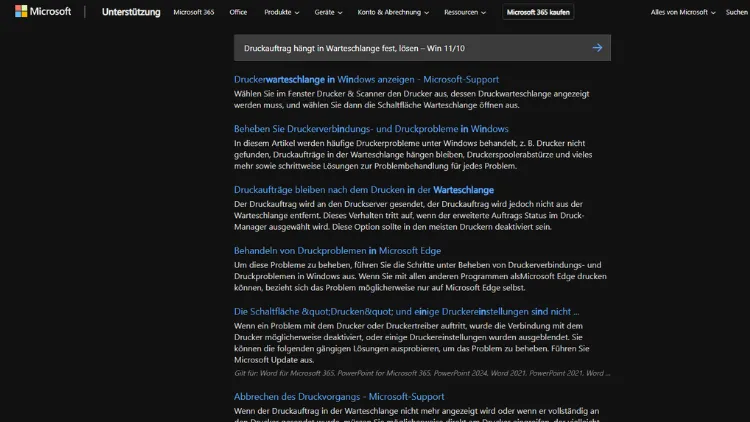
Ein festhängender Druckauftrag in der Warteschlange gehört zu den häufigsten Druckproblemen unter Windows 11 und Windows 10. Der Drucker reagiert nicht mehr, Dokumente lassen sich weder drucken noch löschen und neue Aufträge bleiben blockiert.
In diesem umfassenden Ratgeber erfahren Sie Schritt für Schritt, wie Sie Druckaufträge zuverlässig entfernen, den Druckdienst neu starten und typische Ursachen dauerhaft beheben. Alle Lösungen sind praxisnah, verständlich und für gängige Druckermodelle geeignet.
Warum bleibt ein Druckauftrag in der Warteschlange hängen?
Wenn ein Druckauftrag in der Warteschlange feststeckt, liegt das fast immer an einer Störung in der Kommunikation zwischen Windows, dem Druckertreiber und dem Drucker selbst. Windows übergibt den Auftrag an den sogenannten Druckspooler, der die Daten zwischenspeichert und an den Drucker weiterleitet. Kommt es dabei zu Fehlern, bleibt der Auftrag blockiert.
Häufige Ursachen im Überblick
- Fehlerhafter oder veralteter Druckertreiber
- Unterbrochene USB-, WLAN- oder Netzwerkverbindung
- Abgestürzter Windows-Druckspooler
- Beschädigte Druckdateien im Spooler-Verzeichnis
- Drucker ist offline oder im Fehlerzustand
- Firmware-Probleme beim Drucker
- Windows-Updates mit Treiberkonflikten
Bevor Sie zu drastischen Maßnahmen greifen, sollten Sie die folgenden Lösungswege der Reihe nach ausprobieren.
Lösung 1: Druckauftrag manuell aus der Warteschlange entfernen
Oft lässt sich das Problem bereits direkt über die Druckerwarteschlange beheben.
Schritt-für-Schritt-Anleitung
- Öffnen Sie die Einstellungen
- Navigieren Sie zu Bluetooth und Geräte → Drucker & Scanner
- Wählen Sie Ihren Drucker aus
- Klicken Sie auf Druckwarteschlange öffnen
- Markieren Sie den festhängenden Auftrag
- Klicken Sie auf Abbrechen
Hinweis
Lässt sich der Auftrag nicht löschen oder springt sofort wieder zurück, liegt sehr wahrscheinlich ein Spooler-Problem vor. In diesem Fall fahren Sie mit der nächsten Lösung fort.
Lösung 2: Windows-Druckspooler neu starten
Der Druckspooler ist ein zentraler Windows-Dienst. Ein Neustart behebt viele Probleme sofort.
Druckspooler über Dienste neu starten
- Drücken Sie Windows-Taste + R
- Geben Sie
services.mscein - Suchen Sie den Dienst Druckwarteschlange
- Rechtsklick → Neu starten
Alternative per Eingabeaufforderung
- Öffnen Sie die Eingabeaufforderung als Administrator
- Geben Sie nacheinander ein:
net stop spooler
net start spooler
Nach dem Neustart sollten alle blockierten Druckaufträge verschwunden sein.
Lösung 3: Druckwarteschlange komplett leeren (manuell)
Wenn beschädigte Druckdateien im Hintergrund blockieren, hilft nur das vollständige Leeren des Spooler-Ordners.
Vorgehensweise
- Starten Sie den Druckspooler-Dienst wie oben beschrieben und stoppen Sie ihn
- Öffnen Sie den Explorer
- Navigieren Sie zu:
C:\Windows\System32\spool\PRINTERS- Löschen Sie alle Dateien in diesem Ordner
- Starten Sie den Druckspooler wieder
Wichtig
- Löschen Sie nicht den Ordner selbst, sondern nur den Inhalt
- Administratorrechte sind erforderlich
Lösung 4: Drucker auf „Online“ setzen
Windows stuft Drucker gelegentlich fälschlich als offline ein.
Druckerstatus prüfen
- Öffnen Sie Drucker & Scanner
- Wählen Sie den betroffenen Drucker
- Öffnen Sie die Druckwarteschlange
- Klicken Sie auf Drucker
- Entfernen Sie den Haken bei Drucker offline verwenden
Danach versuchen Sie erneut zu drucken.
Lösung 5: Drucker entfernen und neu hinzufügen
Ein beschädigtes Druckerprofil kann dazu führen, dass Aufträge dauerhaft hängen bleiben.
Drucker neu installieren
- Öffnen Sie Einstellungen → Drucker & Scanner
- Wählen Sie den Drucker
- Klicken Sie auf Entfernen
- Starten Sie den PC neu
- Fügen Sie den Drucker erneut hinzu
Windows installiert dabei automatisch den passenden Standardtreiber.
Lösung 6: Aktuellen Druckertreiber installieren
Veraltete oder fehlerhafte Treiber sind eine der Hauptursachen für Druckprobleme.
So aktualisieren Sie den Treiber richtig
- Besuchen Sie die offizielle Website des Druckerherstellers
- Laden Sie den neuesten Treiber für Windows 10 oder Windows 11
- Installieren Sie den Treiber manuell, nicht über Windows Update
- Starten Sie den PC neu
Tipp
Deinstallieren Sie alte Treiberversionen vor der Neuinstallation vollständig, um Konflikte zu vermeiden.
Lösung 7: USB-, WLAN- oder Netzwerkverbindung prüfen
Auch kurze Verbindungsabbrüche können den Druckauftrag blockieren.
USB-Drucker
- Anderen USB-Port verwenden
- USB-Kabel austauschen
- Direkt am PC anschließen (kein Hub)
WLAN- oder Netzwerkdrucker
- Drucker und PC im gleichen Netzwerk?
- IP-Adresse des Druckers prüfen
- Router neu starten
- Drucker neu mit dem Netzwerk verbinden
Lösung 8: Drucker als Standardgerät festlegen
Wenn mehrere Drucker installiert sind, sendet Windows Aufträge manchmal an das falsche Gerät.
Standarddrucker festlegen
- Öffnen Sie Drucker & Scanner
- Wählen Sie Ihren Drucker
- Klicken Sie auf Als Standard festlegen
- Deaktivieren Sie die Option Windows verwaltet Standarddrucker
Lösung 9: Windows-Problembehandlung für Drucker nutzen
Windows bringt ein integriertes Tool zur Fehlerdiagnose mit.
Problembehandlung starten
- Öffnen Sie Einstellungen → System → Problembehandlung
- Klicken Sie auf Weitere Problembehandlungen
- Wählen Sie Drucker
- Folgen Sie den Anweisungen
Das Tool erkennt häufig blockierte Dienste oder fehlerhafte Einstellungen.
Lösung 10: Druckauftrag über PowerShell löschen
Für hartnäckige Fälle eignet sich PowerShell.
Vorgehen
- Öffnen Sie PowerShell als Administrator
- Geben Sie ein:
Get-PrintJob -PrinterName "Druckername" | Remove-PrintJobErsetzen Sie Druckername durch den tatsächlichen Namen Ihres Druckers.
Spezielle Probleme unter Windows 11
Windows 11 bringt eine modernisierte Druckerarchitektur, die gelegentlich zusätzliche Probleme verursacht.
Typische Besonderheiten
- Probleme mit älteren Druckern ohne Windows-11-Treiber
- Fehler nach Funktionsupdates
- Automatische Treiberinstallation über Windows Update
Empfehlung
Nutzen Sie bevorzugt die Hersteller-Treiber und deaktivieren Sie automatische Treiberupdates, wenn Probleme regelmäßig auftreten.
Spezielle Probleme unter Windows 10
Auch Windows 10 ist nicht frei von Druckproblemen, insbesondere nach Sicherheitsupdates.
Bekannte Fehlerbilder
- Druckaufträge bleiben auf „Wird gedruckt“
- Drucker reagiert nicht nach Standby
- Netzwerkdrucker verschwinden
Lösung
Ein vollständiger Neustart von PC, Drucker und Router behebt viele dieser Fehler dauerhaft.
Wann ist ein Neustart des Systems sinnvoll?
Ein kompletter Neustart ist empfehlenswert, wenn:
- mehrere Druckaufträge blockiert sind
- der Druckspooler nicht mehr startet
- Treiber frisch installiert wurden
- Windows-Updates eingespielt wurden
Dabei sollten Sie PC und Drucker gleichzeitig neu starten.
Häufige Fehler vermeiden
- Drucker während eines Auftrags ausschalten
- USB-Kabel im laufenden Betrieb entfernen
- Mehrere Treiber desselben Druckers installieren
- Drucker über Drittanbieter-Treiber betreiben
Solche Fehler erhöhen die Wahrscheinlichkeit von blockierten Warteschlangen erheblich.
Präventive Maßnahmen für die Zukunft
Damit Druckaufträge nicht erneut hängen bleiben, empfehlen sich folgende Maßnahmen:
- Regelmäßige Treiberupdates vom Hersteller
- Firmware-Updates für den Drucker
- Stabiler Netzwerkbetrieb
- Nur benötigte Drucker installiert lassen
- Windows sauber aktualisieren
Fazit
Ein festhängender Druckauftrag unter Windows 11 oder Windows 10 ist ärgerlich, aber in den meisten Fällen schnell lösbar.
Ob Neustart des Druckspoolers, manuelles Leeren der Warteschlange oder Neuinstallation des Druckers – mit den hier beschriebenen Schritten lassen sich nahezu alle Druckprobleme zuverlässig beheben.
Wer zusätzlich auf aktuelle Treiber und stabile Verbindungen achtet, kann zukünftige Störungen effektiv vermeiden und dauerhaft störungsfrei drucken.