
Druckauftrag startet nicht in Windows 11 und Windows 10? Erfahren Sie die häufigsten Ursachen und die besten Lösungen, um Ihren Drucker schnell zu reparieren.
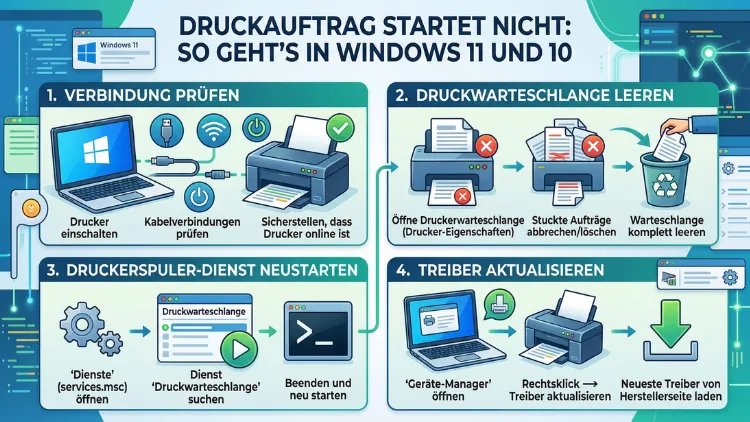
Wenn ein Druckauftrag unter Windows nicht startet, liegt die Ursache fast immer nicht beim Drucker selbst, sondern im Betriebssystem. Der Windows-Druckdienst, ein blockierter Druckspooler oder ein fehlerhafter Treiber verhindern in den meisten Fällen, dass Ihr Dokument den Drucker überhaupt erreicht.
Dieser Artikel zeigt Ihnen Schritt für Schritt, wie Sie das Problem unter Windows 10 und Windows 11 schnell und dauerhaft beheben.
Warum startet der Druckauftrag nicht? Die häufigsten Ursachen
Bevor Sie mit der Fehlerbehebung beginnen, lohnt sich zunächst ein Blick auf die Ursachen. Denn nur wer den Ursprung des Problems kennt, kann gezielt eingreifen. In der Praxis gibt es sechs häufige Gründe, warum ein Druckauftrag unter Windows 10 und Windows 11 nicht startet:
1. Abgestürzter oder gestoppter Druckspooler-Dienst: Der Windows-Dienst „Druckwarteschlange“ verwaltet alle Druckaufträge zentral. Sobald er abstürzt oder stoppt, bleiben alle Aufträge stecken – ohne Fehlermeldung.
2. Blockierte oder beschädigte Druckwarteschlange: Temporäre Spool-Dateien können beschädigt sein. Dadurch blockieren alte oder fehlerhafte Druckjobs alle nachfolgenden Aufträge.
3. Veraltete oder fehlerhafte Druckertreiber: Treiber, die nicht zu Ihrer Windows-Version passen, verhindern die Kommunikation zwischen System und Drucker zuverlässig.
4. Falscher Standarddrucker eingestellt: Windows 11 wechselt den Standarddrucker gelegentlich automatisch. Deshalb landet der Druckauftrag oft bei einem PDF-Drucker, einem Faxdienst oder einem Cloud-Druckdienst – und nicht beim physischen Gerät.
5. Drucker wird als offline angezeigt: Besonders nach dem Aufwachen aus dem Standby oder nach WLAN-Unterbrechungen markiert Windows den Drucker fälschlicherweise als offline. Infolgedessen werden keine neuen Aufträge verarbeitet.
6. Konflikte nach Windows-Updates: Größere Updates von Microsoft können bestehende Druckdienste oder Treiberkonfigurationen stören. Zudem führte das Windows-11-Update 24H2 laut zahlreichen Berichten bei vielen Nutzern zu neuen Druckproblemen.
Schritt 1: Grundlegende Prüfungen zuerst
Bevor Sie tief in die Systemeinstellungen eingreifen, sollten Sie zunächst einige einfache Kontrollen durchführen. Oft liegt die Lösung nämlich sehr nahe.
Drucker aus- und wieder einschalten: Schalten Sie den Drucker vollständig aus. Warten Sie anschließend mindestens 30 Sekunden und schalten Sie ihn wieder ein. Danach sollte Windows das Gerät erneut erkennen.
PC neu starten: Ebenso kann ein einfacher Neustart des Computers den Druckdienst zurücksetzen und blockierte Prozesse freigeben. Probieren Sie dies deshalb immer zuerst, bevor Sie aufwändigere Schritte unternehmen.
Verbindung prüfen: Stellen Sie sicher, dass das USB-Kabel korrekt eingesteckt ist oder der WLAN-Drucker mit dem richtigen Netzwerk verbunden ist. Außerdem sollten Sie prüfen, ob der Drucker ausreichend Papier und Tinte bzw. Toner hat, da fehlende Verbrauchsmittel ebenfalls einen Druckstop auslösen können.
Drucker an einem anderen Gerät testen: Senden Sie zusätzlich einen Testdruck von einem anderen Computer oder Smartphone. Funktioniert der Druck dort, liegt das Problem eindeutig bei Ihrem Windows-System und nicht beim Drucker.
Schritt 2: Druckwarteschlange leeren
Eine blockierte Druckwarteschlange gehört zu den häufigsten Ursachen. Deshalb sollte das Leeren der Warteschlange einer Ihrer ersten gezielten Schritte sein.
Druckwarteschlange über die Taskleiste öffnen
- Klicken Sie in der Taskleiste unten rechts auf das Druckersymbol. Falls es nicht sichtbar ist, klicken Sie auf den Pfeil nach oben, um versteckte Symbole anzuzeigen.
- Es öffnet sich die Druckerwarteschlange. Dort sehen Sie alle aktiven und hängenden Druckaufträge.
- Klicken Sie mit der rechten Maustaste auf einen hängenden Auftrag und wählen Sie „Abbrechen“.
- Falls mehrere Aufträge feststecken, klicken Sie oben im Menü auf „Drucker“ und wählen Sie anschließend „Alle Dokumente abbrechen“.
Sollte das Abbrechen nicht funktionieren, müssen Sie tiefer eingreifen und die Spool-Dateien manuell löschen.
Spool-Dateien manuell löschen (empfohlene Vorgehensweise für hartnäckige Fälle)
- Drücken Sie gleichzeitig Windows-Taste + R und geben Sie
services.mscein. Bestätigen Sie mit Enter. - Suchen Sie in der Liste den Dienst „Druckwarteschlange“ (auch „Print Spooler“ genannt).
- Klicken Sie mit der rechten Maustaste darauf und wählen Sie „Stopp“.
- Öffnen Sie nun den Windows-Explorer und navigieren Sie zum Pfad:
C:\Windows\System32\spool\PRINTERS - Löschen Sie alle Dateien in diesem Ordner. Wichtig: Löschen Sie nur die Dateien, nicht den Ordner selbst.
- Kehren Sie zur Dienste-Verwaltung zurück, klicken Sie erneut mit der rechten Maustaste auf „Druckwarteschlange“ und wählen Sie „Starten“.
- Versuchen Sie nun, erneut zu drucken.
Durch dieses Vorgehen verschwinden auch hartnäckige Druckjobs, die sich auf normalem Weg nicht löschen lassen.
Schritt 3: Druckdienst (Spooler) neu starten
Der Neustart des Druckspooler-Dienstes ist einer der wirksamsten Schritte überhaupt. Außerdem ist er in wenigen Minuten erledigt.
Über die Dienste-Verwaltung
- Drücken Sie Windows-Taste + R, tippen Sie
services.mscein und drücken Sie Enter. - Suchen Sie den Eintrag „Druckwarteschlange“.
- Klicken Sie mit der rechten Maustaste darauf und wählen Sie „Neu starten“.
- Prüfen Sie außerdem, ob der Starttyp auf „Automatisch“ gestellt ist. Falls nicht, doppelklicken Sie auf den Eintrag, ändern Sie den Starttyp und klicken Sie auf „Übernehmen“.
Über die Eingabeaufforderung (schnellere Methode)
- Drücken Sie Windows-Taste + S, tippen Sie
cmdein. - Klicken Sie mit der rechten Maustaste auf „Eingabeaufforderung“ und wählen Sie „Als Administrator ausführen“.
- Geben Sie nacheinander die folgenden Befehle ein und bestätigen Sie jeweils mit Enter:
net stop spooler
del /Q /F /S "%systemroot%\System32\spool\PRINTERS\*.*"
net start spooler
Dieser Vorgang stoppt den Dienst, löscht dabei alle hängenden Druckdateien und startet den Dienst anschließend sauber neu. Dadurch ist die Methode besonders effektiv bei wiederholten Problemen.
Schritt 4: Drucker als Standarddrucker festlegen
Wie bereits erwähnt, wechselt Windows 11 den Standarddrucker manchmal automatisch. Deshalb sollten Sie prüfen, ob der richtige Drucker ausgewählt ist.
Windows 11
- Öffnen Sie Einstellungen (Windows-Taste + I).
- Navigieren Sie zu „Bluetooth und Geräte“ und wählen Sie „Drucker und Scanner“.
- Scrollen Sie nach unten und deaktivieren Sie die Option „Windows meinen Standarddrucker verwalten lassen“.
- Klicken Sie auf Ihren gewünschten Drucker und wählen Sie anschließend „Als Standard festlegen“.
Windows 10
- Öffnen Sie Einstellungen (Windows-Taste + I).
- Gehen Sie zu „Geräte“ und wählen Sie „Drucker und Scanner“.
- Deaktivieren Sie ebenfalls die automatische Verwaltung des Standarddruckers.
- Klicken Sie auf Ihren Drucker und wählen Sie „Als Standard festlegen“.
Überprüfen Sie zudem, ob neben Ihrem physischen Drucker virtuelle Geräte wie „Microsoft Print to PDF“, „Fax“ oder „OneNote“ aktiv sind. Diese können unbemerkt als Standarddrucker gesetzt sein und alle Druckaufträge kommentarlos „schlucken“.
Schritt 5: Drucker-Offline-Status beheben
Falls Windows Ihren Drucker als offline anzeigt, werden keine Druckaufträge ausgeführt – selbst wenn das Gerät eingeschaltet und verbunden ist.
Offline-Status manuell aufheben
- Öffnen Sie die Systemsteuerung (Windows-Taste + R →
controleingeben → Enter). - Wählen Sie „Geräte und Drucker“ (Windows 10) bzw. öffnen Sie die Einstellungen → Drucker und Scanner (Windows 11).
- Klicken Sie mit der rechten Maustaste auf Ihren Drucker.
- Wählen Sie „Druckerwarteschlange anzeigen“.
- Klicken Sie im oberen Menü auf „Drucker“ und deaktivieren Sie den Haken bei „Drucker offline verwenden“.
Danach sollte der Drucker sofort wieder online gehen. Falls der Offline-Status jedoch wiederholt auftritt, liegt häufig ein Treiber- oder Netzwerkproblem zugrunde.
Schritt 6: Druckertreiber aktualisieren oder neu installieren
Veraltete, beschädigte oder inkompatible Druckertreiber sind eine der häufigsten Ursachen für nicht startende Druckaufträge. Deshalb empfehlen wir, den Treiber regelmäßig zu prüfen – insbesondere nach Windows-Updates.
Treiber über den Geräte-Manager aktualisieren
- Klicken Sie mit der rechten Maustaste auf das Startmenü und wählen Sie „Geräte-Manager“.
- Erweitern Sie die Kategorie „Drucker“ oder „Druckerwarteschlangen“.
- Klicken Sie mit der rechten Maustaste auf Ihren Drucker.
- Wählen Sie zunächst „Treiber aktualisieren“ und dann „Automatisch nach Treibern suchen“.
Treiber neu installieren (empfohlene Vorgehensweise)
Falls das automatische Update keinen neuen Treiber findet oder das Problem weiterhin besteht, empfehlen wir eine vollständige Neuinstallation:
- Öffnen Sie den Geräte-Manager, klicken Sie mit der rechten Maustaste auf Ihren Drucker und wählen Sie „Gerät deinstallieren“. Aktivieren Sie dabei die Option, auch den Treiber zu entfernen.
- Besuchen Sie anschließend die offizielle Website Ihres Druckerherstellers, zum Beispiel:
- HP: support.hp.com
- Canon: canon.de/support
- Epson: epson.de/support
- Brother: support.brother.com
- Suchen Sie dort nach Ihrem genauen Druckermodell und laden Sie den aktuellen Treiber für Windows 11 bzw. Windows 10 herunter.
- Installieren Sie den Treiber und starten Sie danach den Computer neu.
Hersteller-Treiber sind grundsätzlich zuverlässiger als die über Windows Update geladenen Standardtreiber, da sie speziell auf das jeweilige Gerätemodell zugeschnitten sind.
Schritt 7: Windows-Problembehandlung für Drucker nutzen
Sowohl Windows 10 als auch Windows 11 bieten eine integrierte Problembehandlung für Drucker. Diese erkennt häufig automatisch blockierte Dienste, Treiberfehler und Verbindungsprobleme – und behebt sie in vielen Fällen selbstständig.
Windows 11: Problembehandlung starten
- Öffnen Sie Einstellungen (Windows-Taste + I).
- Navigieren Sie zu „System“ → „Problembehandlung“ → „Weitere Problembehandlungen“.
- Suchen Sie den Eintrag „Drucker“ und klicken Sie auf „Ausführen“.
- Folgen Sie den Anweisungen auf dem Bildschirm. Windows prüft dabei unter anderem den Druckspooler, die Verbindung zum Drucker sowie den Treiberstatus.
Windows 10: Problembehandlung starten
- Öffnen Sie Einstellungen → „Update und Sicherheit“ → „Problembehandlung“.
- Klicken Sie auf „Weitere Problembehandlungen“.
- Wählen Sie „Drucker“ und klicken Sie auf „Problembehandlung ausführen“.
Zusätzlich steht in Windows 11 die Hilfe-App zur Verfügung. Öffnen Sie die App, tippen Sie „Druckerprobleme“ in die Suche und starten Sie die automatische Diagnose. Diese führt eine noch umfangreichere Prüfung durch als die klassische Problembehandlung.
Schritt 8: Drucker entfernen und neu hinzufügen
Falls alle bisherigen Schritte nicht geholfen haben, empfehlen wir, den Drucker vollständig zu entfernen und neu einzurichten. Dieser Schritt beseitigt zudem beschädigte Einstellungen und defekte Konfigurationsdateien.
Windows 11
- Öffnen Sie Einstellungen → „Bluetooth und Geräte“ → „Drucker und Scanner“.
- Klicken Sie auf Ihren Drucker und wählen Sie „Entfernen“.
- Klicken Sie anschließend auf „Gerät hinzufügen“ und folgen Sie dem Einrichtungsassistenten.
- Verbinden Sie dazu bei USB-Druckern das Kabel neu. Bei WLAN-Druckern stellen Sie sicher, dass der Drucker mit demselben Netzwerk verbunden ist wie der PC.
Windows 10
- Gehen Sie zu Einstellungen → „Geräte“ → „Drucker und Scanner“.
- Klicken Sie auf Ihren Drucker und dann auf „Gerät entfernen“.
- Klicken Sie danach auf „Drucker oder Scanner hinzufügen“ und folgen Sie dem Assistenten.
Schritt 9: Firewall und Sicherheitssoftware prüfen
Besonders bei Netzwerk- und WLAN-Druckern kann die Windows-Firewall oder eine Antivirensoftware die Kommunikation zwischen PC und Drucker blockieren. Infolgedessen geht der Druckauftrag zwar ab, kommt aber nie beim Drucker an.
Firewall-Einstellungen prüfen
- Öffnen Sie Einstellungen → „Datenschutz und Sicherheit“ → „Windows-Sicherheit“ → „Firewall und Netzwerkschutz“.
- Klicken Sie auf „App durch Firewall zulassen“.
- Suchen Sie in der Liste nach dem Eintrag Ihres Druckers oder dem Druckdienst und stellen Sie sicher, dass dieser für private und öffentliche Netzwerke zugelassen ist.
Außerdem sollten Sie prüfen, ob eine externe Sicherheitssoftware wie ESET, Kaspersky, Norton oder Bitdefender den Druckerport blockiert. Deaktivieren Sie diese testweise kurzzeitig und versuchen Sie erneut zu drucken. Falls es dann funktioniert, müssen Sie in Ihrer Sicherheitssoftware eine Ausnahme für den Druckdienst erstellen.
Schritt 10: Spezielle Fälle und bekannte Fehlerquellen
Druckauftrag startet nicht nach Windows-Update
Nach größeren Updates – insbesondere dem Windows 11 24H2-Update – melden zahlreiche Nutzer Druckprobleme. Deshalb empfehlen wir in diesem Fall folgende Vorgehensweise:
- Prüfen Sie zunächst, ob ein Treiber-Update des Herstellers für Windows 11 24H2 vorliegt und installieren Sie es.
- Alternativ können Sie über Einstellungen → „System“ → „Wiederherstellung“ → „Vorherigen Zustand wiederherstellen“ einen Wiederherstellungspunkt vor dem Update aktivieren.
- Außerdem empfiehlt Microsoft selbst, in solchen Fällen die integrierte Problembehandlung zu nutzen.
Erster Druckauftrag nach dem Einschalten hängt fest
Viele Nutzer berichten, dass der erste Druckauftrag nach dem Einschalten des Druckers hängen bleibt, der zweite jedoch problemlos gedruckt wird. Die Ursache ist eine verzögerte Initialisierung des Druckers: Windows 11 ist schneller betriebsbereit als das Gerät selbst. Warten Sie deshalb nach dem Einschalten des Druckers mindestens 30 bis 60 Sekunden, bevor Sie den ersten Druckauftrag senden.
Druckauftrag verschwindet, ohne dass gedruckt wurde
Falls der Druckauftrag kurz in der Warteschlange erscheint und dann lautlos verschwindet, ohne dass gedruckt wird, liegt häufig ein interner Statuskonflikt vor. Windows markiert den Auftrag als „erfolgreich übergeben“, obwohl der Drucker ihn nie erhalten hat. Besonders bei WLAN-Druckern mit Standby-Funktion tritt dieses Verhalten auf. Deaktivieren Sie in diesem Fall die Energiesparfunktion des Druckers in dessen eigenen Einstellungen.
Komplexe Dokumente drucken nicht, einfache aber schon
Falls Textdateien problemlos drucken, komplexe PDFs oder Office-Dokumente jedoch nicht, liegt das Problem an der Aufbereitung der Druckdaten. Probieren Sie folgende Lösungsansätze:
- Öffnen Sie das PDF mit Adobe Acrobat Reader statt mit dem Windows-eigenen Viewer und drucken Sie von dort.
- Aktivieren Sie in den Druckeinstellungen von Adobe Acrobat die Option „Als Bild drucken“ (unter Erweitert).
- Reduzieren Sie die Druckauflösung auf 300 dpi, falls der Drucker bei hoher Auflösung überlastet wird.
Netzwerkdrucker nach IP-Wechsel nicht mehr erreichbar
Bei Netzwerkdruckern kann sich die IP-Adresse nach einem Router-Neustart geändert haben. Deshalb sollten Sie dem Drucker in den Router-Einstellungen eine feste IP-Adresse (DHCP-Reservierung) zuweisen. Alternativ können Sie in den Druckereinstellungen unter Windows die neue IP-Adresse manuell eintragen: Öffnen Sie die Druckereigenschaften, klicken Sie auf den Reiter „Anschlüsse“ und aktualisieren Sie dort die IP-Adresse.
Schritt 11: Systemdateien reparieren mit SFC und DISM
Falls alle bisherigen Maßnahmen nicht geholfen haben, können beschädigte Windows-Systemdateien die Ursache sein. Deshalb empfehlen wir, die integrierten Reparaturwerkzeuge SFC (System File Checker) und DISM einzusetzen.
- Öffnen Sie die Eingabeaufforderung als Administrator.
- Geben Sie zunächst diesen Befehl ein und warten Sie, bis er abgeschlossen ist:
sfc /scannow- Geben Sie anschließend diesen Befehl ein:
DISM /Online /Cleanup-Image /RestoreHealth- Starten Sie nach Abschluss beider Scans Ihren Computer neu.
Diese Befehle überprüfen sämtliche Windows-Systemdateien und reparieren beschädigte Dateien automatisch. Zusätzlich kann dieser Schritt auch andere Windows-Probleme lösen, die möglicherweise mit dem Druckfehler zusammenhängen.
Empfohlene Vorgehensweise: Schritt-für-Schritt-Übersicht
Um schnell zum Ziel zu kommen, empfehlen wir, die folgenden Maßnahmen in dieser Reihenfolge durchzuführen:
- Drucker und PC neu starten – löst einfache temporäre Fehler
- Druckwarteschlange leeren – behebt blockierte Druckjobs
- Druckspooler neu starten – setzt den Druckdienst zurück
- Standarddrucker prüfen – stellt sicher, dass der richtige Drucker aktiv ist
- Offline-Status aufheben – ermöglicht die Kommunikation wieder
- Windows-Problembehandlung ausführen – automatische Diagnose
- Treiber aktualisieren oder neu installieren – behebt Treiberprobleme
- Drucker entfernen und neu hinzufügen – setzt die Konfiguration zurück
- Firewall und Sicherheitssoftware prüfen – besonders bei Netzwerkdruckern
- SFC und DISM ausführen – repariert Systemdateien als letzten Schritt
Häufige Fragen zum Druckauftrag
Warum startet mein Druckauftrag unter Windows 11 nicht, obwohl der Drucker eingeschaltet ist?
In den meisten Fällen ist der Druckspooler-Dienst die Ursache. Er kann abgestürzt sein oder wurde durch ein Update gestoppt. Außerdem kann die Druckwarteschlange durch einen alten, fehlerhaften Druckjob blockiert sein. Starten Sie deshalb zunächst den Druckdienst über die Dienste-Verwaltung (services.msc) neu und leeren Sie anschließend den Ordner C:\Windows\System32\spool\PRINTERS.
Wie leere ich die Druckwarteschlange unter Windows 10 und 11?
Stoppen Sie zunächst den Dienst „Druckwarteschlange“ über services.msc. Navigieren Sie danach zum Ordner C:\Windows\System32\spool\PRINTERS und löschen Sie alle Dateien darin. Starten Sie anschließend den Dienst erneut. Alternativ können Sie in der Eingabeaufforderung (als Administrator) die Befehle net stop spooler, dann den Löschbefehl und danach net start spooler nacheinander ausführen.
Was bedeutet „Drucker offline“ und wie behebe ich das?
Wenn Windows Ihren Drucker als offline anzeigt, verweigert das System das Senden aller Druckaufträge. Öffnen Sie deshalb die Druckerwarteschlange, klicken Sie oben auf das Menü „Drucker“ und entfernen Sie den Haken bei „Drucker offline verwenden“. Außerdem sollten Sie den Drucker kurz aus- und wieder einschalten sowie die Netzwerkverbindung prüfen.
Warum verschwindet mein Druckauftrag, ohne dass etwas gedruckt wurde?
Das passiert häufig, wenn der falsche Standarddrucker eingestellt ist. Windows leitet den Auftrag dann an einen virtuellen Drucker wie „Microsoft Print to PDF“ oder einen Faxdienst weiter. Prüfen Sie deshalb unter Einstellungen → Drucker und Scanner, welcher Drucker als Standard markiert ist, und deaktivieren Sie die automatische Verwaltung durch Windows.
Hilft ein Neustart des Computers, wenn der Druckauftrag hängt?
Ja, ein einfacher PC-Neustart ist oft die schnellste Lösung – besonders wenn der Druckspooler abgestürzt ist oder ein Windows-Update Hintergrunddienste gestört hat. Zudem setzt der Neustart alle Netzwerkverbindungen zurück, was insbesondere bei WLAN-Druckern helfen kann.
Wie aktualisiere ich den Druckertreiber unter Windows 11?
Öffnen Sie den Geräte-Manager (Rechtsklick auf das Startmenü → Geräte-Manager), erweitern Sie die Kategorie „Drucker“ und klicken Sie mit der rechten Maustaste auf Ihren Drucker. Wählen Sie „Treiber aktualisieren“. Empfehlenswert ist es jedoch, den Treiber direkt von der Website des Herstellers herunterzuladen – also etwa von support.hp.com, canon.de/support oder epson.de/support –, da dort stets die aktuellste Version verfügbar ist.
Kann ein Windows-Update Druckprobleme verursachen?
Ja, das ist bekannt und kommt regelmäßig vor. Besonders das Windows-11-Update 24H2 verursachte Ende 2024 bei vielen Nutzern Druckprobleme. Außerdem können monatliche Sicherheitsupdates Druckertreiber oder Druckdienste beeinflussen. In diesem Fall sollten Sie zunächst den Hersteller-Treiber neu installieren. Falls das nicht hilft, können Sie über die Systemwiederherstellung einen Zustand vor dem Update wiederherstellen.
Wie behebe ich Druckprobleme bei einem WLAN-Drucker?
Prüfen Sie zunächst, ob der WLAN-Drucker mit demselben Netzwerk verbunden ist wie Ihr PC. Starten Sie außerdem den Router, den Drucker und den Computer neu. Falls der Drucker nach einem Router-Neustart eine neue IP-Adresse erhalten hat, müssen Sie diese in den Windows-Druckeranschlüssen aktualisieren. Empfehlenswert ist zudem, dem Drucker im Router eine feste IP-Adresse zuzuweisen, um künftige Verbindungsprobleme zu verhindern.
Was tun, wenn sich ein Druckauftrag nicht aus der Warteschlange löschen lässt?
Falls ein Druckauftrag in der Warteschlange „eingefroren“ ist und sich nicht löschen lässt, stoppen Sie zunächst den Druckspooler-Dienst über services.msc. Löschen Sie danach alle Dateien im Ordner C:\Windows\System32\spool\PRINTERS manuell über den Windows-Explorer. Starten Sie anschließend den Dienst neu. Dieser Schritt entfernt zuverlässig auch hartnäckige Druckjobs, die sich über die normale Oberfläche nicht löschen lassen.
Warum druckt Windows 11 komplexe PDFs nicht, aber einfache Textdokumente?
Die Ursache liegt meist an der Aufbereitung der Druckdaten, nicht am Drucker selbst. Komplexe PDFs überfordern manchmal den integrierten Druckertreiber. Öffnen Sie das PDF deshalb mit Adobe Acrobat Reader und aktivieren Sie in den Druckeinstellungen unter „Erweitert“ die Option „Als Bild drucken“. Außerdem kann es helfen, die Druckauflösung auf 300 dpi zu reduzieren.
Fazit
Wenn ein Druckauftrag unter Windows 10 oder 11 nicht startet, liegt die Ursache fast immer im Betriebssystem selbst – nicht beim Drucker. Ein Neustart des Druckspooler-Dienstes, das Leeren der Druckwarteschlange und die Prüfung des Standarddruckers lösen die meisten Probleme innerhalb weniger Minuten.
Wer systematisch vorgeht und die Schritte in der empfohlenen Reihenfolge abarbeitet, kommt in nahezu allen Fällen ans Ziel – ohne Neuinstallation von Windows oder Kauf eines neuen Druckers.