
Drucker klonen in Windows 11 und Windows 10: So übertragen Sie alle Druckereinstellungen, Treiber und Freigaben schnell und einfach auf einen neuen PC.
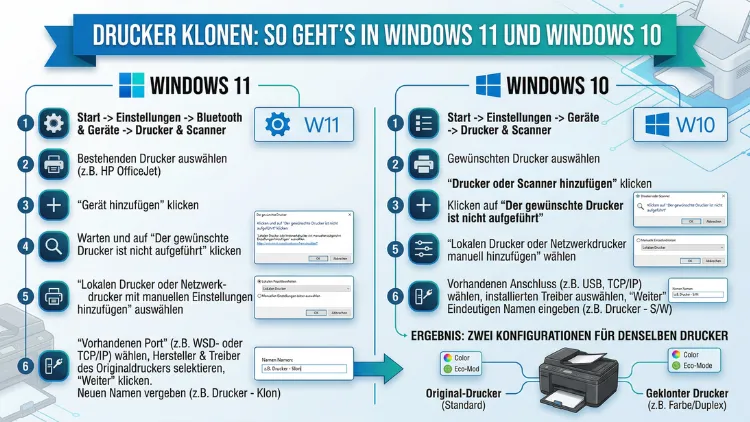
Beim Drucker klonen übertragen Sie alle Druckereinstellungen, Treiber und Druckerwarteschlangen von einem PC auf einen anderen – ohne aufwändige Neuinstallation. Sowohl in Windows 11 als auch in Windows 10 bietet Microsoft dafür kostenlose Bordmittel wie das PrintBRM-Tool und PowerShell an.
Dieser Artikel erklärt alle Methoden Schritt für Schritt, zeigt typische Fehler und hilft Ihnen, Zeit und Nerven zu sparen.
Was bedeutet „Drucker klonen“ unter Windows?
Drucker klonen bedeutet, die vollständige Druckerkonfiguration eines Windows-PCs zu sichern und auf einem anderen System originalgetreu wiederherzustellen. Dabei werden nicht nur die Drucker selbst übertragen, sondern auch alle zugehörigen Druckertreiber, Druckerwarteschlangen, Ports, Freigaben und individuelle Druckereinstellungen. Deshalb ist diese Methode besonders dann sinnvoll, wenn Sie einen neuen PC einrichten, einen Serverumzug durchführen oder mehrere identische Arbeitsplätze konfigurieren möchten.
Grundsätzlich unterscheidet man dabei zwischen zwei Szenarien:
- Einzelplatz zu Einzelplatz: Sie übertragen die Druckerkonfiguration von einem privaten oder geschäftlichen PC auf einen anderen.
- Druckserver zu Druckserver: Systemadministratoren migrieren alle Drucker und Freigaben eines Windows-Druckservers auf ein neues Serversystem.
Beide Szenarien lassen sich in Windows 11 und Windows 10 mit denselben Werkzeugen lösen. Zudem funktioniert der Vorgang auch bei einem Wechsel zwischen den beiden Betriebssystemversionen zuverlässig.
Warum ist das Klonen von Druckern sinnvoll?
Das manuelle Einrichten von Druckern ist zeitaufwändig – besonders dann, wenn mehrere Geräte mit spezifischen Treibern, Netzwerkports und Druckpräferenzen konfiguriert werden müssen. Deshalb bietet das Klonen von Druckern in verschiedenen Situationen klare Vorteile:
Typische Anwendungsfälle:
- PC-Wechsel: Sie erhalten einen neuen Rechner und möchten alle Drucker sofort nutzen.
- Neuinstallation von Windows: Nach einem frischen Windows-Setup müssen alle Drucker neu eingerichtet werden – außer Sie haben sie vorher gesichert.
- Unternehmensrollout: IT-Abteilungen klonen Druckereinstellungen, um identische Konfigurationen auf viele Arbeitsplätze auszurollen.
- Druckserver-Migration: Der bisherige Druckserver wird abgelöst, und alle Warteschlangen sowie Freigaben sollen übernommen werden.
- Datensicherung: Als Backup-Strategie sichern Sie die aktuelle Druckerkonfiguration, bevor Sie größere Systemänderungen vornehmen.
Außerdem sparen Sie durch das Klonen erhebliche Zeit: Statt jeden Drucker einzeln neu zu installieren, stellen Sie die gesamte Konfiguration mit wenigen Klicks oder Befehlen wieder her.
Methode 1: Drucker klonen mit dem PrintBRM-Tool (empfohlen)
Das PrintBRM-Tool (Print Migration Tool) ist das von Microsoft empfohlene Werkzeug, um Druckerkonfigurationen zu exportieren und zu importieren. Es ist in Windows 10 und Windows 11 bereits enthalten und muss deshalb nicht separat installiert werden. Das Tool erstellt eine .printerExport-Datei, die alle Drucker, Treiber, Ports und Einstellungen enthält.
PrintBRM über die grafische Oberfläche nutzen
Schritt 1 – Druckverwaltung öffnen:
Drücken Sie Windows + R, geben Sie printmanagement.msc ein und bestätigen Sie mit Enter. Alternativ suchen Sie im Startmenü nach „Druckverwaltung“. Beachten Sie jedoch, dass die Druckverwaltung nur in den Pro-, Enterprise- und Education-Editionen von Windows 10 und Windows 11 verfügbar ist – nicht in der Home-Edition.
Schritt 2 – Export starten (Quell-PC):
Klicken Sie in der Druckverwaltung mit der rechten Maustaste auf „Benutzerdefinierte Filter“ oder direkt auf den Servernamen. Wählen Sie anschließend „Drucker in eine Datei exportieren“. Folgen Sie dem Assistenten und wählen Sie einen Speicherort für die .printerExport-Datei. Klicken Sie auf „Weiter“, um den Export abzuschließen.
Schritt 3 – Import auf dem Ziel-PC:
Öffnen Sie auf dem neuen Rechner ebenfalls die Druckverwaltung (printmanagement.msc). Klicken Sie mit der rechten Maustaste auf den Servernamen und wählen Sie „Drucker aus einer Datei importieren“. Navigieren Sie zur gespeicherten .printerExport-Datei und folgen Sie dem Import-Assistenten. Wählen Sie dabei, ob vorhandene Drucker überschrieben oder beibehalten werden sollen.
PrintBRM über die Eingabeaufforderung nutzen
Alternativ lässt sich PrintBRM auch direkt über die Eingabeaufforderung oder PowerShell steuern – das ist besonders für automatisierte Skripte und Unternehmensumgebungen nützlich. Öffnen Sie dafür eine Eingabeaufforderung mit Administratorrechten (Rechtsklick auf das Startmenü → „Terminal (Administrator)“ oder „Eingabeaufforderung (Administrator)“).
Export-Befehl:
PrintBRM.exe -b -f C:\Backup\Drucker.printerExportDabei steht -b für „Backup“ und -f für den Dateipfad. Ersetzen Sie C:\Backup\Drucker.printerExport durch Ihren gewünschten Speicherpfad.
Import-Befehl:
PrintBRM.exe -r -f C:\Backup\Drucker.printerExportDabei steht -r für „Restore“. Führen Sie diesen Befehl auf dem Ziel-PC als Administrator aus.
Tipp: Die Datei PrintBRM.exe befindet sich unter C:\Windows\System32\spool\tools\. Sollte der Befehl nicht erkannt werden, wechseln Sie zuerst in dieses Verzeichnis:
cd C:\Windows\System32\spool\toolsMethode 2: Drucker klonen mit PowerShell
PowerShell bietet ebenfalls umfangreiche Möglichkeiten, um Drucker zu klonen. Diese Methode eignet sich besonders für erfahrene Nutzer und IT-Administratoren, die den Prozess automatisieren oder in bestehende Skripte einbinden möchten.
Druckerliste exportieren mit PowerShell
Öffnen Sie PowerShell als Administrator (Rechtsklick auf Start → „Terminal (Administrator)“). Führen Sie dann den folgenden Befehl aus, um eine Liste aller installierten Drucker zu exportieren:
Get-Printer | Export-Clixml -Path C:\Backup\Drucker.xmlDieser Befehl speichert alle Druckerobjekte im XML-Format. Zusätzlich können Sie auch die Druckeranschlüsse sichern:
Get-PrinterPort | Export-Clixml -Path C:\Backup\DruckerPorts.xmlEbenso empfiehlt es sich, die Druckertreiber zu exportieren:
Get-PrinterDriver | Export-Clixml -Path C:\Backup\DruckerTreiber.xmlDrucker auf dem Ziel-PC importieren
Auf dem neuen Rechner können Sie die gespeicherten Konfigurationen einlesen und verarbeiten. Führen Sie zunächst folgenden Befehl aus, um die gespeicherte Liste zu lesen:
$Drucker = Import-Clixml -Path C:\Backup\Drucker.xmlAnschließend fügen Sie die Drucker einzeln hinzu. Für Netzwerkdrucker lautet der Befehl:
Add-Printer -ConnectionName "\\Servername\Druckername"Für lokale Drucker verwenden Sie:
Add-Printer -Name "Druckername" -DriverName "Treibername" -PortName "Portname"Wichtiger Hinweis: Die PowerShell-Methode eignet sich gut für eine schnelle Inventarisierung und teilautomatisierte Wiederherstellung. Allerdings überträgt sie keine vollständigen Treiberinstallationspakete. Deshalb müssen die benötigten Treiber auf dem Ziel-PC unter Umständen separat installiert werden. Für eine vollständige Migration ist daher das PrintBRM-Tool in den meisten Fällen die bessere Wahl.
Methode 3: Druckereinstellungen über die Registrierung sichern
Eine weitere – wenn auch technisch anspruchsvollere – Methode ist der Export über die Windows-Registrierung (Registry). Dort speichert Windows viele druckerbezogene Einstellungen, die sich so sichern und übertragen lassen.
Vorsicht: Das Bearbeiten der Registrierung kann bei Fehlern zu Systemproblemen führen. Erstellen Sie deshalb vor allen Änderungen unbedingt einen vollständigen Systemwiederherstellungspunkt.
Öffnen Sie den Registrierungs-Editor mit Windows + R → regedit. Navigieren Sie anschließend zu folgendem Pfad:
HKEY_LOCAL_MACHINE\SYSTEM\CurrentControlSet\Control\Print\PrintersDort sind alle installierten Drucker mit ihren Einstellungen aufgelistet. Klicken Sie mit der rechten Maustaste auf den Ordner „Printers“ und wählen Sie „Exportieren“, um alle Einträge als .reg-Datei zu sichern. Auf dem Ziel-PC können Sie diese Datei per Doppelklick importieren.
Zusätzlich sollten Sie auch folgenden Schlüssel exportieren, da dort Treiberinformationen gespeichert sind:
HKEY_LOCAL_MACHINE\SYSTEM\CurrentControlSet\Control\Print\EnvironmentsHinweis: Diese Methode funktioniert am zuverlässigsten, wenn Quell- und Ziel-PC dieselbe Windows-Version und Architektur (32-Bit oder 64-Bit) verwenden. Außerdem werden Netzwerkpfade und UNC-Pfade möglicherweise nicht korrekt übertragen.
Methode 4: Drucker klonen mit Drittanbieter-Tools
Neben den Windows-Bordmitteln gibt es auch spezialisierte Drittanbieter-Tools, die das Klonen von Druckern vereinfachen oder zusätzliche Funktionen bieten.
Empfehlenswert ist PrintFleet oder ähnliche Enterprise-Lösungen für größere Umgebungen. Für Privatnutzer und kleinere Büros ist jedoch in der Regel das PrintBRM-Tool ausreichend und kostenlos.
Zudem bieten einige Migrations-Tools für Windows-PCs die Möglichkeit, Drucker als Teil einer vollständigen Systemsicherung zu übertragen:
- Laplink PCmover Professional: Dieses Tool überträgt Programme, Dateien und Einstellungen von einem alten auf einen neuen PC – einschließlich installierter Drucker und Treiber. Die Software kostet circa 30–60 Euro und ist unter
laplink.comerhältlich. - EaseUS Todo PCTrans: Ähnlich wie PCmover ermöglicht dieses Tool die Migration von Anwendungen und Einstellungen zwischen PCs. Die kostenlose Version ist in ihrer Funktion begrenzt; die Pro-Version kostet etwa 50 Euro.
Beachten Sie jedoch, dass diese Tools hauptsächlich für vollständige PC-Migrationen konzipiert sind. Wenn Sie ausschließlich Drucker übertragen möchten, ist das PrintBRM-Tool die effizienteste und günstigste Lösung.
Drucker klonen in Windows 11 vs. Windows 10: Unterschiede
Grundsätzlich funktioniert das Klonen von Druckern in Windows 11 und Windows 10 auf dieselbe Weise. Beide Betriebssysteme nutzen das gleiche PrintBRM-Tool, dieselben PowerShell-Cmdlets und dieselbe Registrierungsstruktur. Allerdings gibt es einige Unterschiede, die Sie kennen sollten:
Druckverwaltung (printmanagement.msc):
Sowohl in Windows 10 als auch in Windows 11 ist die Druckverwaltung nur in den Pro-, Enterprise- und Education-Editionen verfügbar. In der Home-Edition fehlt dieses Snap-In. Deshalb müssen Home-Nutzer auf die Eingabeaufforderung oder PowerShell zurückgreifen.
Neue Druckereinstellungen in Windows 11:
In Windows 11 hat Microsoft die Druckereinstellungen in der Einstellungen-App überarbeitet. Zusätzlich gibt es in Windows 11 22H2 und neueren Versionen eine verbesserte Druckerunterstützung für IPP (Internet Printing Protocol) ohne dedizierte Treiber. Diese modernen IPP-Drucker werden beim PrintBRM-Export möglicherweise anders behandelt als traditionelle treiberbasierte Drucker. Deshalb empfiehlt es sich, nach dem Import zu prüfen, ob alle Drucker korrekt erkannt werden.
Treiberkompatibilität:
Wenn Sie von Windows 10 auf Windows 11 wechseln, sind die meisten Druckertreiber kompatibel. Jedoch unterstützt Windows 11 seit bestimmten Updates ältere Druckerprotokolle wie LPR/LPD nur noch eingeschränkt. Falls ein Drucker nach dem Klonen nicht funktioniert, sollten Sie prüfen, ob ein aktuellerer Treiber verfügbar ist.
Migration zwischen 32-Bit und 64-Bit:
Wechseln Sie gleichzeitig von einem 32-Bit- auf ein 64-Bit-System, können einige ältere Treiber nicht übertragen werden. In diesem Fall müssen die Treiber vom Hersteller neu heruntergeladen und installiert werden.
Druckserver klonen: So gehen IT-Admins vor
Für Systemadministratoren, die einen Windows-Druckserver migrieren möchten, ist das PrintBRM-Tool ebenfalls die empfohlene Lösung. Zudem bietet Microsoft dafür eine spezielle Vorgehensweise:
Schritt 1 – Druckrolle überprüfen:
Stellen Sie sicher, dass auf dem Quell-Server die Druckserver-Rolle installiert ist. Ebenso sollte auf dem Ziel-Server die Druckserver-Rolle vorab installiert werden, bevor Sie den Import durchführen.
Schritt 2 – Export auf dem Quell-Server:
Führen Sie auf dem Quell-Server folgenden Befehl als Administrator aus:
PrintBRM.exe -b -f \\Netzwerkpfad\DruckserverBackup.printerExportAlternativ können Sie den Export auch über die grafische Druckverwaltung durchführen.
Schritt 3 – Import auf dem Ziel-Server:
Führen Sie auf dem neuen Druckserver folgenden Befehl aus:
PrintBRM.exe -r -f \\Netzwerkpfad\DruckserverBackup.printerExportDabei werden alle Warteschlangen, Freigaben, Ports und Treiber übertragen.
Schritt 4 – DNS und UNC-Pfade anpassen:
Nach dem Import müssen gegebenenfalls DNS-Einträge aktualisiert werden, damit die Clients den neuen Druckserver unter dem alten Namen erreichen können. Alternativ können Sie den alten Servernamen als CNAME auf den neuen Server zeigen lassen.
Schritt 5 – Clients aktualisieren:
Wenn die Drucker per Gruppenrichtlinie verteilt wurden, aktualisieren Sie die entsprechenden GPOs mit dem neuen Servernamen. Andernfalls müssen die Clients die Druckerverbindungen manuell oder per Skript neu einrichten.
Häufige Fehler beim Drucker klonen und ihre Lösungen
Beim Klonen von Druckern können verschiedene Probleme auftreten. Deshalb ist es hilfreich, die häufigsten Fehler und ihre Lösungen zu kennen:
Fehler: „Operation konnte nicht abgeschlossen werden“
Dieser Fehler tritt häufig auf, wenn der Druckerspooler-Dienst nicht ordnungsgemäß läuft. Starten Sie den Dienst neu: Öffnen Sie die Dienste-Verwaltung (services.msc), suchen Sie „Druckwarteschlange“ und klicken Sie auf „Neu starten“.
Fehler: Treiber wird nach dem Import nicht gefunden
Wenn ein Treiber auf dem Ziel-PC nicht vorhanden ist, kann er nicht importiert werden. Laden Sie deshalb den aktuellen Treiber direkt vom Hersteller-Website herunter und installieren Sie ihn vor dem Import. Anschließend wiederholen Sie den Import.
Fehler: Drucker werden importiert, drucken aber nicht
Prüfen Sie zunächst, ob die Netzwerkverbindung zum Drucker besteht. Überprüfen Sie außerdem, ob der korrekte Port eingetragen ist. Öffnen Sie dazu: Einstellungen → Bluetooth und Geräte → Drucker und Scanner → Drucker auswählen → Druckereigenschaften → Reiter „Anschlüsse“.
Fehler: PrintBRM.exe nicht gefunden
Navigieren Sie manuell in das Verzeichnis C:\Windows\System32\spool\tools\ und führen Sie PrintBRM.exe von dort aus. Alternativ geben Sie den vollständigen Pfad im Befehl an.
Fehler: Zugriff verweigert
Stellen Sie sicher, dass Sie die Eingabeaufforderung oder PowerShell als Administrator ausführen. Ohne Administratorrechte kann PrintBRM keine Drucker exportieren oder importieren.
Fehler: .printerExport-Datei lässt sich nicht importieren
Prüfen Sie, ob die Datei beschädigt ist. Erstellen Sie gegebenenfalls eine neue Sicherung. Außerdem sollte die Datei auf einem lokalen Laufwerk gespeichert sein – nicht auf einem Netzlaufwerk, das möglicherweise eingeschränkte Berechtigungen hat.
Empfohlene Vorgehensweisen beim Drucker klonen
Um das Klonen von Druckern möglichst reibungslos durchzuführen, sollten Sie folgende Punkte beachten:
Vor dem Export:
- Stellen Sie sicher, dass alle Drucker auf dem Quell-PC funktionsfähig sind, bevor Sie den Export durchführen.
- Deinstallieren Sie nicht mehr benötigte Drucker vorab, um die Exportdatei übersichtlich zu halten.
- Führen Sie den Export immer als Administrator aus.
Während der Migration:
- Speichern Sie die
.printerExport-Datei an einem sicheren Ort, zum Beispiel auf einem USB-Stick oder einer Netzwerkfreigabe. - Notieren Sie sich die installierten Treiber, damit Sie bei Bedarf schnell nachinstallieren können.
Nach dem Import:
- Testen Sie jeden importierten Drucker, indem Sie eine Testseite drucken (Rechtsklick auf Drucker → Druckereigenschaften → Testseite drucken).
- Überprüfen Sie, ob alle Druckpräferenzen (z. B. Duplexdruck, Papierfach) korrekt übernommen wurden.
- Aktualisieren Sie veraltete Treiber direkt über Windows Update oder die Herstellerwebsite.
FAQ: Häufige Fragen zum Drucker klonen
Kann ich Drucker auch ohne Administratorrechte klonen?
Nein, das ist leider nicht möglich. Sowohl das PrintBRM-Tool als auch PowerShell-Befehle zum Drucker klonen erfordern Administratorrechte. Ohne diese Rechte verweigert Windows den Zugriff auf die Druckerkonfiguration. Bitten Sie deshalb Ihren Systemadministrator, den Export oder Import für Sie durchzuführen, falls Sie keine entsprechenden Berechtigungen haben.
Funktioniert das Klonen auch von Windows 10 auf Windows 11?
Ja, grundsätzlich funktioniert die Migration von Windows 10 auf Windows 11 mit dem PrintBRM-Tool problemlos. Allerdings sollten Sie nach dem Import prüfen, ob alle Treiber korrekt erkannt werden. Außerdem empfiehlt es sich, die Herstellerwebsite auf aktualisierte Treiber für Windows 11 zu überprüfen, da ältere Treiber unter Umständen nicht vollständig kompatibel sind.
Kann ich eine .printerExport-Datei auf einem anderen Netzwerk nutzen?
Ja, das ist möglich. Die .printerExport-Datei enthält alle notwendigen Informationen. Beachten Sie jedoch, dass Netzwerkdrucker mit IP-Adressen nach dem Import möglicherweise angepasst werden müssen, wenn sich das Netzwerk geändert hat. Deshalb sollten Sie nach dem Import die eingetragenen Ports überprüfen und gegebenenfalls korrigieren.
Wie groß ist eine .printerExport-Datei typischerweise?
Die Größe hängt von der Anzahl der Drucker und der Größe der installierten Treiber ab. Typischerweise liegt die Datei zwischen einigen Megabyte und mehreren hundert Megabyte. Druckertreiber können erheblich zur Dateigröße beitragen, da sie vollständige Treiberinstallationspakete enthalten können.
Werden auch Druckpräferenzen wie Duplexdruck beim Klonen übertragen?
In der Regel überträgt das PrintBRM-Tool auch benutzerspezifische Druckpräferenzen, sofern diese systemweit festgelegt sind. Benutzerindividuelle Einstellungen, die in einem spezifischen Benutzerprofil gespeichert sind, werden jedoch möglicherweise nicht vollständig übertragen. Deshalb empfiehlt es sich, die Einstellungen nach dem Import zu überprüfen.
Was mache ich, wenn die Druckverwaltung (printmanagement.msc) fehlt?
Das Snap-In „Druckverwaltung“ ist in der Home-Edition von Windows 10 und Windows 11 nicht verfügbar. Nutzen Sie in diesem Fall die Eingabeaufforderung oder PowerShell mit dem PrintBRM-Befehl. Alternativ können Sie die .printerExport-Datei auch direkt per Doppelklick öffnen, woraufhin Windows den Import-Assistenten startet.
Lassen sich Drucker auch zwischen 32-Bit- und 64-Bit-Systemen klonen?
Das ist eingeschränkt möglich. Das PrintBRM-Tool erkennt automatisch, ob die Treiber mit der Zielarchitektur kompatibel sind. Allerdings können 32-Bit-Treiber nicht auf einem 64-Bit-System installiert werden und umgekehrt. In diesem Fall müssen Sie die passenden 64-Bit-Treiber separat vom Hersteller herunterladen und installieren, bevor Sie den Import durchführen.
Kann ich einzelne Drucker klonen, anstatt alle auf einmal?
Über die grafische Druckverwaltung können Sie beim Export wählen, welche Drucker in die Sicherungsdatei aufgenommen werden. So ist es möglich, selektiv einzelne Drucker zu exportieren und zu importieren, anstatt immer alle gleichzeitig zu übertragen. Das ist besonders dann nützlich, wenn Sie nur einen bestimmten Drucker auf einem anderen PC einrichten möchten.
Wie klone ich einen Drucker ohne Netzwerkverbindung zwischen den PCs?
Ohne direkte Netzwerkverbindung speichern Sie die .printerExport-Datei einfach auf einem USB-Stick oder einer externen Festplatte und transportieren sie physisch auf den Ziel-PC. Dort importieren Sie die Datei wie gewohnt mit PrintBRM. Eine Netzwerkverbindung zwischen den beiden Computern ist für das Klonen nicht zwingend erforderlich.
Kann ich Druckereinstellungen auch in einem Unternehmen per Gruppenrichtlinie verteilen?
Ja, das ist möglich. Mit den Gruppenrichtlinien (GPO) in einem Active-Directory-Netzwerk lassen sich Drucker automatisch auf Benutzer- oder Computerobjekte zuweisen. Dazu nutzen Sie in der Gruppenrichtlinienverwaltung den Pfad „Benutzerkonfiguration → Windows-Einstellungen → Drucker“ oder „Computerkonfiguration → Windows-Einstellungen → Drucker“. So müssen Nutzer keine Drucker manuell installieren, da diese automatisch beim Anmelden zugewiesen werden.
Fazit
Drucker klonen ist in Windows 11 und Windows 10 dank des integrierten PrintBRM-Tools schnell und zuverlässig möglich. Sowohl Privatnutzer als auch IT-Administratoren profitieren davon erheblich. Für die meisten Szenarien ist PrintBRM die beste Wahl.
Zusätzlich bietet PowerShell flexible Automatisierungsmöglichkeiten für erfahrene Nutzer. Testen Sie nach jedem Import alle Drucker mit einer Testseite und aktualisieren Sie veraltete Treiber – so funktioniert die neue Konfiguration von Anfang an reibungslos.