
Ihr Drucker wird unter Windows 11 oder 10 nicht gefunden, erkannt oder angezeigt? Erfahren Sie, wie Sie Ursachen prüfen und das Problem schnell beheben.
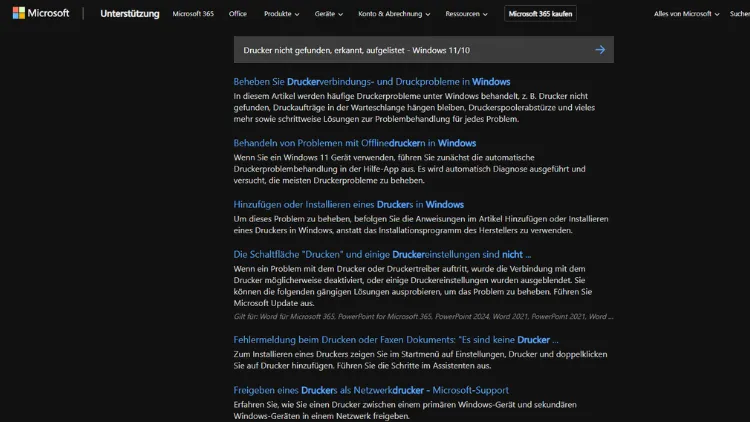
Wenn ein Drucker unter Windows 11 oder Windows 10 nicht gefunden, nicht erkannt oder nicht aufgelistet wird, sorgt das schnell für Frust im Arbeitsalltag. Ob USB-Drucker, WLAN-Drucker oder Netzwerkdrucker – Verbindungsprobleme, Treiberfehler oder falsche Systemeinstellungen sind häufige Ursachen.
In diesem ausführlichen Ratgeber erfahren Sie Schritt für Schritt, warum Windows Drucker nicht anzeigt und wie Sie das Problem zuverlässig beheben – praxisnah, verständlich und für alle gängigen Druckermodelle.
Überblick: Was bedeutet „Drucker nicht gefunden“ unter Windows?
Wenn Windows einen Drucker nicht findet, nicht erkennt oder nicht auflistet, können mehrere Szenarien vorliegen:
- Der Drucker erscheint nicht in den Windows-Einstellungen
- Der Drucker wird beim Hinzufügen eines Geräts nicht angezeigt
- Der Drucker war vorhanden, ist aber plötzlich verschwunden
- Der Drucker wird als offline angezeigt
- Windows erkennt den Drucker, kann aber keine Treiber installieren
Diese Probleme betreffen sowohl Windows 10 als auch Windows 11, da beide Betriebssysteme auf ähnlichen Druckdiensten und Treibermechanismen basieren.
Häufige Ursachen für nicht erkannte Drucker
Verbindungsprobleme (USB, WLAN, Netzwerk)
Die häufigste Ursache liegt in einer fehlerhaften Verbindung:
- USB-Kabel defekt oder falsch angeschlossen
- WLAN-Drucker nicht im selben Netzwerk
- Netzwerkdrucker mit falscher IP-Adresse
- Router blockiert Multicast oder Druckdienste
Fehlende oder falsche Druckertreiber
Windows installiert zwar oft automatisch Treiber, doch das klappt nicht immer:
- Veraltete Treiber nach Windows-Update
- Falscher Treiber (z. B. für anderes Modell)
- Nur Basistreiber ohne volle Funktion
- Hersteller bietet keinen Windows-11-Treiber an
Probleme mit Windows-Diensten
Bestimmte Systemdienste sind zwingend erforderlich:
- Druckwarteschlange (Print Spooler) gestoppt
- Abhängige Dienste deaktiviert
- Beschädigte Druckwarteschlangen-Dateien
Windows-Updates und Systemänderungen
Nach Updates treten häufig Probleme auf:
- Treiber wurden überschrieben
- Alte Druckerports entfernt
- Sicherheitseinstellungen verschärft
- Gruppenrichtlinien blockieren Geräte
Erste Schnellchecks vor der Fehlersuche
Bevor Sie tiefer ins System eingreifen, sollten Sie diese Punkte prüfen:
- Drucker eingeschaltet und betriebsbereit
- Keine Fehlermeldung am Display des Druckers
- Richtige Verbindung gewählt (USB, WLAN, LAN)
- Testdruck direkt am Drucker möglich
- PC und Drucker neu gestartet
Oft reicht bereits ein Neustart von Router, Drucker und PC, um Erkennungsprobleme zu beheben.
Drucker wird nicht in den Windows-Einstellungen angezeigt
Drucker manuell hinzufügen (Windows 10 und 11)
- Öffnen Sie Einstellungen
- Gehen Sie zu Bluetooth & Geräte
- Wählen Sie Drucker & Scanner
- Klicken Sie auf Drucker oder Scanner hinzufügen
Wenn Windows meldet „Der gewünschte Drucker ist nicht aufgeführt“, klicken Sie darauf.
Manuelle Optionen im Überblick
- Lokalen Drucker hinzufügen
- Drucker über TCP/IP-Adresse
- Bluetooth- oder Netzwerkdrucker
- Freigegebenen Drucker auswählen
Für Netzwerkdrucker ist die IP-Adresse oft der zuverlässigste Weg.
Drucker per IP-Adresse hinzufügen (Netzwerkdrucker)
- Öffnen Sie Drucker & Scanner
- Wählen Sie Der gewünschte Drucker ist nicht aufgeführt
- Wählen Sie Drucker über TCP/IP-Adresse oder Hostnamen hinzufügen
- Gerätetyp: TCP/IP-Gerät
- IP-Adresse des Druckers eingeben
- Treiber manuell auswählen oder installieren
Die IP-Adresse finden Sie im Druckermenü oder im Router.
USB-Drucker wird nicht erkannt
Typische Ursachen bei USB-Druckern
- Defektes USB-Kabel
- USB-Port liefert keinen Strom
- Drucker wurde vor Treiberinstallation angeschlossen
- Alte Treiberreste blockieren Erkennung
Lösungsschritte
- Anderes USB-Kabel verwenden
- Anderen USB-Port testen
- Drucker vom PC trennen
- Treiber vollständig deinstallieren
- PC neu starten
- Aktuellen Treiber installieren
- Drucker erst anschließen, wenn der Treiber dazu auffordert
WLAN-Drucker wird nicht gefunden
Häufige WLAN-Probleme
- Drucker im falschen WLAN
- Wechsel von 2,4 GHz auf 5 GHz
- Gastnetzwerk aktiviert
- Firewall blockiert Kommunikation
Lösungen
- Prüfen Sie das WLAN am Druckerdisplay
- Drucker und PC müssen im gleichen Netzwerk sein
- Deaktivieren Sie testweise VPN-Verbindungen
- Firewall kurzzeitig deaktivieren
- Drucker neu mit dem WLAN verbinden
Viele Drucker benötigen nach Routerwechsel eine erneute WLAN-Einrichtung.
Drucker wird als „offline“ angezeigt
Ein als offline markierter Drucker ist oft korrekt installiert, aber nicht erreichbar.
Schritte zur Behebung
- Öffnen Sie Drucker & Scanner
- Wählen Sie den Drucker aus
- Klicken Sie auf Druckerwarteschlange öffnen
- Menü Drucker
- Haken bei Drucker offline verwenden entfernen
Weitere Maßnahmen
- Standarddrucker neu festlegen
- Drucker löschen und neu hinzufügen
- IP-Adresse prüfen (bei Netzwerkdruckern)
Druckwarteschlange prüfen und neu starten
Die Druckwarteschlange ist essenziell für die Druckerkennung.
Dienst neu starten
- Drücken Sie Windows + R
- Geben Sie
services.mscein - Suchen Sie Druckwarteschlange
- Rechtsklick → Neu starten
- Starttyp auf Automatisch setzen
Warteschlange bereinigen
Bei blockierten Aufträgen:
- Dienst stoppen
- Ordner
C:\Windows\System32\spool\PRINTERSleeren - Dienst wieder starten
Alte Druckertreiber vollständig entfernen
Veraltete Treiberreste sind eine häufige Fehlerquelle.
Treiber über Druckservereigenschaften löschen
- Öffnen Sie Systemsteuerung
- Geräte und Drucker
- Menü Druckservereigenschaften
- Register Treiber
- Alte Druckertreiber entfernen
Danach den aktuellen Treiber vom Hersteller installieren.
Hersteller-Treiber statt Windows-Treiber verwenden
Windows verwendet oft generische Treiber mit eingeschränkter Funktion.
Vorteile von Originaltreibern
- Bessere Erkennung
- Volle Druckfunktionen
- Scanner-Integration
- Geringere Fehleranfälligkeit
Laden Sie Treiber immer direkt von der Herstellerseite (HP, Canon, Epson, Brother, Lexmark usw.).
Windows-Problembehandlung für Drucker nutzen
Windows bietet eine integrierte Fehlerdiagnose.
So starten Sie die Problembehandlung
- Öffnen Sie Einstellungen
- System
- Problembehandlung
- Andere Problembehandlungen
- Drucker → Ausführen
Die Problembehandlung erkennt viele Standardfehler automatisch.
Drucker erscheint nicht nach Windows-Update
Typische Ursachen
- Treiber inkompatibel
- Update hat Dienste zurückgesetzt
- Alte Ports gelöscht
Lösungen
- Treiber aktualisieren oder neu installieren
- Drucker komplett entfernen
- Systemdateien prüfen (
sfc /scannow) - Letztes Update deinstallieren (nur bei Bedarf)
Netzwerkdrucker in Firmen- oder Heimnetzwerken
Besonderheiten
- Gruppenrichtlinien können Drucker blockieren
- Domänenrichtlinien überschreiben lokale Einstellungen
- SMB- oder WSD-Protokolle deaktiviert
Lösung
- Drucker manuell per IP hinzufügen
- Administratorrechte prüfen
- IT-Richtlinien beachten
Kompatibilitätsprobleme mit älteren Druckern
Ältere Drucker werden unter Windows 11 teilweise nicht mehr unterstützt.
Mögliche Lösungen
- Universaltreiber des Herstellers
- Kompatibilitätsmodus
- Einsatz als Netzwerkdrucker über anderen PC
- Externer Printserver
Wenn kein Treiber verfügbar ist, ist ein Austausch langfristig oft sinnvoll.
Zusammenfassung: Drucker unter Windows wieder sichtbar machen
Wenn ein Drucker unter Windows 10 oder Windows 11 nicht gefunden, nicht erkannt oder nicht aufgelistet wird, liegt die Ursache meist an:
- Verbindungsproblemen
- Fehlenden oder falschen Treibern
- Gestoppten Windows-Diensten
- Netzwerk- oder WLAN-Fehlern
- Windows-Updates
Durch systematisches Vorgehen – von einfachen Checks über manuelle Installation bis zur Treiberbereinigung – lassen sich die meisten Druckerprobleme zuverlässig beheben.
Fazit
Ein nicht erkannter Drucker unter Windows ist ärgerlich, aber in den meisten Fällen lösbar. Entscheidend ist, die Ursache klar einzugrenzen und Schritt für Schritt vorzugehen.
Mit den in diesem Artikel beschriebenen Methoden bringen Sie USB-, WLAN- und Netzwerkdrucker unter Windows 10 und Windows 11 wieder zum Laufen – dauerhaft und stabil.