
Ihr Drucker ist offline, obwohl eingeschaltet? Erfahren Sie, wie Sie das Problem unter Windows 11/10 schnell beheben und dauerhaft lösen.
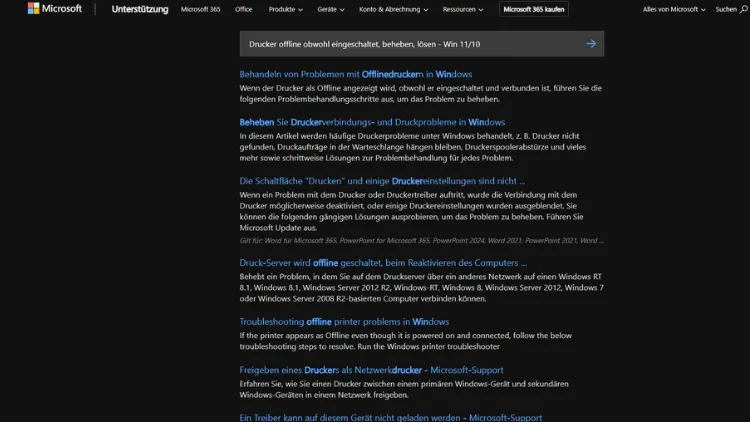
Ein Drucker, der trotz eingeschaltetem Zustand als „offline“ angezeigt wird, gehört zu den häufigsten und zugleich frustrierendsten Problemen unter Windows 11 und Windows 10. Dokumente lassen sich nicht drucken, Warteschlangen blockieren und wichtige Arbeiten verzögern sich.
Die Ursachen reichen von einfachen Verbindungseinstellungen bis hin zu Treiber- oder Netzwerkproblemen. In diesem Artikel erfahren Sie Schritt für Schritt, wie Sie einen offline angezeigten Drucker zuverlässig erkennen, beheben und dauerhaft wieder online bringen.
Was bedeutet „Drucker offline“ unter Windows?
Wenn Windows einen Drucker als „offline“ anzeigt, bedeutet das, dass das Betriebssystem keine aktive Verbindung zum Gerät herstellen kann. Der Drucker selbst ist dabei häufig eingeschaltet und betriebsbereit. Windows geht jedoch davon aus, dass das Gerät nicht erreichbar ist, weshalb Druckaufträge nicht ausgeführt werden.
Wichtig: „Offline“ bedeutet nicht zwangsläufig defekt. In den meisten Fällen handelt es sich um ein Konfigurations- oder Kommunikationsproblem.
Häufige Ursachen für den Offline-Status
Die Gründe, warum ein Drucker offline angezeigt wird, sind vielfältig:
- Unterbrochene USB- oder Netzwerkverbindung
- Falsche Windows-Einstellungen („Offline verwenden“)
- Veraltete oder beschädigte Druckertreiber
- Geänderte IP-Adresse bei Netzwerkdruckern
- Probleme mit dem Windows-Druckdienst
- Firewall- oder Sicherheitssoftware blockiert den Drucker
- Fehlerhafte Updates von Windows
Die gute Nachricht: Fast alle Ursachen lassen sich ohne Fachkenntnisse beheben.
Erste Schnelllösungen, die oft helfen
Bevor Sie tief in die Einstellungen eingreifen, sollten Sie folgende Basismaßnahmen durchführen:
- Drucker ausschalten, 30 Sekunden warten, wieder einschalten
- PC neu starten
- Kabelverbindungen prüfen oder WLAN-Verbindung kontrollieren
- Druckerdisplay auf Fehlermeldungen überprüfen
In vielen Fällen verschwindet der Offline-Status bereits nach diesen Schritten.
Druckerstatus in Windows richtig prüfen
Öffnen Sie die Systemsteuerung oder die Einstellungen:
- Windows 10:
Einstellungen → Geräte → Drucker & Scanner - Windows 11:
Einstellungen → Bluetooth & Geräte → Drucker & Scanner
Wählen Sie Ihren Drucker aus und prüfen Sie, ob dort „Offline“ oder „Bereit“ angezeigt wird. Öffnen Sie anschließend die Druckerwarteschlange.
„Drucker offline verwenden“ deaktivieren
Eine der häufigsten Ursachen ist eine aktivierte Offline-Option:
- Öffnen Sie die Druckerwarteschlange
- Klicken Sie oben auf Drucker
- Entfernen Sie das Häkchen bei Drucker offline verwenden
Sobald diese Option deaktiviert ist, versucht Windows wieder aktiv, den Drucker zu erreichen.
Druckwarteschlange leeren und neu starten
Hängengebliebene Druckaufträge können den Offline-Status verursachen:
- Öffnen Sie die Druckerwarteschlange
- Löschen Sie alle angezeigten Druckaufträge
- Schließen Sie das Fenster
- Starten Sie den Drucker neu
Danach sollte der Drucker wieder online gehen.
USB-Drucker: Verbindungsprobleme beheben
Bei per USB angeschlossenen Druckern sind häufig Kabel oder Anschlüsse die Ursache:
- Verwenden Sie ein anderes USB-Kabel
- Wechseln Sie den USB-Port am PC
- Vermeiden Sie USB-Hubs
- Schließen Sie den Drucker direkt am Mainboard an
Windows erkennt den Drucker oft neu und setzt ihn automatisch auf „online“.
Netzwerk- und WLAN-Drucker: Ursachen und Lösungen
Netzwerkdrucker sind besonders anfällig für Offline-Probleme:
- Drucker nicht im gleichen Netzwerk wie der PC
- Router-Neustart erforderlich
- WLAN-Signal zu schwach
- Drucker nach Standby nicht wieder verbunden
Überprüfen Sie im Druckermenü, ob der Drucker mit dem richtigen WLAN verbunden ist.
IP-Adresse und Port-Einstellungen überprüfen
Viele Offline-Probleme entstehen durch geänderte IP-Adressen:
- Öffnen Sie Druckereigenschaften
- Wechseln Sie zum Reiter Anschlüsse
- Prüfen Sie den verwendeten TCP/IP-Port
- Vergleichen Sie die IP-Adresse mit der des Druckers
Falls nötig, legen Sie einen neuen Standard-TCP/IP-Port mit der aktuellen IP-Adresse an.
Druckertreiber aktualisieren oder neu installieren
Veraltete Treiber sind eine Hauptursache für Druckerprobleme:
- Besuchen Sie die Website des Druckerherstellers
- Laden Sie den aktuellen Treiber für Windows 10 oder 11
- Deinstallieren Sie den alten Treiber vollständig
- Installieren Sie anschließend den neuen Treiber
Verwenden Sie nach Möglichkeit keine generischen Windows-Treiber.
Windows-Druckdienst (Spooler) neu starten
Der Druckerspooler ist für die Verwaltung von Druckaufträgen zuständig:
- Drücken Sie Windows + R
- Geben Sie
services.mscein - Suchen Sie Druckwarteschlange
- Klicken Sie auf Neu starten
Danach erkennen viele Systeme den Drucker wieder korrekt.
Firewall und Virenscanner als Fehlerquelle
Sicherheitssoftware kann die Druckkommunikation blockieren:
- Deaktivieren Sie testweise Firewall oder Virenscanner
- Prüfen Sie Ausnahmeregeln für den Drucker
- Erlauben Sie Netzwerkkommunikation über Port 9100
Nach der Freigabe bleibt der Drucker meist dauerhaft online.
Drucker als Standardgerät festlegen
Wenn mehrere Drucker installiert sind, kann Windows den falschen auswählen:
- Öffnen Sie Drucker & Scanner
- Wählen Sie Ihren Drucker aus
- Klicken Sie auf Als Standard festlegen
Deaktivieren Sie außerdem die Option „Windows verwaltet Standarddrucker“.
Probleme nach Windows-Updates
Nach größeren Updates kommt es häufig zu Offline-Anzeigen:
- Prüfen Sie optionale Treiberupdates
- Installieren Sie Hersteller-Treiber erneut
- Entfernen Sie den Drucker und fügen Sie ihn neu hinzu
Oft behebt bereits ein kumulatives Update das Problem.
Hersteller-Software und Tools nutzen
Viele Hersteller bieten Diagnose-Tools an:
- HP Print and Scan Doctor
- Epson Status Monitor
- Canon IJ Network Tool
- Brother Utilities
Diese Programme erkennen Verbindungsprobleme automatisch und beheben sie häufig selbstständig.
Drucker vollständig entfernen und neu einrichten
Wenn nichts hilft, empfiehlt sich eine komplette Neueinrichtung:
- Entfernen Sie den Drucker aus Windows
- Löschen Sie Treiberreste
- Starten Sie den PC neu
- Installieren Sie den Drucker neu
Diese Methode ist besonders effektiv bei hartnäckigen Offline-Problemen.
Häufige Sonderfälle und Fehlermeldungen
Typische Meldungen sind:
- „Drucker nicht verfügbar“
- „Keine Verbindung zum Drucker“
- „Treiber nicht verfügbar“
Diese weisen meist auf Treiber-, Port- oder Netzwerkprobleme hin.
Tipps zur dauerhaften Vermeidung von Offline-Problemen
- Verwenden Sie feste IP-Adressen für Netzwerkdrucker
- Halten Sie Treiber aktuell
- Vermeiden Sie aggressive Stromsparmodi
- Nutzen Sie Originalsoftware des Herstellers
So reduzieren Sie die Wahrscheinlichkeit zukünftiger Fehler erheblich.
Unterschiede zwischen Windows 10 und Windows 11
Windows 11 verwaltet Drucker stärker über die neuen Einstellungen, während Windows 10 noch viele Optionen in der Systemsteuerung bietet. Die grundlegenden Lösungsansätze sind jedoch identisch.
Fazit
Ein Drucker, der unter Windows 11 oder Windows 10 als offline angezeigt wird, ist fast immer ein lösbares Software- oder Verbindungsproblem.
Mit den in diesem Artikel beschriebenen Schritten lassen sich die meisten Ursachen schnell identifizieren und beheben.
Ob USB- oder Netzwerkdrucker – durch systematisches Vorgehen bringen Sie Ihr Gerät zuverlässig wieder online und vermeiden künftige Störungen.